






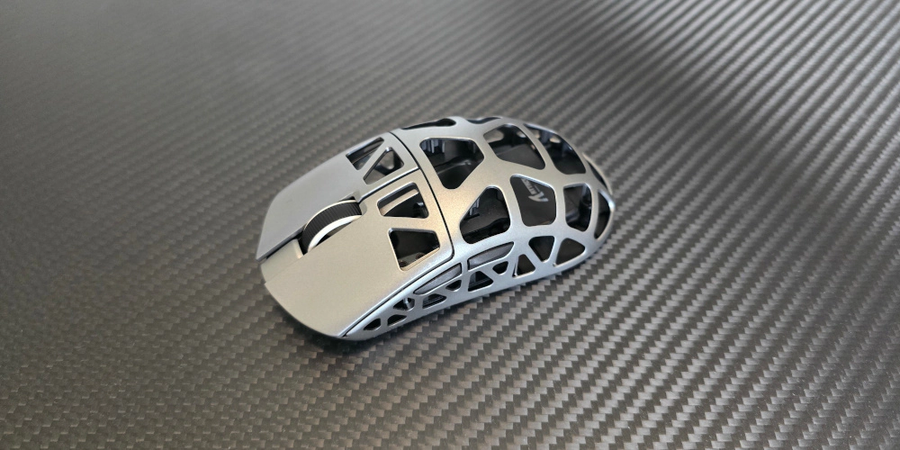
マウス設定の最適化は単なる便利さ以上のものです。快適さ、効率性、そして自分のニーズに合わせたコンピューティング体験のカスタマイズに関わります。カーソルの動きを滑らかにしたり、クリックを簡単にしたり、特定の身体的要件に適応させたりすることで、日々のコンピューター操作が大きく変わります。
このガイドでは、WindowsとmacOSの両方でマウスクリック設定を細かく調整し、機能性を高め、負担を軽減し、生産性を向上させる方法を紹介します。
Windowsでマウスクリック設定を調整する方法
方法1:Windowsの設定から(Windows 10/11に推奨)
1. Windowsの設定を開く
- キーボードでWindowsキー + Iを押す、または
- スタートメニューをクリックし、「設定」(歯車アイコン)を選択
2. マウス設定に移動する
- 「Bluetoothとデバイス」をクリック
- 右側のパネルから「マウス」を選択
3. 基本的なクリック設定を調整する
- 「主なマウスボタン」から左または右を選択
- 「マウスポインターの速度」スライダーを動かして感度を調整
- 必要に応じて「非アクティブウィンドウでスクロール」を切り替える
方法2:コントロールパネルから(高度な設定用)
1. マウスのプロパティにアクセスする
- Windowsキー + Rを押す
- 「main.cpl」と入力してEnterキーを押す
- または「マウス設定」と検索し、「追加のマウスオプション」をクリック
2. ダブルクリック速度をカスタマイズする
- 「ボタン」タブを選択
- 「ダブルクリックの速度」欄でスライダーを動かす
- フォルダーアイコンを使って設定をテストする
- 変更を保存するには「適用」をクリック
3. クリックロックを有効にする(ドラッグを簡単にするため)
- 「ボタン」タブのままにする
- 「クリックロックをオンにする」にチェックを入れる
- ホールド時間を調整するには「設定」をクリック
- 確認するには「OK」をクリック

macOSでマウスクリックをカスタマイズする方法
1. マウスの環境設定に移動する
Macユーザーはマウスのさまざまなカスタマイズオプションも利用できます。設定にアクセスする方法は以下の通りです:
- 画面の左上にあるAppleメニューアイコンをクリックし、「システム環境設定」を選択します。
- システム環境設定で「マウス」をクリックして、マウス設定パネルを開きます。
- マウスの動作を変更するためのさまざまなオプションが表示されます。
2. 主ボタンの機能を切り替える
Macで左利きの使用や個人の好みにより主クリックを切り替える必要がある場合は、とても簡単です:
1. 「マウス」設定画面で、「主ボタン」オプションを探します。
2. デフォルトでは「左」になっていますが、このオプションをクリックするだけで簡単に「右」に変更できます。
3. トラッキング速度とスクロール方向の調整
トラッキング速度やスクロールの動作を調整することで、Macの使用時の生産性と快適さを向上させることができます:
- ポインターの動く速さ(トラッキング速度)を変更するには、「トラッキング速度」スライダーを見つけて、お好みの速度に調整してください。
- 自然なスクロール方向が直感に合わない場合は、「スクロール方向:自然」オプションのチェックを、スクロールの好みに応じてオンまたはオフにできます。

マウスカスタマイズでアクセシビリティを向上させる方法
使いやすさ
アクセシビリティオプションは、多様なニーズに合わせてコンピュータを調整するために重要であり、マウスのカスタマイズはその大きな役割を果たします。これらの機能にアクセスする方法は以下の通りです:
- Windowsでは、コントロールパネルを開き、「簡単操作」をクリックし、「マウスの動作を変更する」を選択します。
- macOSでは、「システム環境設定」から「アクセシビリティ」をクリックし、サイドバーの「マウスとトラックパッド」を選択します。
これらのセクションは、標準設定で使いにくさを感じる方のために、コンピュータマウスをより使いやすくすることに特化しています。
シングルクリックオプションで操作を簡単に
ダブルクリックが面倒または難しいと感じる方のために、シングルクリック操作の設定方法をご紹介します:
- Windowsの「簡単操作」マウス設定で、「アイテムを開くのにシングルクリック(ポイントで選択)」オプションを有効にできます。これにより、ファイルやフォルダーを開く際のデフォルトのダブルクリック操作がシングルクリックに変わります。
- Macでは、「アクセシビリティ」→「マウスとトラックパッド」で「ダブルクリック速度」のスライダーを最も遅い設定に調整すると、クリック間の時間が長くなり、より正確さを必要とせずにアイテムを開きやすくなります。
クリックロックでドラッグ&ドロップを簡単にする
ドラッグ&ドロップ操作で手に負担がかかる場合、クリックロックはマウスボタンを押し続ける必要を減らして助けになります:
1. Windowsでは、コントロールパネルのマウスのプロパティウィンドウ内の「ボタン」タブに「クリックロック」があります。有効にすると、クリックがドラッグ用に「ロック」されるまでの押し続ける時間を設定できます。
2. macOSユーザーの場合、「アクセシビリティ」の「トラックパッド」セクションに「ドラッグロック」という類似機能があります。有効にすると、トラックパッドやマウスを押し続けることなくドラッグ&ドロップ操作が可能になります。
一般的なクリック問題のトラブルシューティング
クリックが正しく動作しない場合:
1. 物理的な状態を確認する
- マウスセンサーを掃除する
- 電池を交換または充電する
- 別の表面で試す
2. マウスドライバーを更新する
- Windowsでデバイスマネージャーを開く
- 「マウスとその他のポインティングデバイス」を展開
- マウスを右クリック
- 「ドライバーの更新」を選択
3. セーフモードでテストする
- 問題が続く場合はセーフモードで起動してください
- クリックがそこで機能する場合は、ソフトウェアの競合を確認してください

より良いクリック体験を手に入れましょう
マウス設定の調整は単なる小さな変更ではなく、エルゴノミクスに基づいた個人に合ったコンピューティング環境を作るための重要なステップです。適切な設定は不快感を軽減し時間を節約し、PCやMacとのスムーズな操作を可能にします。
組み込みのオペレーティングシステム機能は大幅なカスタマイズオプションを提供しますが、補助的なサードパーティ製アプリケーションはさらに専門的な設定を可能にします。高度な設定を試す際は、システムの安全性を確保するために信頼できるソフトウェアを評判の良い提供元から使用することを優先してください。



