






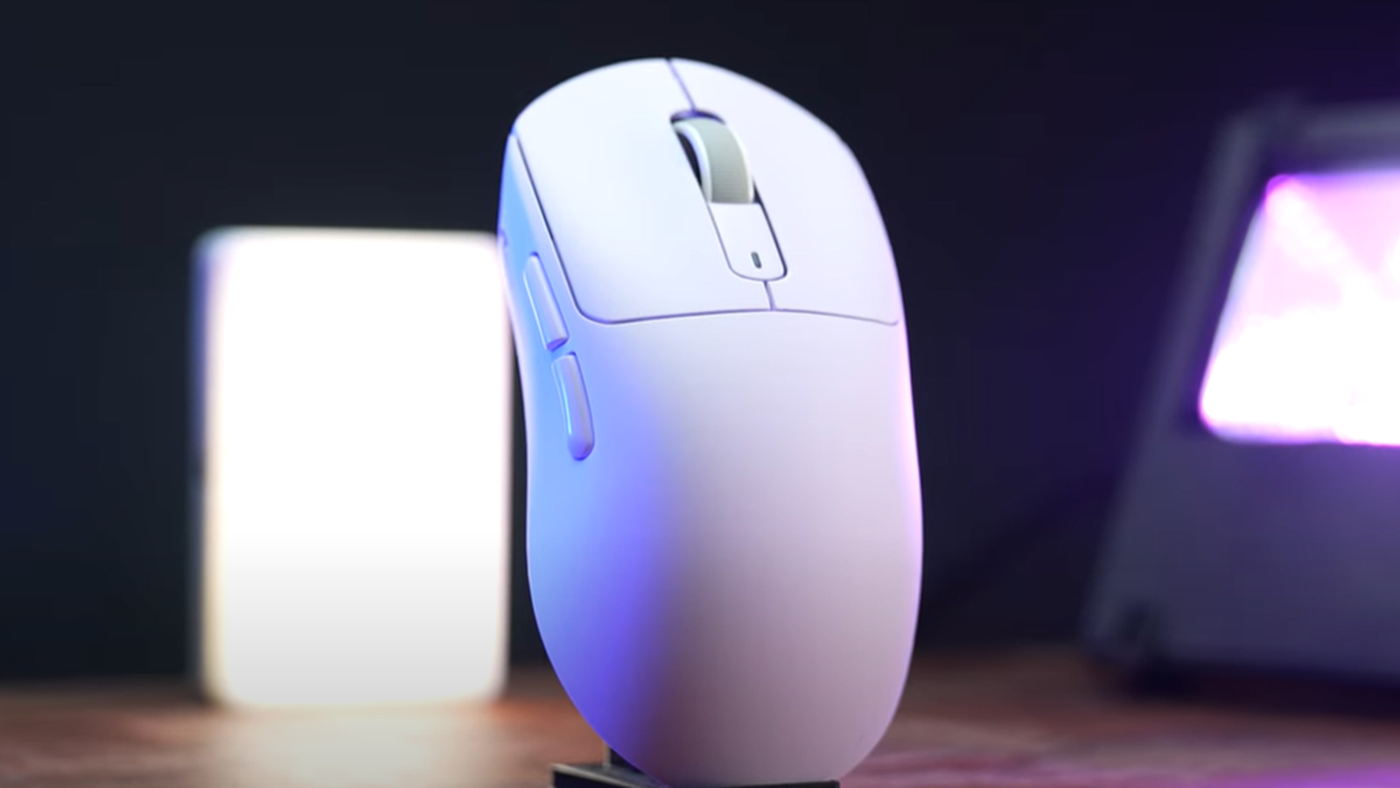

あなたのコンピューターマウスは小さなガジェットですが、その内部には多くの仕組みが詰まっています。仕事や遊びでクリックやスクロールを繰り返す中で、その存在を当たり前に感じてしまいがちですが、マウスがどのように動いているのか考えたことはありますか?この記事では、マウスのケースを開けて、その内部構造を詳しく見ていきます。動きをどのように認識し、コンピューターに伝えているのかなどを探り、指先にあるこの日常のテクノロジーの魔法に新たな感謝を持つことでしょう。

コンピューターマウスはどう動くの?
コンピューターマウスは単純な道具のように思えるかもしれませんが、実は豊かな歴史があります。最初は車輪のついた木箱のようなものでしたが、今では洗練されたデバイスへと進化しています。
1. マウスの外観デザイン
マウスを見てみてください。手にぴったりフィットしますよね?これは偶然ではありません。デザイナーは手のひらの自然な曲線に合うように快適に使えるデザインを追求しています。また、長時間の使用に耐えられる素材を選んでいます。
2. ボタンとホイール
マウスの各ボタンは、左クリックや右クリックだけでなく、さまざまな役割を持っています。スクロールホイールは単にページを上下に動かすだけでなく、ボタンとして押せたり、左右に傾けて追加機能を使えたりします。あの心地よいクリック音の秘密を探ってみましょう。
3. シェルの下:動きを感知する仕組み
マウスの内部には「脳」とも言える光学センサーがあります。このセンサーは小さくて明るい光を使い、あなたの動きを追跡します。高性能なマウスはレーザーを使い、さらに精密に動きを捉えます。これらの技術が画面上のカーソルをどのように動かしているのかを見ていきましょう。
4. バッテリーとケーブル
絡まるケーブルが嫌いなら、ワイヤレスマウスがおすすめです。ただし、電源は通常バッテリーから供給されます。数ヶ月ごとに交換が必要なものもあれば、充電式のものもあります。有線マウスはコンピューターから電力を得るため、バッテリーの心配がありません。

コンピューターマウスの操作メカニズム
- ボタン:マウスのボタンを押したときの心地よいクリック音に気づいたことはありますか?これは設計によるものです。各ボタンの下には小さなスイッチがあり、クリックを感知してコンピューターに指示を送ります。これらのスイッチは耐久性が高く、数百万回のクリックに耐えられるものもあります。反応の良さと耐久性の完璧なバランスが、あなたのデジタル世界を指先で操る力となっています。
- スクロールホイール:スクロールホイールは非常に複雑です。ページの上下移動だけでなく、多くの最新マウスではホイール自体を押したり、左右に傾けたりできます。この多機能性はロータリーエンコーダーによって実現されており、物理的な動きをデジタル信号に変換します。ドキュメントのズームやゲーム内の武器切り替えなど、スクロールホイールは指先のコントロールを強化します。
- クリックでカスタマイズ:テクノロジーを自分好みに調整したい方には、多くのコンピューターマウスが各ボタンに異なる機能を割り当てられるソフトウェアを提供しています。ワンクリックでメールを開いたり、親指ボタンでブラウザの戻る操作をしたりできます。カスタマイズ機能で作業効率を上げ、ゲーム体験を向上させることも可能です。

コンピューターマウスの内部構造
光学センサー
マウスの動きを追跡する中心的な役割を果たすのが光学センサーです。この小さく強力な装置はLEDライトを使って下の表面を照らし、毎秒数百から数千の画像を撮影します。高度なアルゴリズムがこれらの画像を解析し、パターンやテクスチャを検出して、動きの距離と方向を高精度で計算します。まるでマウスの中に小さなカメラクルーがいて、高速で机の様子を撮影しているかのようです。
レーザー技術への移行
昔のマウスはゴム製のボールが表面と接触して動きを検出していましたが、現在のデバイスはより高精度で滑らかな動きを実現するためにレーザーセンサーを使用しています。レーザーマウスは追跡面にコヒーレントな光線を照射し、ガラスなどの多様な表面でも動作可能です。これは古いボール&ホイール式デザインでは考えられなかったことです。
DPIとは?
マウスセンサーに関連してよく聞く用語がDPI(dots per inch)です。これはマウスの感度を示し、DPIが高いほど少ない物理的な動きでカーソルが大きく動きます。ゲーマーは素早いターンのために高DPIを好み、グラフィックデザイナーは細かい操作のために低DPIを選ぶことがあります。多くのマウスはDPI設定を調整でき、用途に応じて感度を切り替えられます。
コンピューターマウスの生命線
有線とワイヤレスの選択
有線マウスは昔ながらの信頼できる働き者で、USBポートに接続するだけで電源とデータ通信が途切れずに行えます。バッテリー不要で充電も不要、遅延もほとんどありません。一方、ワイヤレスマウスは自由度が高く、机の上もすっきりします。交換可能なバッテリーか内蔵充電式のどちらかで動作します。選択は個人の好みや使用環境によって決まります。
バッテリー寿命:ワイヤレスマウスを長持ちさせる
ワイヤレスマウスはバッテリー効率が大幅に向上しました。多くのモデルは平均的な使用で数ヶ月から数年のバッテリー寿命を誇ります。自動スリープモードなどの先進機能が電力を節約します。充電式マウスは頻繁に充電が必要ですが、電池交換の手間やコストを省き、環境にも優しいです。
充電方法:利便性と常時電源の違い
充電式ワイヤレスマウスには主に2つの充電方法があります。USBケーブルを使う方法と、使用中に充電できる専用マウスパッドを使う方法です。ケーブル充電では充電中もマウスを使えることが多く、利便性が高いです。充電パッドはケーブル不要で最新の便利さを提供します。

よくあるコンピューターマウスの問題と解決法
- クリックが反応しない場合:クリックが認識されない場合、ボタンの摩耗やソフトウェアの不具合が考えられます。物理的な問題なら、分解してマウスを掃除することで改善することがあります。ソフトウェアの問題なら、ドライバーの更新やカスタマイズソフトでの再設定が効果的です。
- スクロールホイールの不調:長いページを閲覧するときにスクロールホイールが動かないと非常に不便です。多くの場合、ホイールのエンコーダーにほこりやゴミが入り込んでいることが原因です。掃除をすればスムーズに動くようになることがあります。また、スクロールが不安定な場合は、コンピューターやマウスソフトのスクロール設定を調整すると改善することがあります。
- カーソルのずれや揺れ:カーソルが画面上で勝手に動いたり揺れたりする場合は、センサーの問題が考えられます。光沢のある表面は光学センサーを混乱させるため、使用面を変えてみてください。センサーを柔らかい布で優しく掃除するのも効果的です。また、DPI設定が高すぎると不安定になることもあるので確認しましょう。
- ワイヤレス接続の不具合:ワイヤレスマウスで接続が途切れる場合、他の機器からの干渉やバッテリー残量不足が原因かもしれません。マウスの充電状況を確認し、対応機種ならワイヤレスチャネルの切り替えを試してください。また、マウスと受信機の距離を近づけることで信号が安定します。
デジタルナビゲーターを使いこなす:コンピューターマウス
コンピューターマウスの内部を詳しく見てきましたが、単なるクリック装置以上の存在であることがわかりました。手のひらにフィットする快適なデザインと、微細な動きを捉える精密な技術が組み合わさり、日々のデジタル操作のパートナーとなっています。レーザーの精度で画面を駆け巡り、ケーブルなしで接続するこのマウスは、静かな輝きを放ち続けています。



