






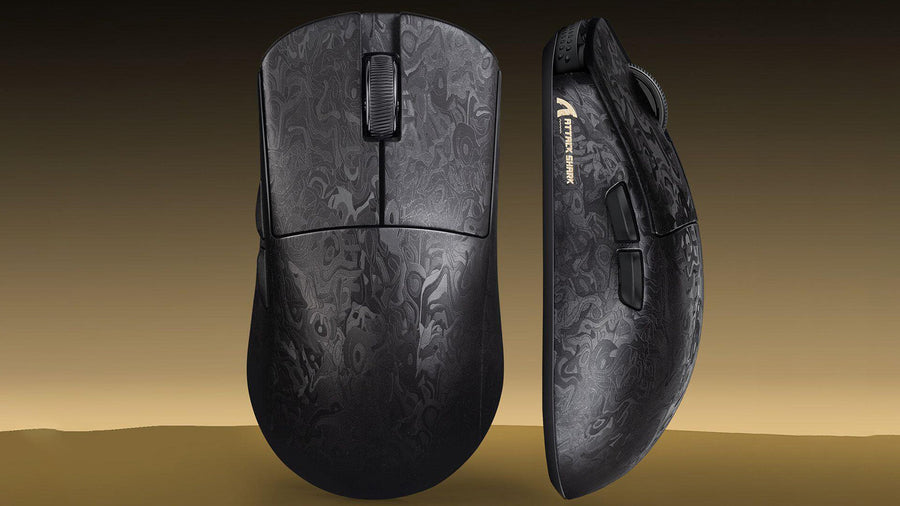
あなたの信頼できるゲーミングマウスは、動きが鈍く、ザラザラしたり、不安定に感じたりしていませんか?新しいマウスを買う前に、簡単で手頃なアップグレードがあります。それは、マウスソール(マウススケート)を交換することです。マウスソール、または「足」と呼ばれるものは、マウスの底面にある滑らかなパッドで、マウスがスムーズに滑るのを助けます。使い続けるうちに摩耗し、摩擦が増えてパフォーマンスに悪影響を及ぼします。このガイドでは、古いソールの正しい交換方法と、新しいソールを滑らかに馴染ませる方法をお教えします。

交換のタイミングを見極める
マウスソールは車のタイヤのように時間とともに摩耗する部品です。交換のタイミングを知ることが、マウスを最高の状態で使い続ける第一歩です。新しいソールに交換すれば、ゲーミングマウスが新品のときのような滑らかで均一な滑りを取り戻せます。以下のサインが見られたら交換を検討しましょう。
- ザラザラした感触や音:マウスを動かしたときにザラザラした感触や音がする場合、ソールが摩耗している確かなサインです。
- 滑りが不均一または「引っかかる」感じ:ソールが不均一に摩耗すると、マウスが一部で引っかかるように感じ、狙いを定めにくくなります。
- 摩耗が目に見える:マウスを裏返してみて、ソールが非常に薄くなっていたり、鋭いエッジができていたら、かなり前に交換すべきでした。
- 汚れの蓄積:摩耗したソールは粗いエッジができ、マウスパッドのほこりを引っかけやすくなり、滑りがさらに悪くなります。
あなたのゲーミングスタイルに合ったマウスソールを選ぶ
マウスソールはすべて同じではありません。素材によってマウスの感触や性能に大きな影響があります。適切なタイプを選ぶことが、理想の滑りを得る鍵です。
素材の理解:PTFE、ガラス、セラミック
ほとんどのマウスに付属している、または後から購入できるマウスソールは、PTFE(テフロン)という素材でできています。滑らかで均一な滑りを提供し、多くのゲーマーにとって標準的なタイプです。新しいソールを買うときは、100%バージングレードのPTFEを選びましょう。これは最も純度が高く滑らかな素材で、他の成分が混ざっていません。
最高速度を求めるプレイヤーには、ガラスソールが高級な人気選択肢です。摩擦が非常に低く、マウスが非常に軽く感じられます。ただし、湿気の影響を受けやすく、柔らかい布製マウスパッドを長期間使うと摩耗することがあります。セラミックソールも長持ちする選択肢で、非常に硬く安定した感触が特徴です。
特定のマウスモデル用のソールを選ぶ
マウスソールはサイズがすべて同じではありません。特定のゲーミングマウスモデルの底面の凹みにぴったり合うようにカットされています。必ず自分のモデルに対応したソールを購入し、完璧にフィットさせましょう。

作業スペースの準備と必要な道具の用意
良い交換作業は、清潔で丁寧な作業が基本です。始める前に、道具を揃え、作業スペースを整えましょう。準備が整っていれば、作業は速く簡単に進みます。
- あなたのモデルに合った新しいマウスソール。
- 古いソールを持ち上げるための小さな平らな道具(プラスチック製のオープニングツールや小さなマイナスドライバーなど)。
- イソプロピルアルコール(90%以上が望ましい)。
- 清潔なマイクロファイバークロスや綿棒。
- (オプションだがおすすめ)低温設定のヘアドライヤー。
交換作業の実行:ステップバイステップガイド
道具が揃ったら、ソールの交換を始めましょう。所要時間は約10~15分です。ゆっくり丁寧に作業し、マウスを傷つけないように注意してください。
ステップ1:古いソールを優しく温める(任意)
このステップは古いソールを取り外しやすくします。ヘアドライヤーを最も低い温度に設定し、マウスの底から数センチ離して当てます。古いソールの上を約15~20秒間動かしてください。接着剤が柔らかくなり、ソールが剥がしやすくなります。
ステップ2:古いソールを慎重に剥がす
平らな道具を使い、古いソールの端の下にそっと差し込みます。角が持ち上がったら、指や道具でゆっくりと残りのソールを剥がします。マウスのすべてのソールでこの作業を行ってください。
ステップ3:表面を徹底的に清掃する
新しいソールをしっかり接着させるために最も重要なステップです。イソプロピルアルコールをクロスや綿棒に少量つけ、古いソールがあった凹んだ部分を丁寧に拭きます。古い接着剤の残りを完全に取り除き、表面を完璧に清潔かつ乾燥させる必要があります。
ステップ4:新しいマウスソールを貼る
新しいソールを台紙から慎重に剥がします。粘着面に触れないようにピンセットを使うと便利です。マウス底面の対応する凹みに合わせて位置を調整し、中央に置きます。位置が決まったら、約30秒間均等に強く押し付けてしっかり貼り付けます。すべてのソールで同様に行います。
ステップ5:保護フィルムを剥がす
よくあるミスですが、ほとんどの良質なマウスソールには滑走面に薄い透明の保護フィルムが付いています。見えにくいこともありますが、必ず剥がしてください。爪で角をそっとつまんで剥がします。このステップを忘れると、マウスが非常にザラザラして使いにくくなります。

新しいマウスソールを「慣らす」ことで最適なパフォーマンスを
新しいソールを貼り付けましたが、まだ作業は終わっていません。多くの新しいPTFEソールには短い「慣らし期間」があります。この期間に素材の微細な凹凸が滑らかになり、最高の滑りを実現します。
慣らしの方法は簡単です:普段通りにマウスを使うだけです。ゲームをしたり、パソコン作業を数時間行ってください。最初はソールが少しザラザラしたり、速すぎると感じるかもしれませんが、マウスパッド上で動かすうちにPTFEの表面が滑らかになります。数時間の使用後には、その違和感はなくなり、滑らかで均一な滑りが得られます。ガラスソールは通常、慣らし期間が非常に短いか、ほとんどありません。
長持ちする滑りのために新しいソールをメンテナンス
新しいソールを最大限に活用するには、少しの手入れが大切です。滑らかな滑りの最大の敵は汚れです。マウスパッドを清潔に保ちましょう。メーカーの指示に従って拭いたり洗ったりしてください。また、時々ソール自体を清潔な布で優しく拭いてほこりを取り除くのも効果的です。この簡単な手入れで、ソールの感触を長く良好に保てます。
生まれ変わったゲーミングマウスを楽しもう
マウスソールの交換は、ゲーミング環境における最も効果的で安価なアップグレードの一つです。お気に入りの古いゲーミングマウスを再び素晴らしい状態にしたり、新しいマウスをさらに良くしたりできます。清潔な取り付けと短時間の慣らしを行うことで、非常に滑らかで素早い滑りを実現できます。さあ、ゲームに戻って、新品のように感じるマウスでより良いエイムとコントロールを楽しみましょう。



