






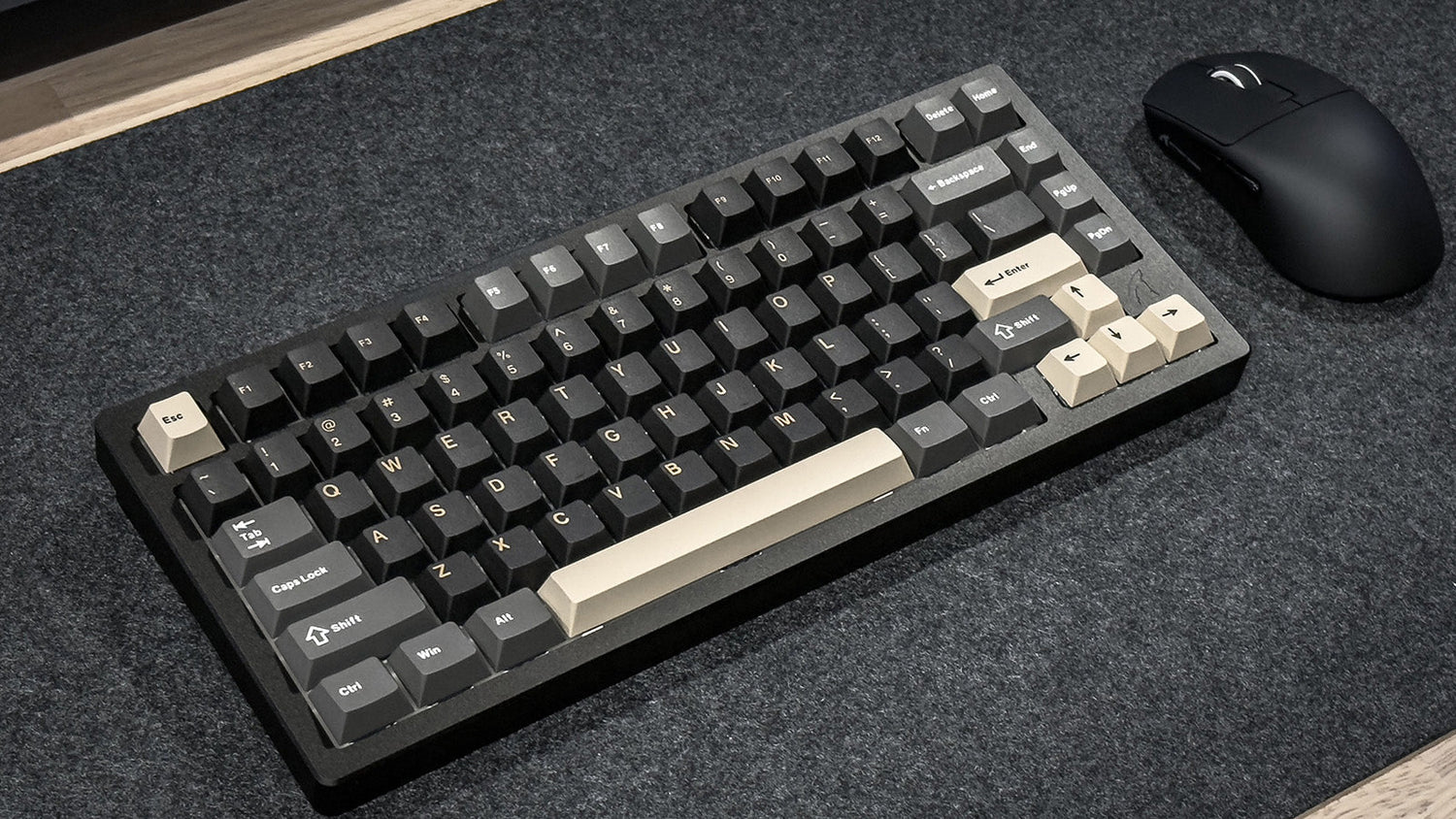
Notre vie numérique quotidienne dépend des claviers, sans lesquels nous ne pouvons pas bien fonctionner. La plupart des personnes ne tirent guère parti des capacités de leur clavier. En vous familiarisant avec le fonctionnement des différentes touches de votre clavier, cet article vous aidera à devenir un utilisateur d’ordinateur plus rapide et plus efficace. Nous présenterons les opérations du clavier en anglais simple afin que vous puissiez optimiser cet outil quotidien.
1. Bases de la disposition du clavier
Nommé d’après les six premières touches de la rangée supérieure de lettres, le design QWERTY est le plus courant. Bien que la plupart des claviers semblent identiques, ils présentent des différences importantes. Les claviers courants comportent des lettres, des chiffres, des touches de fonction et des touches de contrôle uniques permettant la navigation et le contrôle de l’ordinateur.
Quelques claviers sont conçus pour un usage particulier. Alors que les claviers ergonomiques sont conçus pour diminuer la fatigue des mains, les claviers de jeu utilisent des interrupteurs uniques qui réagissent rapidement. Une utilisation efficace de votre clavier dépend d’abord de la connaissance de sa disposition.

2. Touches de fonction
Les touches de fonction (F1–F12) sont des outils puissants qui modifient le comportement dans plusieurs programmes. Selon le programme que vous utilisez, chaque touche a de nombreuses utilisations.
Guide détaillé des touches de fonction
- F1 : Ouvre généralement les menus d’aide dans la plupart des applications
- F2 : Permet de renommer les fichiers ou éléments sélectionnés
- F3 : Active les fonctions de recherche
- F4 : Ouvre la barre d’adresse ou ferme la fenêtre active
- F5 : Actualise ou recharge les pages et documents
- F6 : Déplace le curseur vers la barre d’adresse
- F7 : Lance la vérification orthographique
- F8 : Démarre en mode sans échec lors du démarrage de l’ordinateur
- F9 : Actualise dans certains programmes de messagerie et de documents
- F10: Active les barres de menu
- F11: Passe en mode plein écran
- F12: Ouvre les outils de développement dans les navigateurs web
Les logiciels professionnels réaffectent souvent ces touches pour des commandes spécialisées. Les applications de montage vidéo peuvent utiliser les touches de fonction pour des tâches d'édition spécifiques, tandis que les environnements de développement peuvent déclencher des outils de débogage complexes.

3. Touches modificateurs
Les touches modificateurs transforment le fonctionnement des autres touches, créant des raccourcis puissants. Elles sont essentielles pour une utilisation efficace de l'ordinateur sur différents systèmes d'exploitation.
Raccourcis Windows
- Ctrl+C copie le contenu sélectionné
- Ctrl+V colle les éléments copiés
- Ctrl+X coupe le texte sélectionné
- Ctrl+Z annule les actions précédentes
- Ctrl+A sélectionne tout le contenu
- Alt+Tab bascule entre les applications ouvertes
- Touche Windows ouvre le menu démarrer
Raccourcis Mac
- Commande+C copie le contenu sélectionné
- Commande+V colle les éléments copiés
- Commande+X coupe le texte sélectionné
- Commande+Z annule les actions précédentes
- Commande+A sélectionne tout le contenu
- Commande+Tab bascule entre les applications ouvertes
- Commande+Espace ouvre la recherche Spotlight
4. Navigation et édition
Une navigation précise dans le texte est importante pour rendre l'utilisation de l'ordinateur efficace. Les touches fléchées facilitent un déplacement précis du curseur, vous permettant de vous déplacer avec exactitude dans les documents.
Le déplacement du curseur d'un caractère ou d'une ligne devient facile avec les touches fléchées. Avec Ctrl ou Commande enfoncé et en utilisant les touches fléchées, vous pouvez passer immédiatement d'un mot à l'autre. Utiliser Maj avec les touches fléchées facilite la sélection de texte.
Les touches de navigation spéciales offrent un contrôle supplémentaire :
- Accueil déplace au début d'une ligne
- Fin déplace à la fin d'une ligne
- Page précédente et Page suivante font défiler les documents
- Insertion bascule entre les modes insertion et remplacement
- Suppr supprime les caractères à droite du curseur
- Retour arrière supprime les caractères à gauche du curseur

5. Pavé numérique
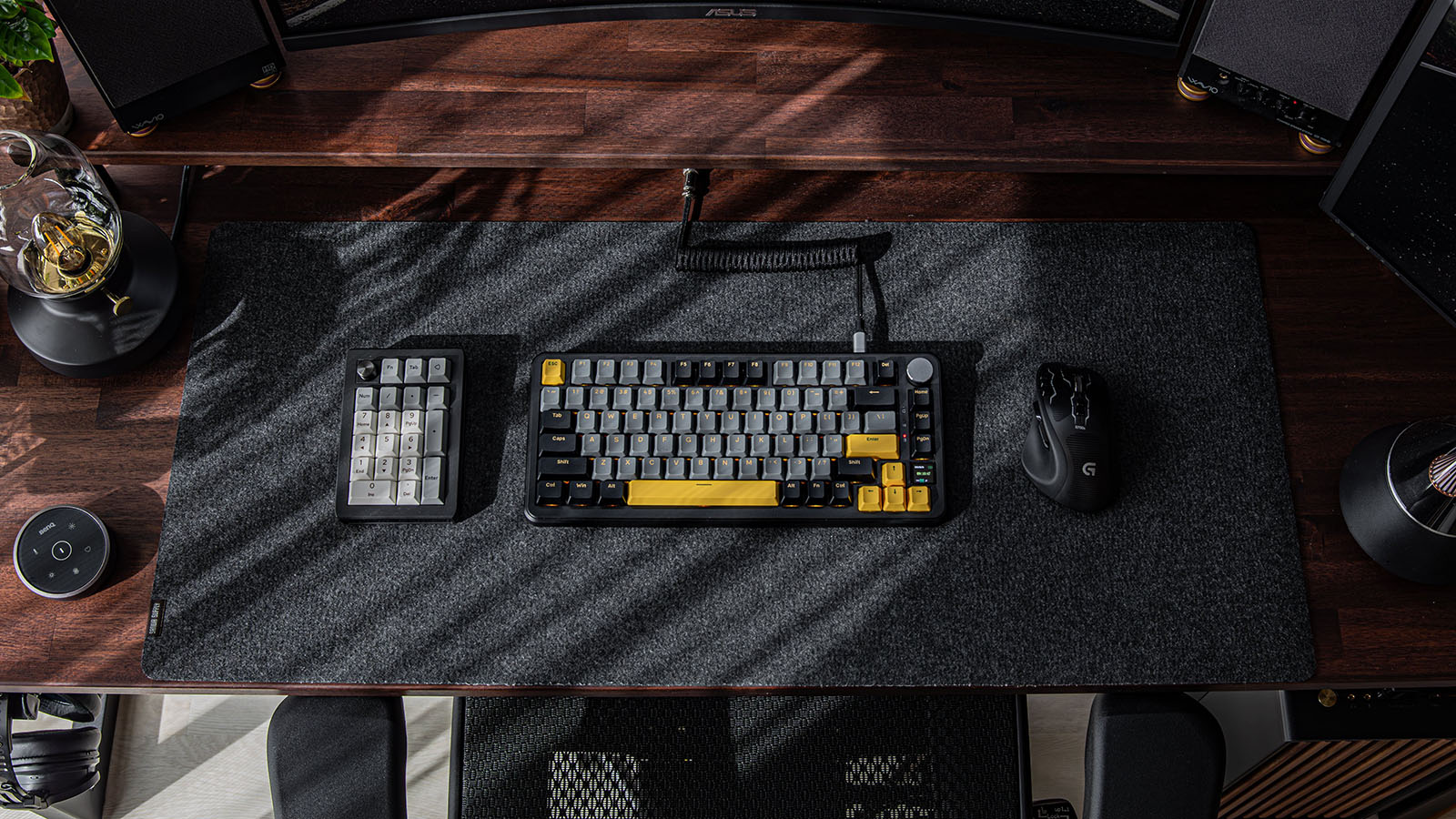
Le pavé numérique n'est pas seulement un dispositif pour entrer des chiffres. C'est une calculatrice puissante et un outil de saisie de données lorsque le verrouillage numérique est activé. Il est le plus souvent utilisé par les comptables, les analystes de données et les professionnels des chiffres.
De nombreux claviers possèdent également des fonctions financières supplémentaires qui facilitent les calculs et la saisie précise de chiffres. Apprendre à utiliser efficacement le pavé numérique peut considérablement accélérer les tâches liées aux données.
6. Touches de contrôle multimédia et système
Claviers modernes intègrent des fonctions multimédia et de contrôle système :
Contrôle des médias
- Les contrôles de volume permettent des ajustements rapides du son
- Les boutons Lecture/Pause gèrent la lecture des médias
- Les touches de navigation aident à contrôler la musique et la vidéo
Touches de contrôle système
- Print Screen capture votre écran
- Scroll Lock affecte le défilement dans certaines applications
- Pause/Break interrompt les processus informatiques
- Insert bascule entre les modes de saisie de texte
7. Touches personnalisables
Les claviers avancés vous offrent de la flexibilité. Les touches macro vous permettent de programmer des activités répétitives. Le mappage des touches et le changement de profil offrent de la flexibilité pour différents environnements de travail.
Pour bien le personnaliser :
- Utilisez le logiciel du fabricant du clavier
- Découvrez les fonctionnalités d’accessibilité du système d’exploitation
- Apprenez la programmation de macros dans des programmes spécifiques
- Identifiez vos tâches les plus répétitives
Conseils pratiques pour maîtriser le clavier
La pratique rend parfait avec les commandes clavier. Apprenez un nouveau raccourci par semaine. Trouvez les touches de fonction dans différentes applications. Tenez compte de vos besoins spécifiques de travail lors de la personnalisation des touches. Regardez des vidéos tutoriels pour maîtriser les mouvements avancés.
Entretien et soins
Un nettoyage régulier de la surface et un soufflage d'air comprimé entre les touches peuvent aider à éliminer la poussière et les débris de votre clavier, maintenant ainsi son meilleur état de fonctionnement. Mangez loin du clavier pour éviter que les miettes et les éclaboussures ne compromettent les systèmes internes. Lorsque les touches s'usent ou que le clavier montre des signes d'utilisation intensive, remplacez-le. De plus, prenez en compte des solutions ergonomiques de clavier qui offriraient plus de confort et réduiraient le risque de lésions par effort répétitif, protégeant ainsi votre clavier ainsi que votre condition physique.
Conclusion
Un des grands outils numériques est le clavier. Savoir comment fonctionnent les différentes touches peut vous aider à travailler plus rapidement et efficacement. Prenez le temps de découvrir les capacités de votre clavier et de repérer les raccourcis qui améliorent votre expérience informatique.

Laisser un commentaire
Ce site est protégé par hCaptcha, et la Politique de confidentialité et les Conditions de service de hCaptcha s’appliquent.