


Un kit de démarrage pour le streaming comprend un appareil capable de diffuser, une connexion Internet stable et un micro pour les commentaires audio. Les personnes qui diffusent depuis un PC ont également besoin d’un logiciel de diffusion, tandis qu’un casque permet d’éviter que le son du jeu ne soit capté par le micro. Une webcam et un éclairage sont nécessaires selon que vous souhaitez ou non apparaître à l’écran. Commencez par tester votre configuration de jeu actuelle, puis investissez dans ce qui doit être amélioré : une voix peu claire, une image trop sombre ou une connexion incapable de prendre en charge la diffusion.
Que faut-il dans un kit de démarrage pour débuter en streaming ?
Choisissez votre équipement en fonction du type de diffusion que vous souhaitez proposer. Une diffusion de jeu sans caméra nécessite moins de matériel qu’une diffusion depuis une console avec des scènes personnalisées et des incrustations vidéo.
| Équipement | Quand en avez-vous besoin | Par quoi commencer |
|---|---|---|
| Ordinateur ou console compatible | Pour chaque diffusion de jeu | Votre appareil actuel, testé pendant une diffusion |
| Logiciel de diffusion | Si vous diffusez depuis un ordinateur | OBS Studio, qui est gratuit |
| Connexion Internet | Pour chaque diffusion en direct | Une connexion Ethernet si possible, avec une capacité d’envoi suffisante pour vos paramètres |
| Microphone | Si vous ajoutez des commentaires audio | Un micro-casque compatible ou un micro USB |
| Casque ou écouteurs | Recommandé si vous utilisez un micro | Votre casque actuel, avec les haut-parleurs coupés |
| Webcam | Si vous montrez votre visage | Une webcam existante avant d’en acheter une meilleure |
| Éclairage | Lorsque votre visage est sombre ou éclairé de façon inégale | Une fenêtre de face ou une lampe réglable |
| Carte de capture | Lorsque vous connectez une source vidéo HDMI externe à un ordinateur | Un modèle compatible avec votre source, votre ordinateur et votre écran |
Comment établir des priorités dans vos dépenses
- Commencez par l’essentiel. Testez votre ordinateur ou votre console, votre casque et votre micro actuels. Si vous comptez envoyer le jeu depuis une console vers un PC, prévoyez une carte de capture compatible et les câbles nécessaires dans votre budget initial.
- Améliorez la clarté de votre voix. Commencez par régler la position du micro et les paramètres d’entrée. Si vous avez besoin d’un casque et d’un micro, envisagez un casque gaming pour commencer.
- Ajoutez une caméra si vous le souhaitez. Essayez d’abord une caméra existante avec un meilleur éclairage avant de la remplacer. Prévoyez le coût d’un support solide.
- Ajoutez des accessoires à votre flux de travail plus tard. Une fois la configuration de base opérationnelle, envisagez un deuxième écran pour le chat ou un contrôleur de diffusion si vous changez souvent de scène.
Choisissez votre mode de diffusion sur PC ou console
Diffuser des jeux depuis un seul PC
Dans une configuration à un seul PC, l’ordinateur doit faire tourner le jeu et encoder la diffusion en même temps. L’encodage consiste à compresser la vidéo pour la transmettre. Testez votre jeu en conditions réelles pendant la diffusion, notamment lors des combats intenses ou dans les zones très fréquentées.
Un encodeur matériel compatible utilise un matériel dédié à l’encodage vidéo pour réduire la charge du processeur. Utilisez-le si possible, puis vérifiez la fluidité du jeu et le résultat de l’enregistrement.
Si les performances diminuent, limitez la fréquence d’images du jeu et réduisez les paramètres graphiques exigeants avant de décider qu’il vous faut un autre ordinateur.
Diffuser directement depuis une console
Certaines consoles peuvent diffuser sans ordinateur ni carte de capture. Sur PS5, par exemple, vous pouvez associer un service compatible et diffuser votre partie directement depuis le menu Créer. Vérifiez que votre console est compatible avec la plateforme choisie avant d’acheter des accessoires.
Transmettre le jeu sur console à un PC
Pour gérer ensemble le jeu sur console, une webcam et des incrustations dans OBS, utilisez une carte de capture compatible :
- Connectez la sortie HDMI de la console à l’entrée HDMI de la carte de capture.
- Si la carte dispose d’une sortie HDMI passthrough, connectez-la à votre écran de jeu.
- Connectez une carte de capture USB externe à un port USB compatible de l’ordinateur.
- Ajoutez la carte comme source vidéo dans OBS.
La sortie HDMI en passthrough transmet l’image de la console à votre écran en passant par la carte. Jouez sur cet écran plutôt que sur l’aperçu OBS, qui peut présenter un retard. Vérifiez séparément les caractéristiques de capture et de passthrough : la carte doit prendre en charge à la fois la sortie voulue pour votre diffusion et la résolution ainsi que la fréquence de rafraîchissement utilisées pour jouer. Testez séparément le son du jeu, votre micro et le chat vocal, car le routage audio de la console peut modifier ce que reçoit la diffusion.
Créer une configuration audio de streaming à petit budget
Un casque de jeu peut gérer à la fois l’écoute du jeu et les commentaires vocaux dans une configuration de streaming pour débutant. Vous pouvez entendre le jeu et vos coéquipiers dans les écouteurs, tandis que le microphone sur perche capte votre voix, ce qui vous évite d’acheter d’emblée un casque audio séparé, un microphone à condensateur de bureau et son support ou son bras. Vous libérez ainsi de l’espace sur votre bureau pour votre clavier et votre souris.
Notre ATTACK SHARK X60 associe un casque à un microphone sur perche amovible et réglable. Sa réduction du bruit par IA aide à atténuer les bruits de fond indésirables lors de la captation de la voix. Pour une configuration sur PC, connectez-le avec le récepteur 2,4 GHz ou en mode filaire USB-A, sélectionnez le casque comme périphérique de sortie audio et choisissez son microphone comme entrée dans OBS.

Enregistrez un court extrait de jeu tout en parlant et en utilisant votre clavier et votre souris. Si vos commentaires restent audibles par-dessus le son du jeu, le casque peut vous servir de première configuration audio. Un microphone séparé pourra être ajouté plus tard, lorsque vous voudrez mieux contrôler le son de votre voix ou le placement du microphone.
Positionnez le micro et réglez le niveau d’entrée
Gardez le micro plus près de votre bouche que de votre clavier. Pour un micro de bureau, commencez par la distance de parole recommandée par le fabricant et orientez-le vers votre voix, à l’écart des sources sonores gênantes. Vérifiez de quel côté du micro vous devez parler : certains se tiennent sur le côté plutôt que par le dessus.
Parlez normalement, puis essayez une réaction plus forte que vous pourriez avoir pendant une partie. Si votre voix semble déformée à fort volume, baissez le niveau d’entrée du micro dans les paramètres audio de votre ordinateur, si cette option est disponible, puis enregistrez un nouvel échantillon. N’utilisez une commande de gain matérielle que si votre micro en possède une. Si la distorsion persiste, éloignez légèrement le micro de votre bouche et faites un nouvel essai. Baissez le niveau du jeu dans le mixage de diffusion jusqu’à ce que vos paroles restent claires pendant les moments de jeu les plus bruyants.
Maîtrisez le bruit du clavier et de la souris
Suivez cet ordre si la frappe ou les clics couvrent votre voix :
- Éloignez le micro du clavier et de la souris tout en le gardant près de votre bouche.
- Ajoutez un tapis de bureau pour réduire certaines vibrations du bureau. Si les chocs se transmettent encore au pied de micro, envisagez un bras ou une suspension antichoc adapté.
- Si le bruit de fond gêne toujours votre voix, essayez la suppression du bruit d’OBS et comparez des enregistrements avec cette fonction activée et désactivée.
- Si les clics restent gênants, envisagez des périphériques plus silencieux. Remplacez les switches du clavier uniquement si celui-ci permet le remplacement par l’utilisateur et si les nouveaux switches sont explicitement compatibles avec ce modèle.
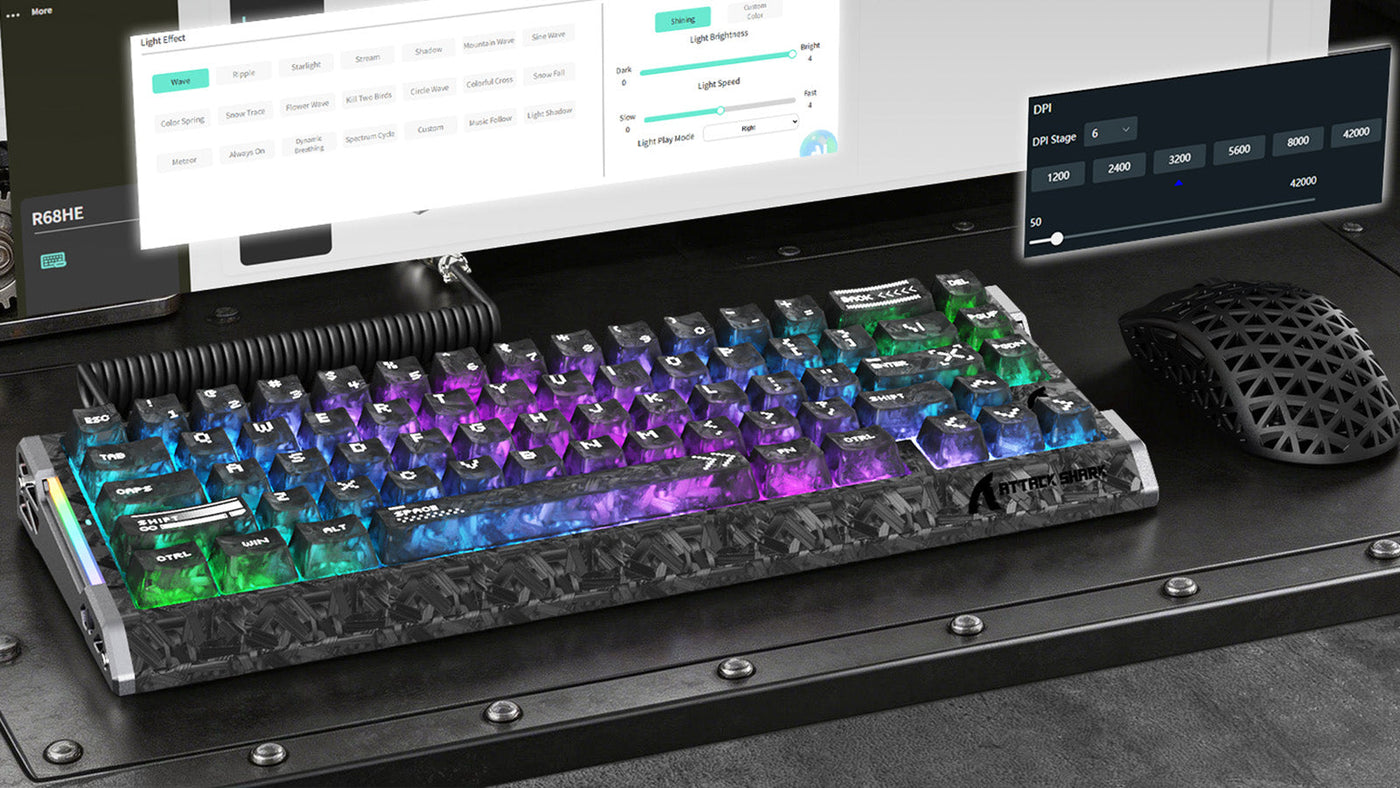
Pour un clavier ou une souris plus silencieux, comparez la conception des switches et les démonstrations sonores du modèle exact. Le fonctionnement silencieux et la connectivité sans fil sont des caractéristiques distinctes. Un switch linéaire peut tout de même produire un bruit audible lorsque la touche arrive en butée.

Un noise gate coupe le micro sous un niveau défini, ce qui peut atténuer les silences entre les phrases. Il ne supprimera pas efficacement les clics du clavier pendant que vous parlez. La suppression du bruit peut réduire les bruits de fond légers, mais un filtrage trop agressif risque de déformer votre voix. Comparez des enregistrements avec et sans le filtre avant de le laisser activé.
Ajoutez une webcam et un éclairage efficace
Pour une petite incrustation webcam, essayez votre webcam actuelle avec les réglages qu’elle prend en charge avant d’acheter un modèle à plus haute résolution. Évaluez-la à la taille à laquelle les spectateurs la verront réellement, avec le jeu visible derrière.
Placez-la près du niveau des yeux et cadrez votre visage et vos épaules. Placez une fenêtre ou une lampe réglable devant vous, légèrement sur le côté. Évitez de vous asseoir avec une fenêtre très lumineuse juste derrière vous, car votre visage risque d’être sous-exposé.
Réglez l’installation dans l’aperçu de la caméra :
- Si votre visage est sombre ou granuleux, ajoutez un éclairage frontal avant de remplacer la webcam.
- Si vos lunettes reflètent la lumière, placez la lampe plus haut ou plus sur le côté.
- Si les zones claires de votre visage semblent délavées, réduisez la luminosité de la lampe ou réglez l’exposition.
Vérifiez l’image à l’heure prévue de votre diffusion. La lumière du jour qui convient l’après-midi ne sera d’aucune aide pour une diffusion en soirée. Ajoutez une deuxième lampe uniquement si vous devez encore atténuer les ombres gênantes.

Connectez vos sources et configurez OBS
Utilisez l’assistant de configuration automatique d’OBS pour choisir des paramètres de départ adaptés à votre ordinateur et à votre connexion. Vous pouvez le relancer via Outils → Assistant de configuration automatique.
Pour votre première scène :
- Dans Sources, cliquez sur + et ajoutez votre jeu. Sous Windows, essayez la capture de jeu pour les jeux compatibles ; sinon, utilisez une source de capture de fenêtre ou d’écran adaptée.
- Ajoutez un périphérique de capture vidéo si vous utilisez une webcam ou une carte de capture.
- Parlez dans le micro et lancez le son du jeu. Vérifiez que les deux apparaissent dans le Mélangeur audio ; sélectionnez les bons appareils si l’un d’eux manque.
- Connectez votre plateforme de diffusion via Paramètres → Diffusion.
Ne capturez chaque microphone qu’une seule fois. Le sélectionner globalement puis ajouter le même appareil comme source de scène peut produire un doublon audio ou un écho.
Gardez une mise en page assez simple pour que les spectateurs puissent lire l’interface du jeu. Avant d’utiliser la capture de tout l’écran, fermez les fenêtres privées et désactivez les notifications susceptibles de s’afficher à l’écran.
Vérifiez le débit montant, pas seulement le débit descendant. Le débit binaire vidéo correspond à la quantité de données vidéo envoyées chaque seconde ; l’audio nécessite de la bande passante supplémentaire. Prévoyez une marge pour les deux ainsi que pour les autres activités sur le réseau. Dans la mesure du possible, utilisez une connexion Ethernet, mettez en pause les envois volumineux et, si vous utilisez le Wi-Fi, effectuez le test depuis l’endroit où vous diffuserez.
Testez toute votre configuration avant de passer en direct
Enregistrez un court extrait de jeu avec vos commentaires et votre caméra, si vous en utilisez une. Incluez un moment bruyant en jeu, une réaction vocale plus forte et une utilisation normale du clavier. Écoutez l’enregistrement avec un casque et vérifiez que la voix reste claire, que l’image est fluide et que les mouvements des lèvres correspondent à la voix.
Un enregistrement local ne teste pas votre connexion montante. Complétez-le par un test de plateforme, si cette option est disponible, comme un test de bande passante surveillé via Twitch Inspector. Utilisez une diffusion non répertoriée ou privée uniquement si la plateforme propose cette option.
Si le test révèle un problème, choisissez la solution suivante en fonction du symptôme concerné :
| Problème | Première action |
|---|---|
| La voix est déformée lors des réactions bruyantes | Vérifiez le niveau d’entrée du microphone de l’ordinateur et éloignez légèrement le micro de votre bouche |
| Le son du jeu couvre les commentaires | Réduisez le niveau sonore du jeu dans le mixage de la diffusion |
| La diffusion perd des images à cause du réseau | Réduisez le débit binaire, arrêtez les autres chargements et testez une connexion Ethernet si possible |
| OBS signale une latence de rendu | Limitez les FPS du jeu, réduisez les paramètres graphiques et simplifiez la scène |
| OBS signale une latence d’encodage | Réduisez la résolution de sortie ou la fréquence d’images et vérifiez les paramètres de l’encodeur |
Les pertes d’images liées au réseau et les problèmes de rendu ou de latence d’encodage nécessitent des solutions différentes. Déterminez la cause avant d’acheter du matériel de remplacement.
Lancez votre première diffusion lorsque le jeu tourne sans ralentissement, que vos commentaires sont faciles à entendre et que le test de connexion est stable. Gardez une installation simple pour les premières sessions ; ajoutez du matériel lorsque vous savez quel problème précis il résoudra.

FAQ sur le kit de démarrage pour la diffusion en direct
Q1. Ai-je besoin d’un deuxième écran pour commencer à diffuser en direct ?
Non. Vous pouvez garder le chat ouvert sur un téléphone ou une tablette pendant que le jeu s’affiche sur votre écran principal. Un deuxième écran devient utile si vous devez régulièrement surveiller OBS, le chat et les alertes en même temps, mais il n’améliore pas à lui seul le son ou l’image de la diffusion.
Q2. Ai-je besoin d’une interface audio pour un microphone de diffusion en direct ?
Non, si vous utilisez un microphone USB ou un casque USB compatible. Un microphone qui se connecte uniquement en XLR nécessite une interface audio ou une table de mixage qui convertit son signal pour votre ordinateur. Dans votre budget total, incluez ce matériel, le câble et un pied adapté lorsque vous comparez les différentes options de microphone.
Q3. Puis-je utiliser mon téléphone comme webcam pour la diffusion en direct ?
Oui, avec une fonctionnalité de webcam compatible ou une application compatible avec votre téléphone et votre ordinateur. Vérifiez qu’OBS peut recevoir la vidéo avant d’acheter un support. Placez le téléphone de façon stable, testez l’alimentation et la température pendant une session plus longue, et vérifiez la synchronisation avec votre microphone séparé.
Q4. Ai-je besoin d’un fond vert ?
Non. Un arrière-plan bien rangé convient pour une caméra face à vous. Un fond vert est utile si vous voulez supprimer l’arrière-plan, mais il faut de la place et un éclairage uniforme. Prévoyez suffisamment d’espace pour bien l’éclairer avant de décider s’il convient à votre installation.
Q5. Puis-je jouer et diffuser en direct avec un ordinateur portable ?
Oui, si votre ordinateur peut faire tourner votre jeu et votre logiciel de diffusion en même temps. Faites un test en branchant l’ordinateur sur secteur, laissez les grilles de ventilation dégagées et vérifiez que vous disposez de ports compatibles avec vos accessoires. Réduisez les paramètres du jeu ou la qualité de la diffusion si les performances diminuent à mesure que l’ordinateur chauffe.