






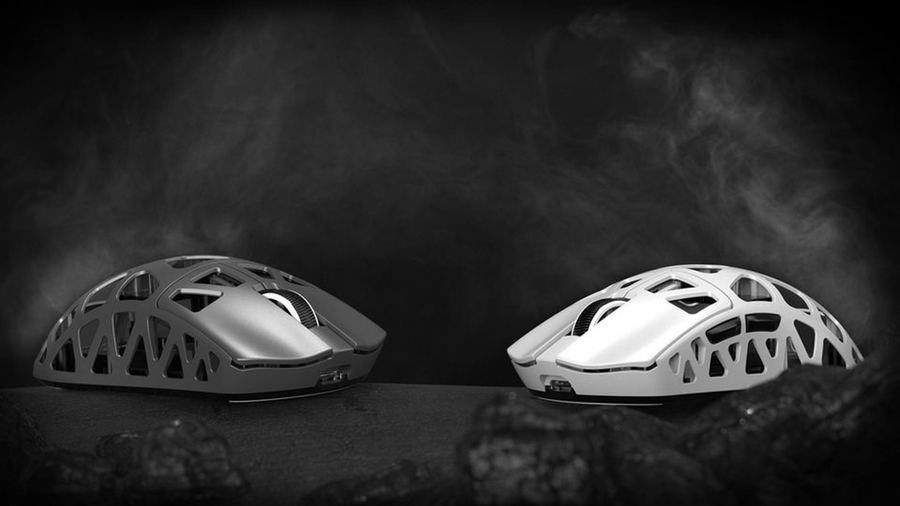
Se acabaron los días de estar atado a un enredo de cables en tu escritorio. Un ratón inalámbrico te da la libertad de moverte y trabajar donde quieras sin la molestia de los cables. Perfecto para quien busca simplificar su espacio de trabajo o simplemente disfrutar de la comodidad de no usar cables, un ratón inalámbrico es fácil de configurar y aún más fácil de usar. En esta guía, te mostraremos cómo conectar tu ratón inalámbrico rápida y sencillamente para que puedas disfrutar de la comodidad y flexibilidad que aporta a tu experiencia informática de inmediato.

Tu ratón inalámbrico
Antes de conectar, familiarízate con tu ratón inalámbrico y sus componentes. Hay diferentes tipos disponibles, desde Bluetooth hasta RF (Radiofrecuencia), cada uno con su propio método de conexión a tu computadora.
Tipos de ratones inalámbricos
Ratones Bluetooth
Estos ratones se conectan directamente al receptor Bluetooth incorporado en tu computadora, eliminando la necesidad de dispositivos externos conectados a puertos USB. Son perfectos para dispositivos con puertos USB limitados o para quienes prefieren una configuración más limpia.
Ratones inalámbricos RF
Los ratones RF vienen con un pequeño receptor, a menudo llamado dongle, que se conecta al puerto USB de tu computadora. El ratón y el dongle están preemparejados para comunicarse en una frecuencia de radio específica.
Componentes de una configuración de ratón inalámbrico
La mayoría de los ratones inalámbricos incluyen el ratón en sí y posiblemente un receptor USB si es un modelo RF. Además, requieren una fuente de energía, típicamente en forma de baterías AA o AAA, aunque algunos tienen baterías recargables integradas.
Preparación para la instalación
- Verificar la energía: Asegúrate de que tu ratón inalámbrico tenga baterías nuevas insertadas o esté completamente cargado si cuenta con batería recargable.
- Compatibilidad del sistema: Confirma que tu sistema operativo sea compatible con el ratón inalámbrico. La mayoría de los ratones modernos funcionan sin problemas con Windows, macOS, Linux y, a veces, incluso con sistemas operativos de tabletas.
Conectar un ratón inalámbrico RF
Si tienes un ratón inalámbrico RF, viene con un pequeño receptor USB que transmite señales a tu ratón.
Insertando el receptor
- Encuentra un puerto USB libre: Busca un puerto USB libre en tu computadora. Puede estar en la parte frontal de la torre de escritorio, en los lados de tu laptop o incluso detrás del monitor si usas una PC todo en uno.
- Conecta el dongle: Toma el pequeño dongle USB que vino con tu ratón inalámbrico y conéctalo firmemente en el puerto USB. Hazlo con cuidado pero asegúrate de que esté bien colocado para que tu computadora pueda detectarlo.
Encendiendo el ratón
- Localiza el interruptor de encendido: Voltea el ratón y encuentra el interruptor de encendido. Normalmente es un pequeño deslizador o botón en la parte inferior.
- Enciéndelo: Desliza o presiona el interruptor a la posición 'On'. Algunos ratones tienen un indicador LED que se ilumina para mostrar que está encendido.
Instalación de controladores (si es necesario)
- Espera a que se instalen los controladores: Una vez conectado, tu computadora debería reconocer el nuevo dispositivo e instalar automáticamente los controladores necesarios. Esto suele indicarse con una notificación en tu pantalla.
- Instalación manual: Si tu computadora no instala los controladores automáticamente, es posible que debas descargarlos desde el sitio web del fabricante del ratón e instalarlos manualmente.
- Reinicia si es necesario: Ocasionalmente, puede que necesites reiniciar tu computadora para completar el proceso de instalación del controlador.

Emparejar un ratón inalámbrico Bluetooth
Para quienes tienen un ratón inalámbrico Bluetooth, el proceso de conexión es un poco diferente.
Activando el modo de emparejamiento
- Enciende tu ratón: Similar al ratón RF, encuentra el interruptor de encendido en tu ratón Bluetooth y enciéndelo.
- Activar modo de emparejamiento: La mayoría de los ratones Bluetooth tienen un botón dedicado que inicia el modo de emparejamiento, o puede que necesites mantener presionado uno de los botones existentes durante unos segundos. Consulta el manual de tu ratón si no estás seguro. El ratón suele parpadear una luz para indicar que está en modo de emparejamiento.
Configuración de Bluetooth en Tu Computadora
- Abre la Configuración de Bluetooth: Ve a la configuración de Bluetooth en tu computadora. En Windows, lo encontrarás haciendo clic en el botón Inicio, luego en Configuración > Dispositivos > Bluetooth y otros dispositivos. En Mac, abre Preferencias del Sistema > Bluetooth.
- Activa Bluetooth: Si Bluetooth no está activado, cambia el interruptor para habilitarlo.
- Agregar Dispositivo: Busca una opción para agregar un nuevo dispositivo o "emparejar un nuevo dispositivo". Haz clic en ella para que tu computadora comience a buscar dispositivos Bluetooth cercanos.
Completando el Proceso de Emparejamiento
- Selecciona Tu Ratón: Tu computadora debería mostrar una lista de dispositivos Bluetooth que están dentro del alcance. Busca el nombre de tu ratón en la lista y selecciónalo. Si se te solicita, puede que tengas que ingresar un código de emparejamiento, pero la mayoría de las veces, esto no es necesario.
- Espera la Confirmación de Conexión: Una vez seleccionado, espera a que la computadora se conecte a tu ratón. Deberías ver un mensaje que confirme que el ratón está conectado.
- Prueba la Conexión: Mueve tu ratón para asegurarte de que el cursor responde y confirmar que la conexión está activa.

Solución de problemas comunes
Incluso con los ratones inalámbricos más fáciles de usar, podrías encontrarte ocasionalmente con problemas de conexión.
Receptor No Reconocido
Si descubres que tu computadora no reconoce el receptor USB de tu ratón inalámbrico, comienza probando con un puerto USB diferente. No es raro que los puertos fallen o funcionen mal. Si este paso no resuelve el problema, un simple reinicio de tu computadora a menudo puede ser la solución rápida que necesitas, resolviendo muchos problemas de hardware subyacentes y ayudando a tu sistema a reconocer nuevos dispositivos. Si el problema persiste después de reiniciar, vale la pena probar el receptor en otra computadora; esto puede ayudarte a determinar si el problema está en el dongle o en tu computadora. Además, es importante inspeccionar tanto el receptor USB como el puerto en busca de signos visibles de daño físico que puedan estar causando problemas de conexión.
Problemas de Conectividad Bluetooth
- Asegurarse de que Bluetooth esté Activado: Puede parecer obvio, pero verifica dos veces que Bluetooth esté habilitado en tu computadora.
- Acercarse a la Computadora: Bluetooth tiene un alcance limitado, generalmente alrededor de 10 metros (33 pies). Las paredes y otros obstáculos pueden reducir este alcance, así que acércate para asegurar una conexión fuerte.
- Eliminar Interferencias: Otros dispositivos inalámbricos pueden interferir con las señales Bluetooth. Intenta apagar otros dispositivos para ver si esto mejora la conexión.
- Olvidar Dispositivo y Volver a Emparejar: En la configuración de Bluetooth, puedes elegir "olvidar" el ratón inalámbrico y luego pasar por el proceso de emparejamiento nuevamente.
- Buscar Actualizaciones: Asegúrate de que los controladores Bluetooth de tu computadora estén actualizados. Un controlador desactualizado puede causar problemas de conectividad.
Actualización de Controladores y Software
Mantener el rendimiento de tu ratón inalámbrico es sencillo: para actualizaciones de controladores en Windows, verifica a través del Administrador de dispositivos; los usuarios de Mac deben usar la función Actualización de software en Preferencias del sistema. No olvides también visitar el sitio web del fabricante de tu ratón para cualquier mejora de software específica. El comportamiento errático del ratón a menudo se debe a niveles bajos de batería, así que mantén tus baterías frescas o recargadas para asegurar una conexión estable.

Listo para la Libertad Inalámbrica
¡Felicidades por configurar tu ratón inalámbrico! Ya sea que hayas elegido un modelo RF o Bluetooth, ahora estás listo para disfrutar de la flexibilidad y orden de un espacio de trabajo sin cables. Con tu ratón conectado, tienes el poder de trabajar cómodamente y de manera eficiente desde cualquier lugar dentro del alcance. Si alguna vez encuentras algún problema, recuerda que la mayoría tienen soluciones simples, como ajustar tus configuraciones, revisar el nivel de batería o asegurarte de que los controladores estén actualizados. Brindemos por un escritorio más limpio y una experiencia informática más productiva.



