






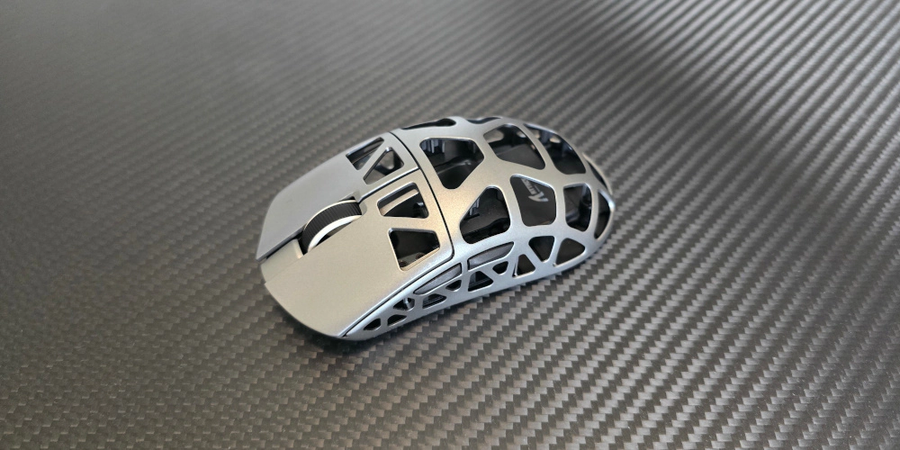
Optimizar la configuración de tu ratón es más que una comodidad: se trata de confort, eficiencia y personalizar tu experiencia informática para que se adapte a tus necesidades. Ya sea para un movimiento del cursor más suave, clics más fáciles o adaptarse a requisitos físicos específicos, ajustar tu ratón puede marcar una gran diferencia en las interacciones diarias con la computadora.
En esta guía, te mostraremos cómo afinar la configuración de clic del ratón tanto en Windows como en macOS para mejorar la funcionalidad, reducir el riesgo de fatiga y potencialmente aumentar tu productividad.
Cómo ajustar la configuración de clic del ratón en Windows
Método 1: A través de la Configuración de Windows (Recomendado para Windows 10/11)
1. Abre la Configuración de Windows
- Presiona la tecla de Windows + I en tu teclado, o
- Haz clic en el menú Inicio y selecciona Configuración (icono de engranaje)
2. Navega a la Configuración del Ratón
- Haz clic en 'Bluetooth y dispositivos'
- Selecciona 'Ratón' en el panel derecho
3. Ajusta la configuración básica de clic
- Bajo 'Botón principal del ratón', elige Izquierdo o Derecho
- Mueve el control deslizante de 'Velocidad del puntero del ratón' para ajustar la sensibilidad
- Activa o desactiva 'Desplazar ventanas inactivas' según sea necesario
Método 2: A través del Panel de Control (Para configuraciones avanzadas)
1. Accede a las Propiedades del Ratón
- Presiona la tecla de Windows + R
- Escribe "main.cpl" y presiona Enter
- O busca "Configuración del ratón" y haz clic en "Opciones adicionales del ratón"
2. Personaliza la velocidad del doble clic
- Selecciona la pestaña 'Botones'
- Bajo 'Velocidad de doble clic', mueve el control deslizante
- Prueba tu configuración usando el icono de la carpeta
- Haz clic en Aplicar para guardar los cambios
3. Activa ClickLock (Para facilitar el arrastre)
- Permanece en la pestaña 'Botones'
- Marca 'Activar ClickLock'
- Haz clic en 'Configuración' para ajustar el tiempo de retención
- Haz clic en OK para confirmar

Cómo Personalizar los Clics del Ratón en macOS
1. Navega a tus Preferencias de Ratón
Los usuarios de Mac también pueden disfrutar de una variedad de opciones de personalización para sus ratones. Aquí te mostramos cómo acceder a estas configuraciones:
- Haz clic en el icono del menú Apple en la esquina superior izquierda de tu pantalla y selecciona 'Preferencias del Sistema'.
- Una vez en Preferencias del Sistema, haz clic en 'Ratón' para abrir el panel de configuración del ratón.
- Se te presentarán varias opciones para modificar el comportamiento de tu ratón.
2. Cambia las funciones del botón principal del ratón
Para quienes necesitan cambiar su clic principal debido a uso con la mano izquierda o preferencia personal en un Mac, es bastante sencillo:
1. En el panel de configuración del 'Ratón', busca la opción 'Botón principal del ratón'.
2. Por defecto, está configurado en 'Izquierda', pero puedes cambiarlo fácilmente a 'Derecha' con un solo clic en la opción.
3. Ajusta la velocidad de seguimiento y la dirección del desplazamiento
Ajustar la velocidad de seguimiento y el comportamiento del desplazamiento puede ayudar a mejorar tu productividad y comodidad mientras usas tu Mac:
- Para cambiar la velocidad de seguimiento (qué tan rápido se mueve el puntero), encuentra el control deslizante 'Velocidad de seguimiento' y ajústalo a tu ritmo preferido.
- Si la dirección natural del desplazamiento te resulta contraintuitiva, puedes marcar o desmarcar la opción 'Dirección de desplazamiento: Natural' según tu preferencia.

Cómo mejorar la accesibilidad con la personalización del ratón
Facilidad de uso
Las opciones de accesibilidad son esenciales para adaptar una computadora a diversas necesidades, y la personalización del ratón juega un papel importante en ello. Aquí te mostramos cómo acceder a estas funciones:
- En Windows, abre nuevamente el Panel de Control y haz clic en 'Facilidad de acceso', seguido de 'Cambiar cómo funciona el ratón'.
- En macOS, ve a 'Preferencias del Sistema', haz clic en 'Accesibilidad' y luego selecciona 'Ratón y trackpad' en la barra lateral.
Estas secciones están dedicadas a hacer que tu ratón de computadora sea más fácil de usar si tienes dificultades con la configuración estándar.
Simplifica las acciones con opciones de clic único
Para quienes encuentran el doble clic engorroso o difícil, aquí te mostramos cómo configurar acciones con un solo clic:
- En la configuración del ratón de 'Facilidad de acceso' en Windows, puedes activar la opción 'Clic único para abrir un elemento (apuntar para seleccionar)'. Esto cambia la acción predeterminada de doble clic para abrir archivos y carpetas a un solo clic.
- En un Mac, bajo 'Accesibilidad' y luego 'Ratón y trackpad', ajustar el control deslizante de 'Velocidad de doble clic' a la configuración más lenta permite más tiempo entre clics, facilitando abrir elementos con menos precisión.
Facilita el arrastrar y soltar con el bloqueo de clic
Si las acciones de arrastrar y soltar te cansan la mano, el bloqueo de clic puede ayudar reduciendo la necesidad de mantener presionado el botón del ratón:
1. En Windows, encontrarás 'ClickLock' en la pestaña 'Botones' de la ventana de Propiedades del ratón en el Panel de control. Una vez habilitado, puedes ajustar la configuración para definir cuánto tiempo debes mantener presionado el botón del ratón antes de que el clic se 'bloquee' para arrastrar.
2. Para usuarios de macOS, una función similar llamada 'Bloqueo de arrastre' se encuentra en la sección 'Trackpad' dentro de 'Accesibilidad'. Una vez activada, permite realizar acciones de arrastrar y soltar sin tener que presionar continuamente el trackpad o ratón.
Solución de problemas comunes de clics
Si los clics no funcionan correctamente:
1. Revisa las condiciones físicas
- Limpia el sensor del ratón
- Reemplaza o carga las baterías
- Prueba una superficie diferente
2. Actualiza los controladores del ratón
- Abre el Administrador de dispositivos en Windows
- Expande 'Ratones y otros dispositivos señaladores'
- Haz clic derecho en tu ratón
- Selecciona 'Actualizar controlador'
3. Prueba en modo seguro
- Si los problemas persisten, inicia en modo seguro
- Si el clic funciona allí, verifica conflictos de software

Obtén una mejor experiencia al hacer clic
Personalizar la configuración de tu ratón no se trata solo de hacer ajustes menores: es un paso esencial para crear un entorno informático ergonómico y personalizado. La configuración adecuada puede evitarte molestias y ahorrar tiempo, permitiendo una interacción fluida con tu PC o Mac.
Aunque las funciones integradas del sistema operativo ofrecen opciones de personalización significativas, las aplicaciones complementarias de terceros pueden proporcionar configuraciones aún más especializadas. Al experimentar con configuraciones avanzadas, prioriza el uso de software confiable de fuentes reputadas para garantizar la integridad de tu sistema.



