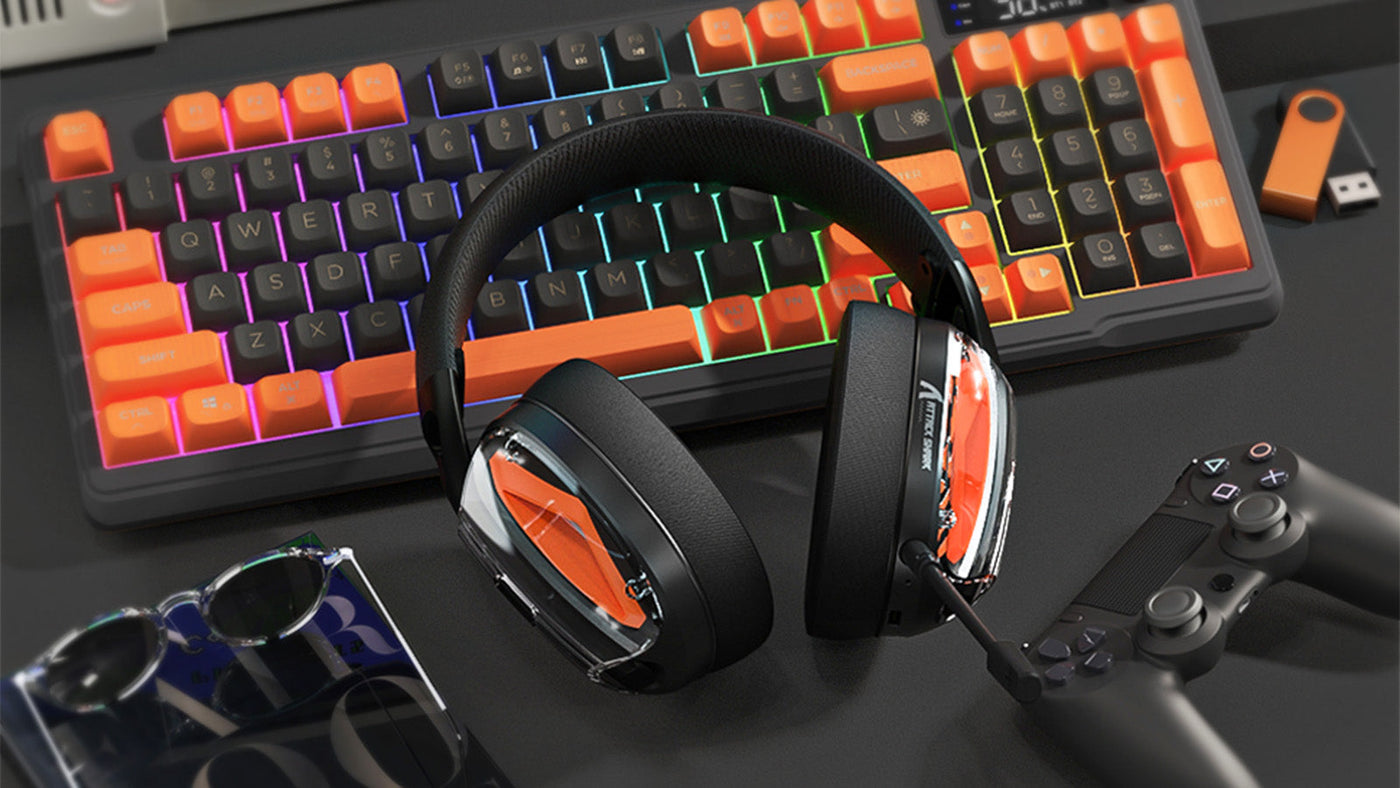
Hay pocas cosas más molestas que un auricular inalámbrico que de repente decide dejar de funcionar. Estás listo para una partida, una llamada de trabajo o simplemente para escuchar música, y... nada. Te quedas en silencio. La libertad de usar un dispositivo inalámbrico rápidamente se convierte en un lío frustrante, y te preguntas qué está roto: ¿el auricular, tu computadora o algo más?

La buena noticia es que la mayoría de estos problemas de conexión son causados por algunas cuestiones comunes que generalmente son bastante fáciles de solucionar. Esta guía te guiará a través de algunos pasos simples para descubrir qué está mal y recuperar tu sonido.
1. Comienza con lo Obvio
Antes de empezar a modificar configuraciones complicadas, siempre revisa primero lo básico. Sé que suena tonto, pero te sorprendería la frecuencia con la que la solución está en una de estas cosas simples.
Revisa la Batería y la Energía
Esta es la razón número uno por la que un auricular no se conecta. Primero, asegúrate de que tu auricular esté realmente encendido. Luego, revisa la batería. Una batería baja o completamente descargada es la causa más común de caídas o fallos en la conexión. Si no estás seguro, simplemente conecta tu auricular a cargar por al menos 30 minutos antes de intentar cualquier otra cosa. A pesar de estos problemas ocasionales, los beneficios de usar un auricular de calidad superan con creces el tiempo de solución de problemas cuando surgen inconvenientes.
¿Moviste el Volumen o el Botón de Silencio?
Entonces, dice que está conectado, pero no escuchas nada. Antes de entrar en pánico, revisa los botones físicos en el propio auricular. Es muy fácil bajar accidentalmente la rueda de volumen a cero o presionar el botón de silencio sin darte cuenta. Asegúrate de que el volumen esté subido en el auricular y que no esté silenciado. ¡No olvides revisar también el volumen en tu computadora o teléfono!

2. Soluciona Problemas con Bluetooth
Si las comprobaciones simples no funcionaron, el problema probablemente esté en el emparejamiento Bluetooth. Una conexión mala o desconfigurada puede impedir que tu auricular funcione, incluso si tu computadora dice que está conectado.
El Truco de "Olvidar y Volver a Emparejar"
Esta es la solución mágica para la mayoría de los problemas de Bluetooth. Solo necesitas eliminar la conexión antigua y empezar de nuevo.
- Entra en la configuración de Bluetooth de tu computadora o teléfono.
- Encuentra tu auricular en la lista de dispositivos.
- Haz clic en él y elige la opción "Olvidar este dispositivo" o "Eliminar dispositivo".
Esto elimina la conexión antigua, que podría estar fallando. Ahora puedes emparejar tu auricular de nuevo como si fuera la primera vez, lo que generalmente soluciona cualquier problema oculto de software.
¿Estás Realmente en "Modo de Emparejamiento"?
Este es un error muy común. No puedes simplemente encender tu auricular y esperar que se conecte. Tienes que ponerlo en un "modo de emparejamiento" especial para que sepa que debe buscar un nuevo dispositivo. Normalmente se hace presionando y manteniendo el botón de encendido por unos segundos extra hasta que una luz pequeña comienza a parpadear (a menudo azul y roja). Revisa el manual de tu auricular para estar seguro, pero asegúrate de que esté en este modo antes de intentar conectar.
Revisa si Hay Otros Elementos que Interfieran
Bluetooth usa una frecuencia de radio muy concurrida, y otras cosas pueden interferir con la señal. Si tu audio se entrecorta o se corta, observa si hay algo que pueda estar causando interferencia.
- Otros Dispositivos: Si tienes muchos otros gadgets Bluetooth funcionando (ratones, teclados, altavoces), puede causar problemas. Intenta apagar los que no estés usando. Los routers Wi-Fi e incluso los microondas también pueden interferir.
- Paredes y Mala Señal: Las señales Bluetooth son bastante débiles y no atraviesan bien paredes u otros objetos sólidos. Si puedes, intenta tener una línea de visión clara entre tu auricular y tu computadora.

3. Para Auriculares con Dongle USB
Muchos auriculares para juegos y oficina usan un pequeño dongle USB en lugar de una conexión Bluetooth directa. Si tu auricular tiene uno de estos, la solución de problemas es un poco diferente.
Primero, asegúrate de que el dongle esté completamente conectado. Si lo está, intenta moverlo a otro puerto USB. A veces un puerto específico puede fallar. También es buena idea conectar el dongle directamente a tu computadora en lugar de a un hub USB, ya que los hubs a veces causan problemas.
Finalmente, verifica si necesitas instalar algún software. La mayoría son plug-and-play, pero algunos modelos más avanzados requieren que instales un programa desde la página del fabricante para funcionar correctamente.
4. Revisa la Configuración de Software de tu PC
Si todo parece conectado pero aún no tienes sonido, el problema probablemente esté oculto en la configuración de tu computadora.
Haz que sea el Dispositivo Predeterminado
Esto pasa mucho en Windows y Mac. Tu computadora está conectada al auricular, pero sigue intentando reproducir sonido por los altavoces.
- En Windows: Haz clic derecho en el pequeño ícono de altavoz en la barra de tareas, ve a "Configuración de sonido" y en los menús desplegables de "Salida" y "Entrada", asegúrate de seleccionar tu auricular inalámbrico.
- En macOS: Ve a Configuración del Sistema > Sonido, y en las pestañas de Salida y Entrada, haz clic en tu auricular inalámbrico.
Actualiza tus Controladores
Los controladores son pequeños programas que ayudan a tu computadora a comunicarse con el hardware. Si están desactualizados o dañados, pueden causar todo tipo de problemas.
En Windows: Ve al "Administrador de dispositivos," encuentra tu auricular (puede estar bajo "Sonido" o "Bluetooth"), haz clic derecho y elige "Actualizar controlador." Si eso no funciona, puedes probar "Desinstalar dispositivo." No te preocupes, esto es seguro. Solo reinicia tu computadora y Windows reinstalará automáticamente los controladores.
Cuando No es Culpa de tu Auricular
A veces, puedes intentar todo y aún así no funciona. En ese caso, el problema podría no ser ni siquiera tu auricular.
Un simple reinicio de tu computadora o teléfono puede solucionar una sorprendente cantidad de fallos extraños de software que podrían estar bloqueando la conexión. Es el truco más antiguo por una razón.
También deberías verificar si el sistema operativo de tu computadora está actualizado, ya que las actualizaciones suelen incluir correcciones para errores de Bluetooth. Y si solo tienes problemas en una aplicación específica, como Discord o Zoom, revisa la configuración de audio dentro de esa aplicación para asegurarte de que esté configurada para usar tu auricular.
Conclusión
Es muy frustrante cuando tu auricular inalámbrico no se conecta, pero la solución suele ser bastante simple. Comenzando con lo básico, revisando tu conexión Bluetooth y mirando la configuración de tu computadora, puedes resolver la mayoría de estos problemas por ti mismo. Así que respira profundo, sigue estos pasos y volverás a disfrutar de tu audio inalámbrico en poco tiempo.