Gracias al poder bruto de los chips Apple Silicon de la serie M, los Macs ahora pueden ejecutar títulos de juegos exigentes con altas tasas de cuadros por segundo. Sin embargo, pasar del trabajo al juego requiere el hardware adecuado. Los periféricos estándar para juegos de PC a menudo chocan con el diseño minimalista de Apple y frecuentemente carecen de soporte de software para macOS. Esta guía detalla exactamente cómo seleccionar los mejores periféricos para tu Mac. Al elegir dispositivos apuntadores compatibles, optimizar tus conexiones inalámbricas y configurar correctamente tu software, puedes crear una configuración de escritorio fluida tanto para la productividad profesional como para el juego de alto rendimiento.

1. Selecciona un Teclado Mecánico para Mac
El núcleo de cualquier configuración de escritorio para juegos es el teclado. Elegir un dispositivo diseñado específicamente para el ecosistema Apple evita interrupciones en el flujo de trabajo y mejora tu experiencia diaria de escritura.
El Diseño Nativo Importa
Los teclados estándar de Windows colocan las teclas Alt y Windows donde los usuarios de Mac esperan encontrar las teclas Command y Option. Esto crea errores físicos por memoria muscular durante trabajos o juegos rápidos. Comprar un teclado mecánico para Mac dedicado asegura que obtendrás el diseño físico correcto desde el primer momento. No tendrás que depender de soluciones de software para navegar eficientemente tu sistema operativo.
Atención a los Keycaps
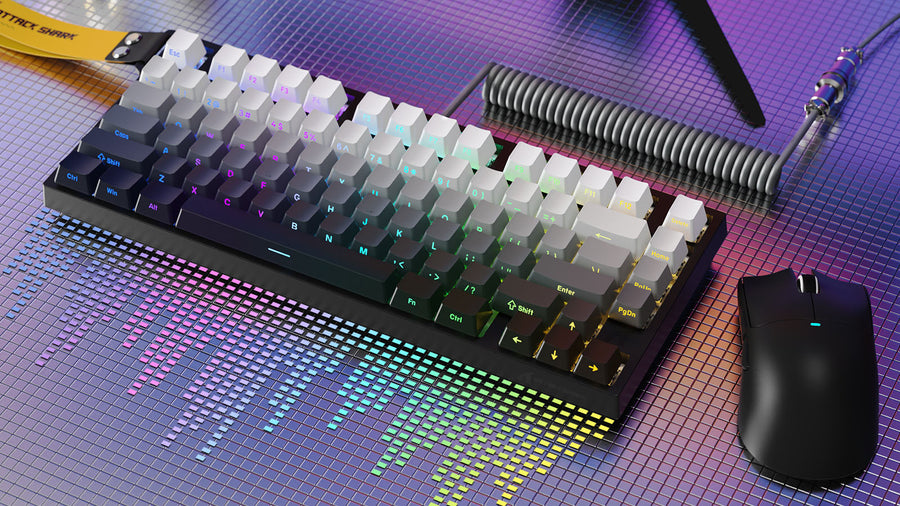
Al seleccionar un teclado, examina la fila superior de los keycaps. Un teclado centrado en Mac presenta los íconos correctos de control multimedia, como brillo de pantalla, volumen y Mission Control. Esto te permite gestionar el hardware de tu sistema directamente desde el teclado sin abrir el centro de control de macOS.
Elección de Switch
Los interruptores físicos bajo los keycaps dictan tu rendimiento en juegos. Los interruptores lineales (a menudo codificados en rojo) ofrecen pulsaciones suaves y rápidas ideales para juegos de ritmo acelerado. Si usas tu Mac principalmente para escribir código o redactar, los interruptores táctiles (a menudo marrones) proporcionan retroalimentación física sin ruidos fuertes de clic, siendo perfectos para entornos de oficina compartidos.
2. Bluetooth vs. 2.4 GHz para Usuarios de Mac
Los usuarios de Mac tradicionalmente prefieren configuraciones inalámbricas para mantener sus escritorios limpios. Sin embargo, entender las diferencias técnicas entre protocolos inalámbricos es crucial para el rendimiento en juegos.
El Estándar Bluetooth
Bluetooth es el método de conexión predeterminado para dispositivos Apple. Usar un teclado mecánico bluetooth mantiene tu escritorio libre de cables y no requiere conectar un receptor externo a los puertos USB-C de tu Mac. Es muy conveniente para tareas diarias de oficina y juegos casuales para un solo jugador.
La Realidad de la Latencia
A pesar de su conveniencia, la tecnología Bluetooth estándar introduce un retraso en la entrada. En juegos multijugador competitivos, esta ligera latencia causa un retardo notable entre presionar una tecla y ver la acción en pantalla. Para juegos de ritmo rápido, deberías usar periféricos que incluyan un dongle USB dedicado de 2.4 GHz, que proporciona un tiempo de respuesta confiable de 1 milisegundo idéntico a una conexión por cable.
Optimización Bluetooth de Apple
Apple ha mejorado continuamente sus receptores Bluetooth internos en los modelos recientes de Mac. Para jugadores casuales, esta conexión Bluetooth optimizada es lo suficientemente estable. Sin embargo, la mejor opción es comprar periféricos que ofrezcan conectividad "tri-modo". Puedes usar Bluetooth para la navegación diaria por la web y cambiar al dongle de 2.4 GHz cuando inicies un juego competitivo.

3. La Ventaja de un Ratón Inalámbrico Blanco
Las estaciones de trabajo Apple son conocidas por sus diseños elegantes, plateados y minimalistas. Añadir periféricos voluminosos de plástico negro para juegos a menudo interrumpe esta coherencia visual.
Armonía Visual
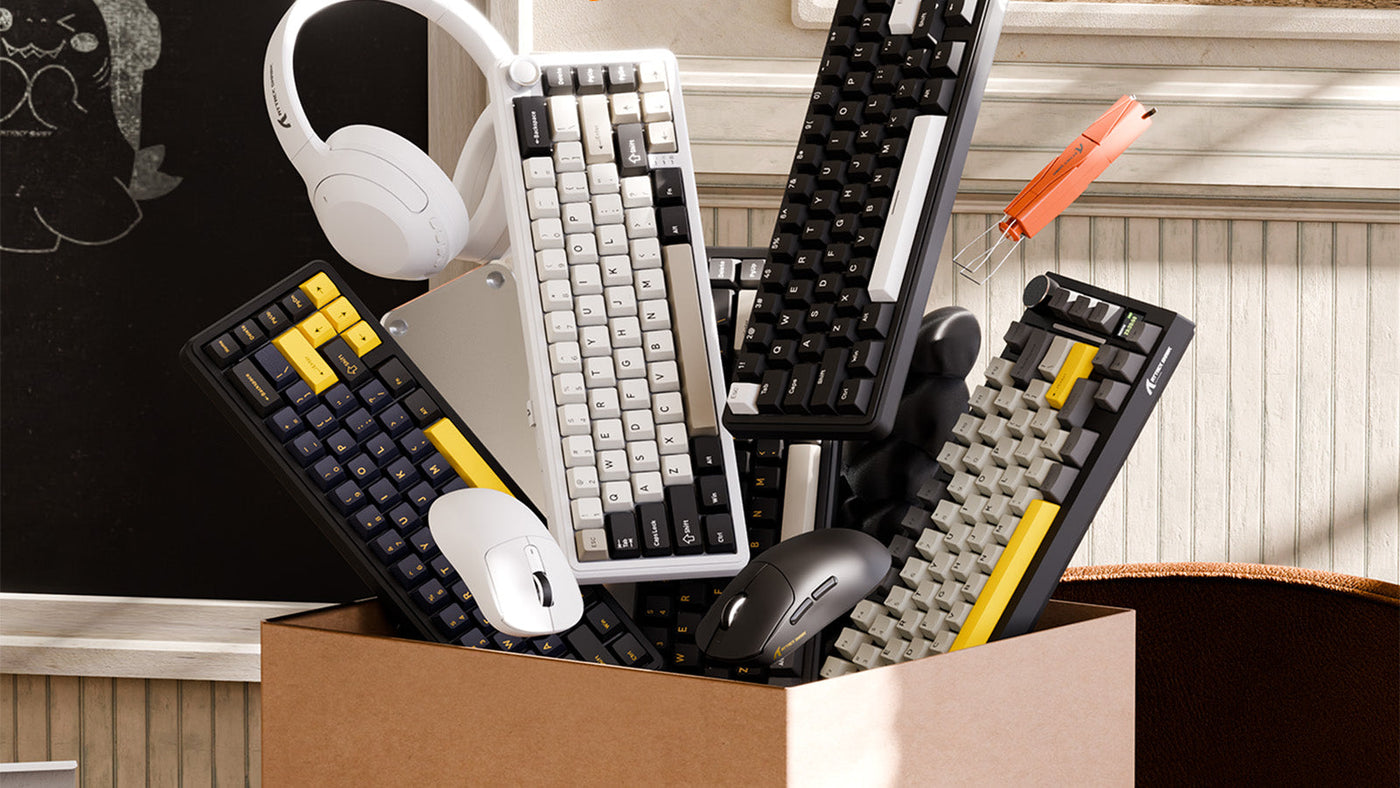
Un entorno de escritorio limpio mejora la concentración. Elegir un ratón inalámbrico blanco mantiene la estética minimalista de Apple mientras ofrece un rendimiento de juego de alta gama. Se integra perfectamente con MacBooks de aluminio, Studio Displays y alfombrillas de escritorio de colores claros, asegurando que tu configuración luzca profesional durante videollamadas y elegante durante las sesiones de juego.
Más Allá del Magic Mouse
El Magic Mouse predeterminado de Apple es excelente para gestos táctiles pero falla completamente como dispositivo para juegos. Su perfil ergonómico plano causa calambres en la mano durante sesiones largas, y su diseño de superficie única impide hacer clic simultáneamente con los botones izquierdo y derecho. Debes reemplazarlo por un ratón para juegos dedicado para jugar títulos modernos de manera efectiva.
Especificaciones Técnicas para Mac
Al comprar un ratón para juegos compatible con Mac, busca un sensor óptico impecable y una tasa de sondeo de al menos 1000Hz. Asegúrate de que tenga botones laterales programables. Un rango alto de DPI (puntos por pulgada) también es esencial para navegar rápidamente por pantallas grandes 4K o 5K Retina sin tener que levantar constantemente el ratón.
Software RGB para Teclados en macOS
El mayor desafío para los jugadores de Mac es la compatibilidad del software de los periféricos. Muchas marcas importantes de juegos aún diseñan sus aplicaciones de personalización exclusivamente para Windows.
Antes de comprar, verifica que el fabricante ofrezca software nativo de rgb para teclados en macOS. Sin este software, no puedes cambiar los colores de iluminación, reasignar teclas específicas ni actualizar el firmware del dispositivo. Si una marca no soporta Mac, busca dispositivos con memoria interna. Puedes conectar el teclado a una PC con Windows una vez, usar el software de PC para guardar tu iluminación personalizada y macros directamente en la memoria interna del teclado, y luego conectarlo de nuevo a tu Mac. Alternativamente, explora aplicaciones de código abierto para macOS que te permitan controlar la iluminación RGB genérica sin software propietario.
4. Asignar Atajos de Mac a Equipos para Juegos
Los periféricos para juegos de alta gama cuentan con botones extra. Asignar estas entradas a funciones de macOS cierra la brecha entre el juego y la productividad profesional.
Usa el software de tu ratón para asignar tareas específicas de Mac a los botones adicionales. Asignar los botones laterales a "Mission Control" o "Mostrar Escritorio" te permite navegar entre aplicaciones abiertas al instante sin tener que usar el trackpad.
Si compras accidentalmente un dispositivo con diseño para Windows o quieres personalizar aún más tu teclado mecánico para Mac, usa la Configuración del Sistema nativa de macOS. Navega a la sección Teclado y selecciona "Teclas modificadoras". Aquí puedes intercambiar físicamente cómo el sistema operativo interpreta las teclas Command, Option y Control para ajustarlas a tus preferencias exactas de escritura.
macOS cuenta con un Modo Juego nativo que prioriza automáticamente el rendimiento de la CPU y GPU mientras reduce el uso de tareas en segundo plano. Puedes asignar una tecla macro específica en tu teclado para cerrar instantáneamente aplicaciones pesadas en segundo plano (como editores de video o navegadores grandes) para asegurar que el Modo Juego funcione con los máximos recursos del sistema.
5. Configura tu Centro de Juegos para Mac
Los Macs modernos dependen completamente de puertos USB-C. Organizar tus conexiones asegura que tu hardware para juegos funcione sin interrupciones.
Ecosistema USB-C
Dado que la mayoría de los dongles para juegos de 2.4 GHz aún usan conexiones USB-A antiguas, necesitas un hub Thunderbolt o USB-C de alta calidad. Conecta tus dongles directamente al hub en lugar de usar adaptadores individuales baratos. Mantén el hub alejado de discos duros externos para evitar interferencias en la señal inalámbrica.
Gestión de Energía
Los ratones para juegos consumen batería rápidamente debido a sus altas tasas de sondeo. Mantén un cable USB-C trenzado cerca de tu alfombrilla para ratón. Esto te permite conectar y cargar rápidamente tu ratón inalámbrico blanco durante el juego sin detener la sesión ni buscar un enchufe.
Equipamiento Listo para Viajar
Los MacBooks son máquinas de juego altamente portátiles. Llevar un teclado mecánico bluetooth compacto te permite jugar en cafeterías u hoteles sin cargar dongles o cables extra. Busca un teclado con diseño del 75% o 65% que quepa fácilmente en tu bolsa estándar para laptop.
Preguntas Frecuentes
¿Todos los teclados para juegos funcionan en un Mac?
Sí, las funciones básicas de escritura de cualquier teclado USB o Bluetooth funcionan automáticamente en un Mac. Sin embargo, el software propietario de rgb para teclados necesario para cambiar colores de iluminación o programar macros a menudo solo funciona en Windows. Siempre verifica la compatibilidad con software para macOS antes de comprar.
¿Puedo usar el Apple Magic Mouse para juegos?
No, no se recomienda. El Magic Mouse no permite clics simultáneos izquierdo y derecho, lo cual es una mecánica obligatoria en casi todos los juegos modernos de disparos en primera persona y juegos de rol.
¿Bluetooth es lo suficientemente rápido para jugar en un Mac?
Para juegos de estrategia lentos o títulos casuales para un solo jugador, Bluetooth es perfectamente adecuado. Sin embargo, para juegos competitivos y de ritmo rápido como los shooters, la latencia de Bluetooth causará un retraso notable. Siempre debes usar un dongle USB de 2.4 GHz o una conexión por cable para juegos competitivos.