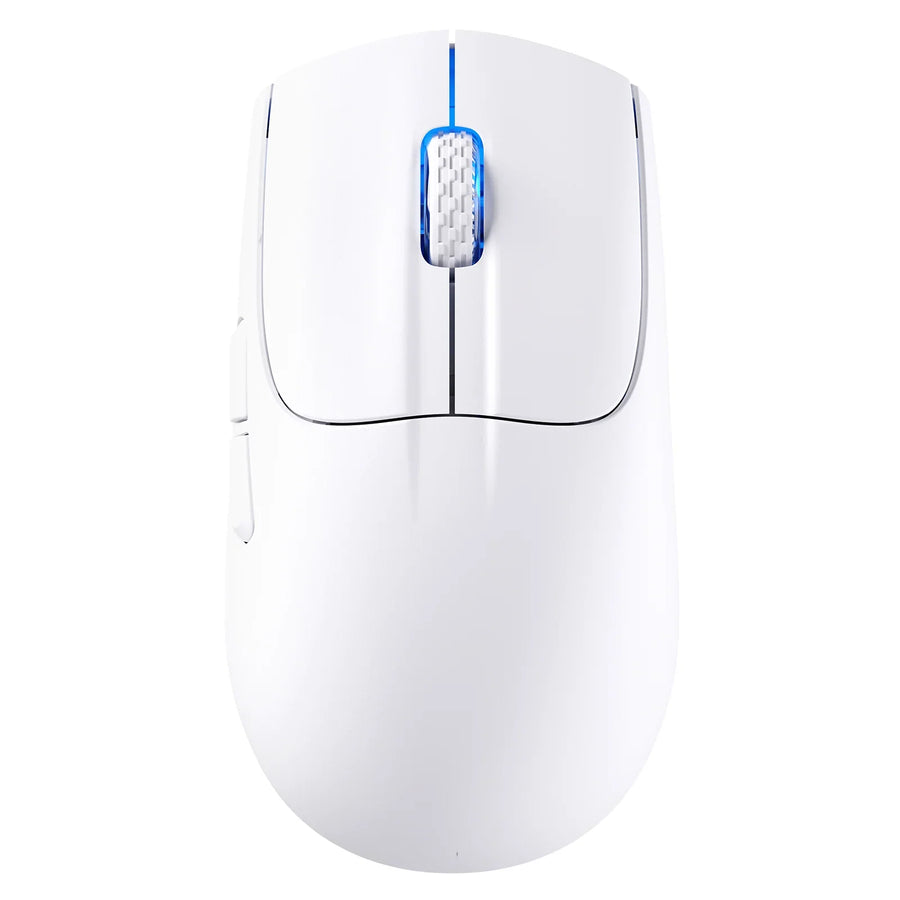
Para controlar la iluminación de un ratón para juegos con LED sin hacer conjeturas, empieza por identificar el modelo y la revisión exactos. Después, sigue únicamente las instrucciones de iluminación del manual oficial o la página de asistencia de ese modelo. Si la documentación indica que se use un botón o una utilidad específica, sigue ese método. Si no dice nada sobre la iluminación, considera que la asistencia no está confirmada y no pruebes programas al azar.
Los usuarios de Windows pueden hacer una comprobación más: ver si el ratón aparece en Iluminación dinámica. Después de cualquier cambio, comprueba si se mantiene al cerrar la utilidad, reiniciar o volver a conectar el ratón.
Encuentra el método documentado para controlar la iluminación de tu ratón
La forma correcta de controlar la iluminación es la que se indica para tu modelo exacto. Una publicación en un foro, un ratón de aspecto similar o una utilidad para otra línea de productos no cuentan. Sigue estos pasos en orden:
- Identifica el modelo y la revisión exactos. Comprueba la etiqueta de la parte inferior del ratón, la caja o la confirmación de pedido. Anota el nombre completo del modelo y cualquier indicador de versión, edición o revisión. Una misma familia de productos puede incluir versiones con documentación diferente, así que el nombre de la familia por sí solo no basta.
- Compáralo con la documentación oficial. Abre el manual del fabricante y la página de asistencia o descargas para ese nombre exacto. Si la página enumera varias versiones, elige la que coincida con la etiqueta de tu producto.
- Busca una instrucción explícita sobre la iluminación. La confirmación real consiste en una acción concreta con un botón para controlar la iluminación, una utilidad oficial cuyo nombre corresponda a tu modelo o una integración con el sistema operativo indicada expresamente.
- Clasifica el resultado. Está documentado si la fuente indica cómo cambiar la iluminación de tu modelo. Está sin confirmar si no lo indica.
Presta atención a cuánto abarcan realmente las instrucciones. A modo de ejemplo, un manual podría describir un botón que enciende o apaga la iluminación, pero no mencionar nunca los colores ni los efectos. En ese caso, el control confirmado es el de encendido y apagado. El ajuste del color sigue siendo una cuestión sin resolver, no una función oculta a la espera de la aplicación adecuada.
Un resultado no confirmado es una respuesta útil, no un callejón sin salida. Te indica que dejes de instalar utilidades diseñadas para otros modelos y que consultes directamente al fabricante. Un ratón para juegos con LED iluminado puede tener una iluminación fija que no se pueda cambiar.

Si tienes uno de nuestros ratones, nuestra página de descarga de controladores es donde publicamos controladores, software, firmware y manuales de usuario para ratones y teclados ATTACK SHARK. También puedes comparar el nombre de tu modelo con nuestra colección de asistencia y descargas para ratones o con nuestra gama de ratones para juegos. El manual de tu modelo específico es el que confirma sus controles de iluminación. Si los archivos no aclaran si admite iluminación, contacta con nuestro equipo de asistencia e indícanos el modelo y la revisión.
Usa la Iluminación dinámica de Windows solo si aparece tu ratón
Windows puede controlar directamente la iluminación de algunos ratones, pero solo de los dispositivos compatibles. Las instrucciones de Microsoft para la iluminación dinámica de Windows indican que los dispositivos compatibles conectados aparecen como tarjetas en la configuración de Iluminación dinámica y que, al seleccionar una tarjeta, se abren los ajustes del dispositivo correspondiente. Así puedes comprobarlo:
- Conecta el ratón y abre Configuración > Personalización > Iluminación dinámica.
- Busca en las tarjetas de dispositivos de la parte superior de la página una que coincida con el modelo exacto de tu ratón.
- Si aparece la tarjeta, selecciónala para abrir los ajustes de ese dispositivo.
- Ajusta las opciones que ofrezca la tarjeta. Microsoft enumera el brillo, los colores y los efectos, pero usa solo los controles que aparezcan para tu dispositivo.
Si no aparece ninguna tarjeta para tu ratón, esta comprobación no ha confirmado que funcione con Windows. Tampoco demuestra que tu ratón carezca de controles de iluminación. Es posible que el ratón use botones integrados o el software oficial del fabricante, así que consulta la documentación del modelo exacto.
¿Por qué no puedes simplemente dar por hecho que Windows funcionará? Las directrices de Microsoft para dispositivos de iluminación dinámica explican que la compatibilidad depende de un estándar de hardware llamado HID LampArray. Los ratones son uno de los tipos de dispositivos que Windows puede controlar. Aun así, cada modelo debe ser compatible con ese estándar, así que la tarjeta es la prueba real, no el hecho de que se ilumine el LED del ratón para juegos.
Comprueba si se mantiene el ajuste de iluminación
Un ajuste que parece correcto en la aplicación puede no mantenerse cuando la cierras o vuelves a conectar el ratón. Prueba una condición a la vez para saber exactamente cuándo se aplica un cambio:
- Aplica un cambio. Usa el procedimiento documentado para establecer un estado fácil de reconocer, como un solo color fijo. Si la utilidad o el manual indica que hay que aplicar o guardar el cambio, hazlo. Anota el aspecto de la luz.
- Cierra por completo la utilidad de control. Comprueba la luz. Anota si se mantuvo igual o cambió.
- Reinicia el ordenador, si te interesa comprobarlo. Comprueba la luz antes de volver a abrir cualquier utilidad.
- Vuelve a conectar el ratón por separado, si te interesa comprobarlo. Desconecta y vuelve a conectar el ratón con cable, o desconecta y vuelve a conectar el inalámbrico. Comprueba de nuevo.
- Registra cada punto de control. «Se mantiene al cerrar la aplicación, pero se restablece al reiniciar» dice mucho más que «no se mantiene».
Si la iluminación cambia en un punto de control, consulta la documentación de tu modelo para ver si indica cómo se guardan los ajustes, los perfiles o el comportamiento de la memoria. No des por sentado que existe esa función si el manual no la menciona. El resultado también se aplica únicamente a tu ratón y a las condiciones en las que hiciste la prueba. Otro ratón gaming con luces LED, o el mismo modelo en otra configuración, puede comportarse de manera diferente.
Preguntas frecuentes
¿Todos los ratones gaming RGB o LED tienen iluminación ajustable?
No. Que un ratón se ilumine no significa que puedas cambiar esa iluminación. Puede que algunas luces sean fijas y que algunos modelos solo permitan encenderlas o apagarlas. La documentación del modelo te indica qué controles están disponibles.

¿Puedo usar una aplicación de iluminación creada para una marca de ratones diferente?
Solo si la documentación oficial de esa aplicación menciona tu modelo exacto. La compatibilidad con un modelo no se extiende a otros modelos ni marcas. Instalar una utilidad que no figure en la documentación puede hacerte perder el tiempo y no confirmará nada sobre tu ratón.
¿Podría una actualización del controlador o del firmware añadir compatibilidad con Iluminación dinámica de Windows?
Microsoft indica que los dispositivos se vuelven compatibles mediante el firmware o un controlador. Eso hace que una actualización sea posible en principio, pero solo las notas de lanzamiento del fabricante correspondientes a tu modelo exacto pueden confirmar si una actualización específica añade esa compatibilidad. Si no hay una nota así, considera que la compatibilidad con Windows no está confirmada.
¿Qué información debo incluir al consultar al equipo de soporte sobre la iluminación?
Indica el nombre completo y la revisión del modelo, tu sistema operativo y dónde buscaste instrucciones sobre la iluminación. Menciona si el ratón aparecía en Iluminación dinámica. Si hiciste una prueba de persistencia, incluye el punto de control en el que cambió la iluminación. Ese detalle ayuda al equipo de soporte a responder a tu caso específico en lugar de hacer conjeturas.