El conflicto invisible: por qué USB 3.0 interfiere con el rendimiento en 2.4 GHz
La inestabilidad del ratón inalámbrico rara vez es un signo de un sensor defectuoso. En la mayoría de las configuraciones de juego de alto rendimiento, el comportamiento errático del cursor—frecuentemente descrito como "saltos", "teletransportación" o "tartamudeos"—es el resultado directo de la interferencia de radiofrecuencia (RFI) generada por puertos USB 3.0. Aunque USB 3.0 (y sus sucesores, USB 3.1, 3.2 y USB4) revolucionaron las velocidades de transferencia de datos, introdujeron un obstáculo técnico significativo para los periféricos inalámbricos que operan en la banda de 2.4 GHz.
La raíz de este conflicto radica en la frecuencia de señalización. USB 3.0 utiliza una tasa de señalización de 5 Gbps. Debido a los requisitos de transmisión de datos de alta velocidad, estos puertos emplean un reloj de espectro ensanchado, que crea una banda amplia de ruido. Esta base de ruido desafortunadamente alcanza su pico exactamente dentro del rango de 2.4 GHz a 2.5 GHz—la misma frecuencia utilizada por la gran mayoría de dongles inalámbricos propietarios para ratones y dispositivos Bluetooth. Cuando un receptor se coloca cerca de un puerto USB 3.0 activo o un cable mal blindado, la relación señal-ruido (SNR) disminuye significativamente, lo que conduce a la pérdida de paquetes y al "retraso" percibido que afecta a los jugadores competitivos.

Identificación de los síntomas: interferencia vs. fallo de hardware
Distinguir entre un sensor defectuoso y la interferencia ambiental es crucial para una solución de problemas efectiva. Según patrones observados en soporte técnico y manejo de RMA (no un estudio de laboratorio controlado), la interferencia suele manifestarse como inestabilidad intermitente en lugar de una pérdida total de función.
Signos comunes de interferencia USB 3.0
- Micro-tartamudeos: El cursor parece "atascarse" o congelarse durante 50–100 ms antes de saltar a su posición actual.
- Picos correlacionados: La inestabilidad aumenta específicamente cuando dispositivos de alto ancho de banda, como SSD externos o cámaras web, están activos.
- Degradación del alcance: El ratón funciona perfectamente dentro de 10 cm del receptor, pero comienza a retrasarse a distancias estándar de escritorio (50–70 cm).
- "Teletransportación": El cursor salta a través de distancias cortas, lo que es un síntoma de que el sistema pierde varios paquetes consecutivos y luego "se ajusta" a la coordenada más reciente.
En contraste, un sensor defectuoso o un problema de firmware a menudo resulta en errores constantes de seguimiento, descontrol (donde el cursor vuela a la esquina de la pantalla) o una falta total de respuesta en superficies específicas. Si tu ratón funciona perfectamente en otra habitación o con todos los demás dispositivos USB desconectados, el problema casi con seguridad es interferencia ambiental de radiofrecuencia (RFI).
Modelado de escenario: El dilema de la configuración de alta densidad
Para entender cómo interactúan estas variables en un entorno real, modelamos un escenario común de "Usuario Avanzado" que involucra a un streamer competitivo. Esta persona, "Alex", opera en un espacio compacto con alta densidad de dispositivos.
Parámetros de la configuración de Alex
- Entorno: Escritorio compacto para juegos con más de 5 dispositivos USB 3.0/3.2 activos (tarjeta de captura, SSD externo, teclado RGB, cámara web, interfaz de audio).
- Ubicación del receptor: Dongle conectado a un conector USB 3.0 del panel frontal, aproximadamente a 5 cm de una unidad externa activa.
- Objetivos de rendimiento: tasa de sondeo de 4000Hz (4K) para ventaja competitiva.
Análisis de modelado: Compensaciones de rendimiento
Bajo estas condiciones, nuestro modelado de escenario revela cuellos de botella críticos tanto en la vida útil de la batería como en la integridad de la señal.
| Parámetro | Valor | Unidad | Justificación / Categoría de Fuente |
|---|---|---|---|
| Frecuencia de sondeo | 4000 | Hz | Estándar competitivo de alto rendimiento |
| Capacidad de la Batería | 300 | mAh | Especificación típica de ratón ligero para juegos |
| Corriente de radio (Promedio) | 8 | mA | Basado en las Especificaciones Nordic nRF52840 |
| Tiempo Estimado de Funcionamiento | ~13.4 | Horas | Modelo lineal de descarga (300mAh * 0.85 / 19mA total) |
| Retraso de Sincronización de Movimiento | ~0.125 | ms | Retraso determinista (0.5 * intervalo de 0.25ms) |
Nota de modelado (Método y Suposiciones): Este es un modelo determinista parametrizado, no un estudio estadístico de laboratorio. Asumimos una relación de eficiencia del 0.85 para la descarga de la batería y condiciones operativas constantes. La latencia de Motion Sync se calcula basándose en la Definición de Clase USB HID (HID 1.11) donde el enmarcado del sensor se alinea con el Inicio de Trama USB (SOF).
Para un usuario como Alex, la configuración de alta densidad crea una "doble penalización". La proximidad al ruido USB 3.0 degrada la señal de 4000Hz, mientras que la alta tasa de sondeo simultáneamente agota la batería en menos de 14 horas de uso continuo. Cuando la señal es débil debido a interferencias de radiofrecuencia (RFI), el sistema puede tener dificultades para mantener una tasa de reporte estable de 4000Hz, lo que conduce a una percepción de jitter que a menudo se atribuye erróneamente a los componentes internos del ratón.
La Física de 8K: Tasas de Sondeo y Cuellos de Botella del Sistema
A medida que la industria avanza hacia tasas de sondeo de 8000Hz (8K), el margen de error respecto a la interferencia se vuelve aún más estrecho. A 8K, el intervalo entre informes es apenas 0.125ms.
El Desafío del Procesamiento de IRQ
El principal cuello de botella a 8K no es necesariamente el sensor del ratón, sino la capacidad del sistema para procesar las Solicitudes de Interrupción (IRQ). Cada informe del ratón requiere que la CPU detenga su tarea actual y procese los datos entrantes. A 8000 informes por segundo, esto crea una carga significativa en un solo núcleo de CPU. Si la topología USB está saturada — por ejemplo, si el dongle comparte un bus con una tarjeta de captura USB 3.0 de alto ancho de banda — el sistema puede perder paquetes, haciendo que el ratón se sienta "pesado" o inconsistente.
Motion Sync a Frecuencias Altas
Un error común es pensar que Motion Sync añade un retardo fijo y significativo de 0.5ms. Aunque esto es cierto a 1000Hz, las matemáticas cambian a frecuencias más altas.
- A 1000Hz: Intervalo de sondeo = 1ms. Retardo de Motion Sync (0.5 * intervalo) = 0.5ms.
- A 8000Hz: Intervalo de sondeo = 0.125ms. Retardo de Motion Sync (0.5 * intervalo) = 0.0625ms.
A 8K, la penalización de latencia de Motion Sync es prácticamente imperceptible (~0.06ms), lo que lo convierte en una herramienta muy eficaz para suavizar el seguimiento sin los inconvenientes experimentados a tasas de sondeo más bajas. Sin embargo, esta suavidad solo es posible si el enlace físico de 2.4GHz está libre de ruido USB 3.0.
Soluciones Prácticas: Aislar el Receptor
Basado en conocimientos de profesionales y principios establecidos de RF, las soluciones más efectivas implican aislamiento físico en lugar de ajustes de software.
1. La Regla de Extensión USB 2.0
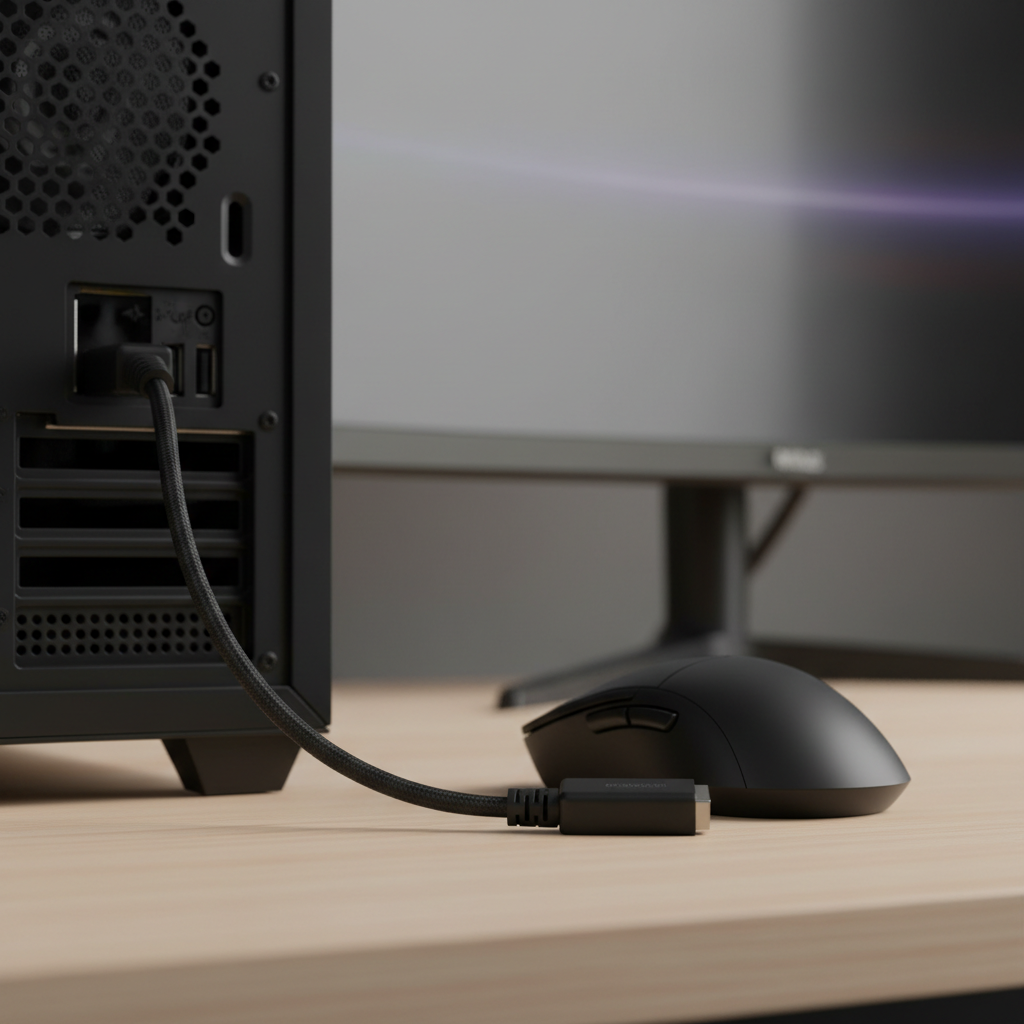
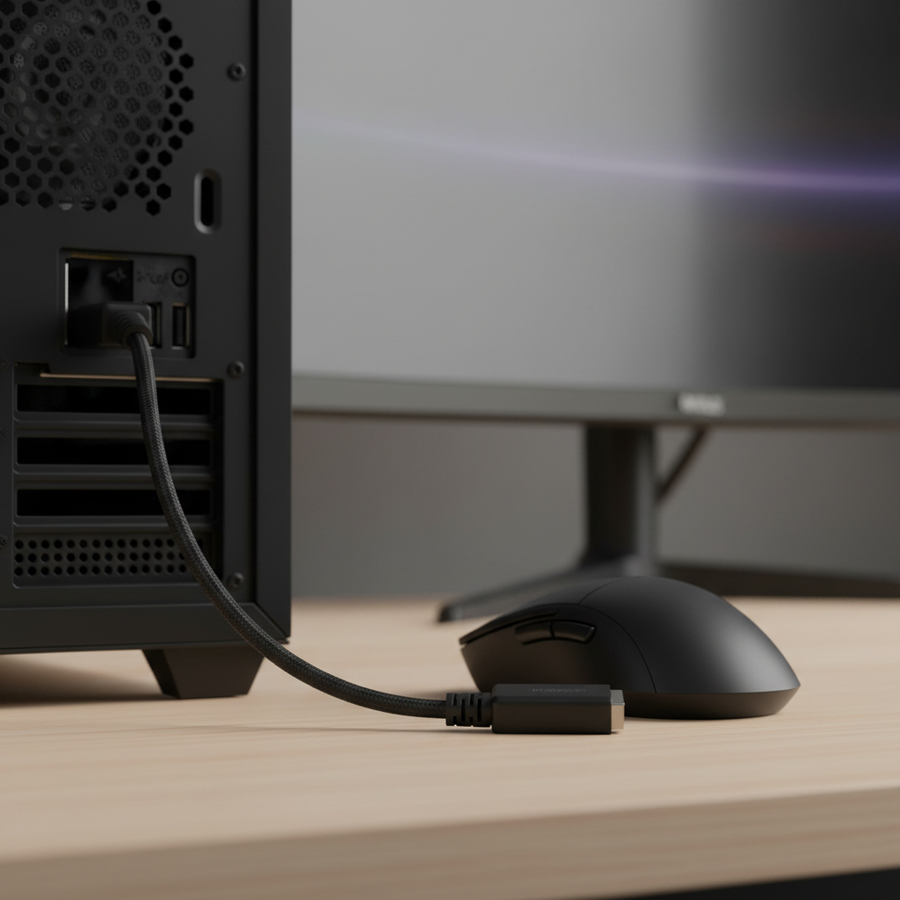
La solución más efectiva es usar un cable de extensión USB 2.0 de alta calidad. Al mover el receptor apenas 20–30 cm lejos del chasis del ordenador y colocarlo sobre la superficie del escritorio, aumentas significativamente la relación señal-ruido.
- Por qué funciona: La interferencia de RF sigue la ley del inverso del cuadrado; duplicar la distancia entre la fuente de ruido (el puerto USB 3.0) y el receptor reduce la potencia de la interferencia por un factor de cuatro.
- Paso Accionable: Coloca el receptor en línea directa de visión con el ratón. Evita situarlo detrás de monitores o dentro de cajones del escritorio, ya que pueden atenuar la señal de 2.4GHz.
2. Mapeo Estratégico de Puertos
Evita conectar receptores en los puertos USB 3.0 del panel frontal. Estos puertos a menudo están conectados a la placa base mediante cables internos sin blindaje que pasan cerca de otros componentes generadores de ruido como la GPU o la fuente de alimentación.
- La heurística: Siempre usa los puertos I/O traseros directamente en la placa base. Si es posible, elige un puerto USB 2.0 dedicado (usualmente de color negro) para el receptor del ratón.
- Consejo avanzado: Usa un hub USB 2.0 con alimentación como intermediario. Esto actúa como extensión y amortiguador, aislando el dongle de 2.4GHz de la señalización de datos de alta velocidad del bus 3.0.
3. Gestión de periféricos de alta velocidad
Si debes usar SSD externos de alta velocidad, asegúrate de que usen cables blindados. Según el Libro blanco de la industria global de periféricos para juegos (2026), los cables USB 3.0 con poca protección actúan como antenas, transmitiendo interferencia de radiofrecuencia (RFI) por todo el escritorio. Actualizar a un cable con trenzado de alta densidad y núcleos de ferrita puede suprimir este "ruido explosivo".
Contexto regulatorio: confiar en tu hardware
Al solucionar problemas, es útil verificar que tu hardware cumpla con los estándares internacionales de compatibilidad electromagnética (EMC). Organismos autorizados como la FCC (Comisión Federal de Comunicaciones) y ISED Canadá requieren que los dispositivos inalámbricos pasen pruebas rigurosas para asegurar que no emitan interferencias excesivas y sean suficientemente resistentes al ruido externo.
A menudo puedes encontrar el ID FCC en la parte inferior de tu ratón o receptor. Buscar este ID en la base de datos de autorización de equipos de la FCC proporciona acceso a informes de prueba que detallan el rango de frecuencia y la potencia de salida del dispositivo. Si un dispositivo está certificado, ha cumplido con los requisitos legales para "radiadores no intencionales" (Parte 15 de las normas FCC), lo que significa que el hardware está diseñado para ser estable; la fluctuación que experimentas casi con seguridad es resultado del entorno local (los puertos USB 3.0) y no un defecto en la ingeniería RF del dispositivo.
Optimización para estabilidad en 4K y 8K
Si estás usando un ratón con una tasa de sondeo alta, los pasos estándar para solucionar problemas pueden no ser suficientes. La mayor densidad de datos requiere un entorno más "limpio".
La relación IPS/DPI
Para mantener un flujo estable de reportes a 8000Hz, el sensor debe generar suficientes puntos de datos. Esto se determina con la fórmula: Paquetes por segundo = Velocidad de Movimiento (IPS) * DPI.
- A 800 DPI, necesitas mover el ratón al menos a 10 IPS para saturar el ancho de banda 8K.
- A 1600 DPI, solo se requieren 5 IPS. Usar un DPI ligeramente más alto (por ejemplo, 1600 en lugar de 400) puede ayudar a mantener una tasa de polling constante durante movimientos lentos y precisos, reduciendo la probabilidad de que el sistema interprete una baja tasa de datos como un retraso causado por interferencias.
Configuración del Sistema para 8K
- Desactivar Ahorro de Energía: Asegúrate de que la opción "Suspensión selectiva de USB" esté desactivada en las Opciones de energía de Windows.
- Conexión Directa a la Placa Base: Nunca uses un hub (incluso uno de alta gama) para un receptor 8K a menos que esté específicamente diseñado para altas tasas de polling. El salto extra en la topología USB puede introducir inestabilidad en el tiempo.
- Carga de CPU: Monitorea el uso de tu CPU. Si un solo núcleo alcanza el 100% mientras mueves el ratón, puede que necesites reducir a 4000Hz o 2000Hz para mantener la estabilidad general del sistema.
Lista de Verificación Resumen para una Configuración Sin Inestabilidad
Resolver el retraso del ratón inalámbrico es un proceso de eliminación. Al abordar primero el entorno físico, puedes asegurarte de que tu hardware de alto rendimiento funcione como se espera.
- Reubica el Receptor: Usa un cable de extensión USB 2.0 para alejar el dongle 20–30 cm del PC y de cualquier dispositivo USB 3.0.
- Evita los Paneles Frontales: Conecta el cable de extensión a un puerto USB 2.0 trasero de la placa base.
- Protege tus Cables: Asegúrate de que los SSD externos y otros periféricos USB 3.0 usen cables de alta calidad y con blindaje.
- Ajustar DPI al Polling: Si usas 4K u 8K, considera aumentar tu DPI a 1600 para asegurar una saturación de datos constante.
- Verificar Cumplimiento: Si los problemas persisten, verifica el ID FCC de tus periféricos para asegurarte de que cumplen con los requisitos estándar de RF.
Al comprender la física de la interferencia USB 3.0, puedes transformar una experiencia frustrante y "inestable" en un entorno de juego fluido y de alto rendimiento donde tu habilidad es la única variable que importa.
Aviso: Este artículo es solo para fines informativos. Al realizar modificaciones de hardware o solucionar problemas, siempre consulte las directrices oficiales de seguridad del fabricante. Para problemas relacionados con la seguridad eléctrica o riesgos de batería, consulte a un técnico calificado.
Referencias
- Autorización de Equipos FCC (Búsqueda de ID FCC)
- Definición de Clase USB HID (HID 1.11)
- Informe Técnico de la Industria Global de Periféricos para Juegos (2026)
- Especificación del Producto Nordic Semiconductor nRF52840
- Lista de Equipos de Radio de ISED Canadá (REL)
- ISO 9241-410: Ergonomía de la Interacción Humano-Sistema