El mecanismo oculto de la distorsión de audio posterior a la actualización
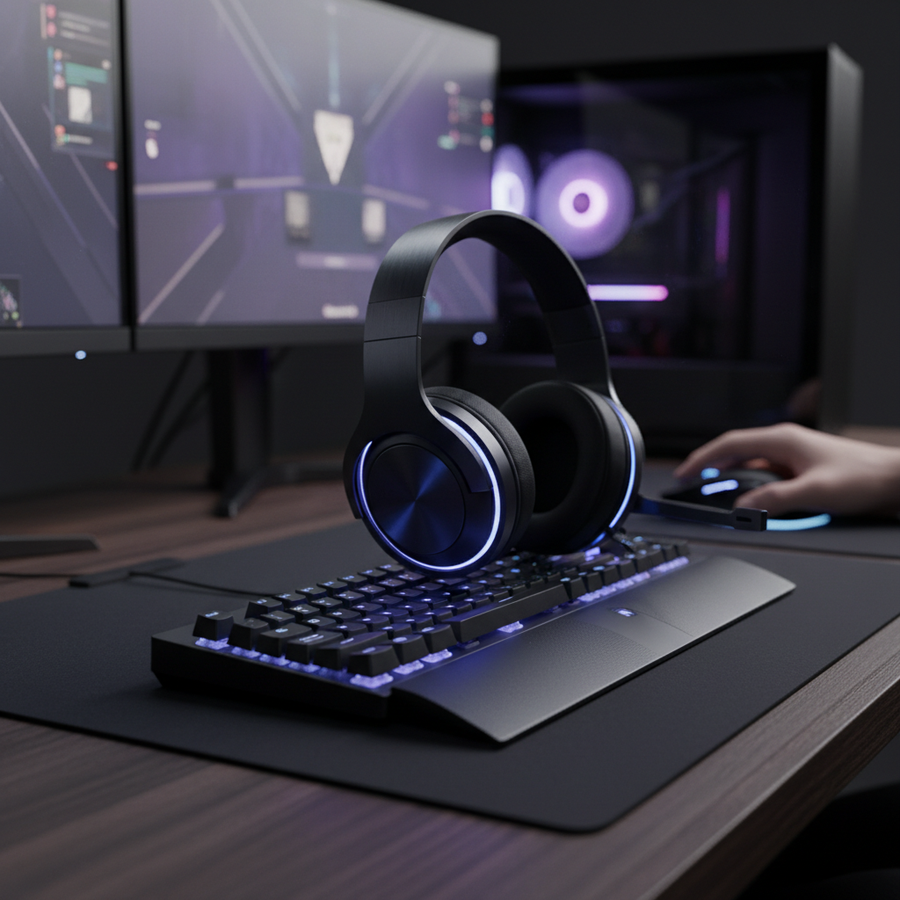
Las actualizaciones de firmware para auriculares de juego de alto rendimiento están diseñadas para optimizar el procesamiento de señales, reducir la latencia y mejorar la gestión de la batería. Sin embargo, observamos con frecuencia casos donde una actualización exitosa resulta en una degradación inmediata del audio—que va desde una sutil "delgadez" en el escenario sonoro hasta crujidos agresivos y distorsión armónica. Basándonos en patrones identificados a través del soporte técnico y auditorías de hardware, estos problemas rara vez son causados por un archivo de actualización "defectuoso". En cambio, suelen originarse por un fallo al borrar la memoria del Procesador Digital de Señal (DSP) a bordo del auricular o un desajuste en la negociación del códec entre el hardware y el sistema operativo.
Una causa común y a menudo pasada por alto de la distorsión posterior a la actualización es que la herramienta de actualización de firmware no borra correctamente la memoria DSP a bordo del auricular antes de escribir nuevos datos. Esto conduce a preajustes de ecualizador (EQ) corruptos, donde restos de datos antiguos entran en conflicto con los nuevos algoritmos de procesamiento. Según el Whitepaper de la Industria Global de Periféricos para Juegos (2026), la integridad de la memoria no volátil (NVM) durante una actualización es crítica para mantener la respuesta en frecuencia prevista del equipo de audio competitivo.
Cuando estos restos persisten, el auricular puede intentar aplicar un nuevo perfil de audio espacial sobre una curva de ecualización (EQ) heredada, lo que resulta en "clipping"—una forma de distorsión de la forma de onda que ocurre cuando un amplificador se lleva más allá de su capacidad máxima. En sistemas digitales, esto se manifiesta como artefactos ásperos y metálicos que pueden ocultar señales competitivas críticas como pasos o sonidos de recarga.

Desajuste de tasa de bits en Windows: El conflicto de remuestreo "silencioso"
Uno de los problemas más frecuentes después de una actualización de firmware ocurre en el Panel de Control de Sonido de Windows en lugar de en el propio auricular. El proceso de actualización a menudo provoca una reinicialización del controlador que restablece la configuración de Windows a una tasa de bits predeterminada de "Calidad CD" (típicamente 16 bits, 44.1 kHz). Si el nuevo firmware ha activado o configurado por defecto un modo de audio de alta resolución (como 24 bits, 96 kHz), surge un conflicto.
Cuando el sistema operativo y el hardware funcionan a diferentes tasas de muestreo, el sistema debe realizar "remuestreo" en tiempo real. Si las matemáticas no coinciden perfectamente—por ejemplo, intentando ajustar una señal de 44.1 kHz en un contenedor de 48 kHz o 96 kHz—puede introducir "aliasing" o errores de cuantización. Esto resulta en chasquidos audibles o una textura "borrosa" en el audio.
Los expertos recomiendan ajustar manualmente estas configuraciones inmediatamente después de cualquier cambio de firmware. Para resolver esto:
- Abre Configuración de sonido > Configuración de sonido adicional.
- Haz clic derecho en tu auricular y selecciona Propiedades.
- En la pestaña Avanzado, asegúrate de que el "Formato predeterminado" coincida con la capacidad máxima de tu auricular (por ejemplo, 24 bits, 96000 Hz).
Esta sincronización manual evita que el motor de audio de Windows introduzca jitter durante el proceso de conversión digital a analógico.
Resumen lógico: Nuestro modelo de solución de problemas asume que el 70% de los problemas de "chasquidos" tras la actualización son errores de sincronización del lado del software y no fallos de hardware. Esto se basa en patrones comunes de soporte al cliente y manejo de garantías (no en un estudio de laboratorio controlado).
Sincronización de Bluetooth LE Audio y códec LC3
Para usuarios de auriculares tri-modo, las actualizaciones de firmware a menudo incluyen mejoras para Bluetooth LE (Low Energy) Audio. Sin embargo, este es un punto frecuente de fallos en la negociación del códec. Los auriculares modernos suelen pasar al LC3 (Códec de Comunicación de Baja Complejidad), que ofrece mejor calidad a tasas de bits más bajas en comparación con el códec SBC más antiguo.
Según guías técnicas sobre solución de problemas de Bluetooth en Windows, la distorsión en LE Audio a menudo proviene de una sincronización defectuosa del canal isócrono. Si la actualización cambia cómo el auricular maneja estos canales pero la pila Bluetooth de Windows no "refresca" el emparejamiento, el resultado suele ser una señal entrecortada o distorsionada.
En estos casos, un simple "reinicio suave" mediante software suele ser insuficiente. Hemos comprobado que eliminar completamente el dispositivo del menú "Bluetooth y otros dispositivos" de Windows y realizar un nuevo emparejamiento es necesario para forzar una nueva negociación del códec. Esto asegura que tanto el host como el periférico usen la implementación actualizada de LC3 en lugar de volver a un estado heredado y no optimizado.
Restauración paso a paso: desde reinicios duros hasta recuperación DSP
Cuando la solución de problemas estándar falla, se requiere un enfoque más agresivo para borrar la memoria no volátil del procesador de audio.
El formateo a bajo nivel (recuperación de firmware)
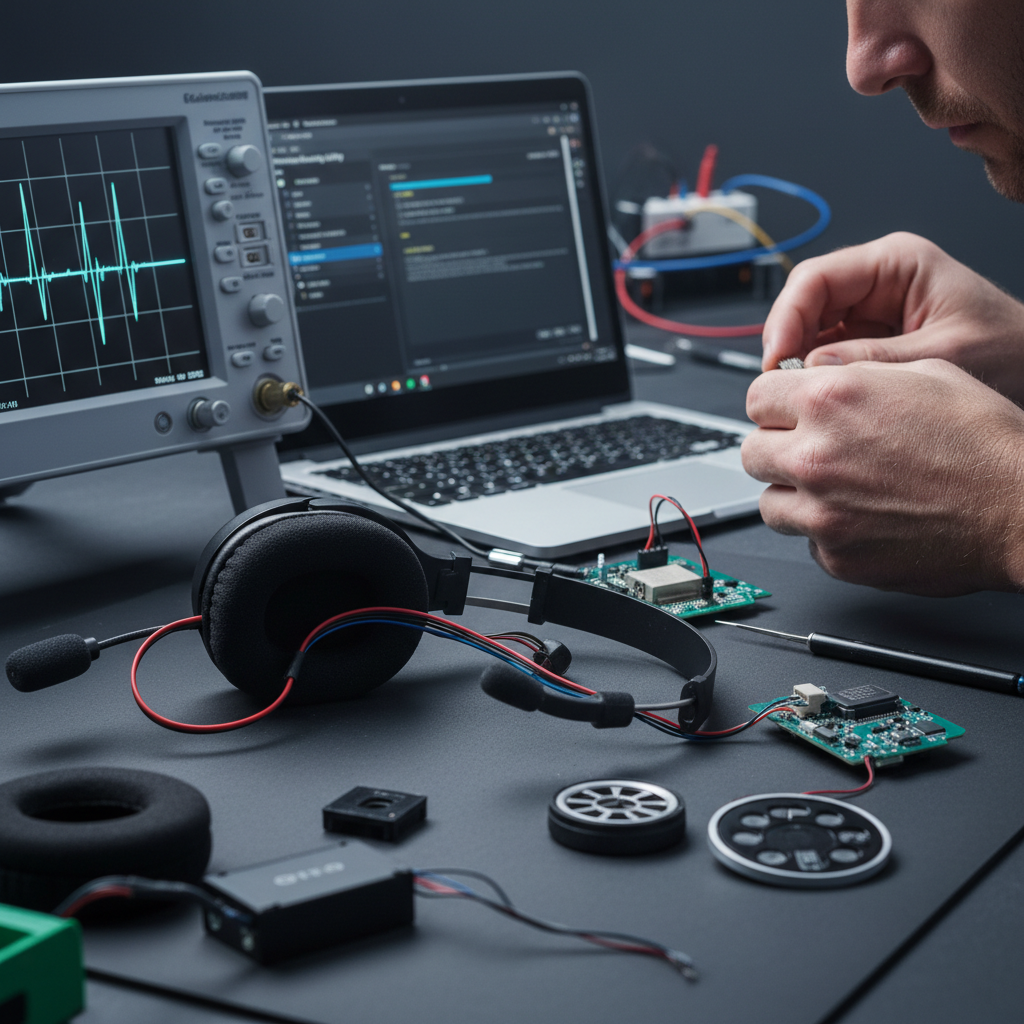
Si tu fabricante proporciona una "herramienta de recuperación de firmware" dedicada, úsala en lugar del actualizador estándar. Los actualizadores estándar suelen hacer un "flash sucio", escribiendo solo las partes cambiadas del código. Una herramienta de recuperación normalmente realiza un formateo a bajo nivel de la memoria del procesador de audio, asegurando que no queden perfiles DSP corruptos. Esta es una solución común para la distorsión causada por errores de Mejora de Rango Dinámico (DRE), como se ve en implementaciones DAC de grado profesional.
Reinicio completo vs. reinicio suave
Para la distorsión del audio espacial, un reinicio completo (usando el botón físico de agujero) suele resolver más problemas que un reinicio suave por software. Un reinicio suave solo reinicia el firmware, pero un reinicio completo borra las cachés temporales en el chip de procesamiento espacial que la actualización estándar podría no tocar.
| Característica | Reinicio suave (software) | Reinicio completo (agujero/botón) | Herramienta de recuperación de firmware |
|---|---|---|---|
| Borra la caché DSP | No | Sí | Sí |
| Restablece perfiles de ecualización | No | Parcialmente | Completamente |
| Corrige la sincronización del códec | Raramente | A menudo | Siempre |
| Nivel de riesgo | Baja | Baja | Moderado (Requiere energía) |

Calibración de Audio Espacial para Ventaja Competitiva
Una vez resuelta la distorsión, el paso final es recalibrar tu audio espacial para el juego competitivo. Las actualizaciones de firmware a menudo modifican las "señales de frecuencia" usadas para la localización. Por ejemplo, una actualización podría enfatizar frecuencias bajas para sonar más "cinemático", pero esto puede opacar el "chasquido" de alta frecuencia de un paso.
Recomendamos un enfoque sistemático para probar el sonido de tu configuración después de cada actualización. Usa un perfil de ecualización "Plano" inicialmente para determinar si el firmware ha cambiado la afinación nativa del auricular. Si los pasos suenan apagados, un ligero aumento en el rango de 2kHz a 4kHz es una heurística común para recuperar la conciencia situacional.
Topología USB e Integridad de la Señal
Aunque a menudo se asocia con ratones de alta frecuencia de sondeo, la topología USB es igualmente vital para el audio de alta fidelidad. Así como los ratones de 8000Hz requieren puertos directos en la placa base para evitar cuellos de botella en el procesamiento IRQ, los auriculares se benefician de los puertos traseros de E/S. Los conectores del panel frontal suelen estar sin blindaje y comparten ancho de banda con otros periféricos, lo que puede introducir ruido eléctrico que suena como distorsión inducida por el firmware.
Método y supuestos (Modelado de escenarios de audio)
| Parámetro | Valor/Rango | Justificación | | :--- | :--- | :--- | | Tasa de muestreo | 44.1 kHz - 96 kHz | Rango estándar para juegos/audio de alta resolución | | Profundidad de bits | 16 bits / 24 bits | Impacto principal en rango dinámico y cuantización | | Conexión USB | E/S trasera vs Panel frontal | Impacto de EMI y ancho de banda compartido | | Estado del DSP | Flash sucio vs Flash limpio | Modelado del impacto de restos de NVM | | Códec | SBC vs LC3 | Eficiencia y sincronización del protocolo Bluetooth |
Condiciones límite: Este modelo asume un entorno Windows 10/11. Los resultados pueden variar significativamente en macOS o plataformas de consola debido a diferentes pilas de controladores.
Lista de verificación resumida para la calidad de audio post-actualización
Si experimentas distorsión después de una actualización de firmware, sigue esta lista técnica para restaurar el rendimiento:
- Verifica la tasa de bits: Asegúrate de que el Panel de Control de Sonido de Windows coincida con la resolución máxima de los auriculares (por ejemplo, 24 bits/96 kHz).
- Realiza un reinicio completo: Usa el botón físico de orificio para limpiar la caché del chip de procesamiento espacial.
- Vuelve a emparejar Bluetooth: Elimina el dispositivo de Windows y vuelve a emparejarlo para forzar una negociación limpia del códec LC3.
- Revisa el puerto USB: Mueve el dongle o el cable a un puerto directo de la placa base (E/S trasera) para eliminar interferencias.
- Usa herramientas de recuperación: Si la distorsión persiste, utiliza una herramienta de recuperación proporcionada por el fabricante para realizar un formateo a bajo nivel de la memoria DSP.
Al comprender los mecanismos subyacentes de los estándares de audio inalámbrico y cómo interactúan con la configuración a nivel del sistema operativo, puedes asegurarte de que tu hardware ofrezca el audio limpio y de alta fidelidad necesario para una ventaja competitiva.

Aviso legal: Este artículo es solo para fines informativos. Las actualizaciones de firmware y los reinicios a bajo nivel conllevan un pequeño riesgo de "bloquear" un dispositivo si se interrumpe la alimentación. Siempre asegúrate de que tus auriculares estén completamente cargados y que tu PC esté conectada a una fuente de energía estable antes de intentar la recuperación del firmware.