






Bestseller




Blogbeiträge
Brauchen Sie 2026 noch einen Maus-Bungee, wenn Sie eine kabelgebundene Maus verwenden?
Praktische Lösungen verhindern das Ziehen des Kabels einer kabelgebundenen Maus durch richtigen Spielraum, sichere Verlegung, Paracord-Kabel, PTFE-Gleiter und Bungee-Alternativen.
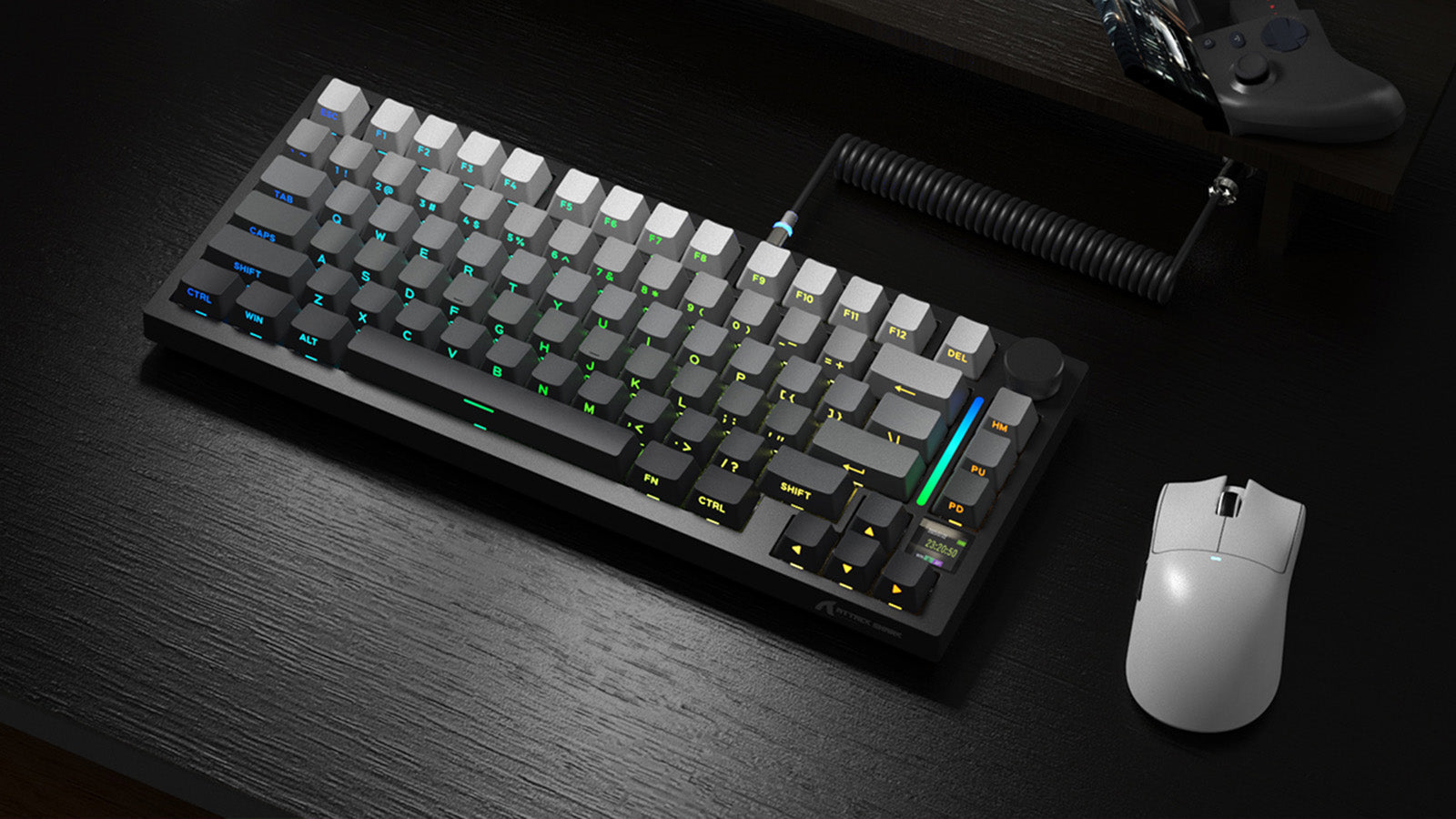
Flache vs. Standard-Mechanische Tastaturen: Welche ist besser zum Spielen und Tippen?
Wichtige Punkte: Kürzere Tastenweg bei Tastaturschaltern beschleunigt die Eingaben, niedrige Gehäuse verbessern die Ergonomie, und Standardtastaturen bieten eine taktile Kontrolle.
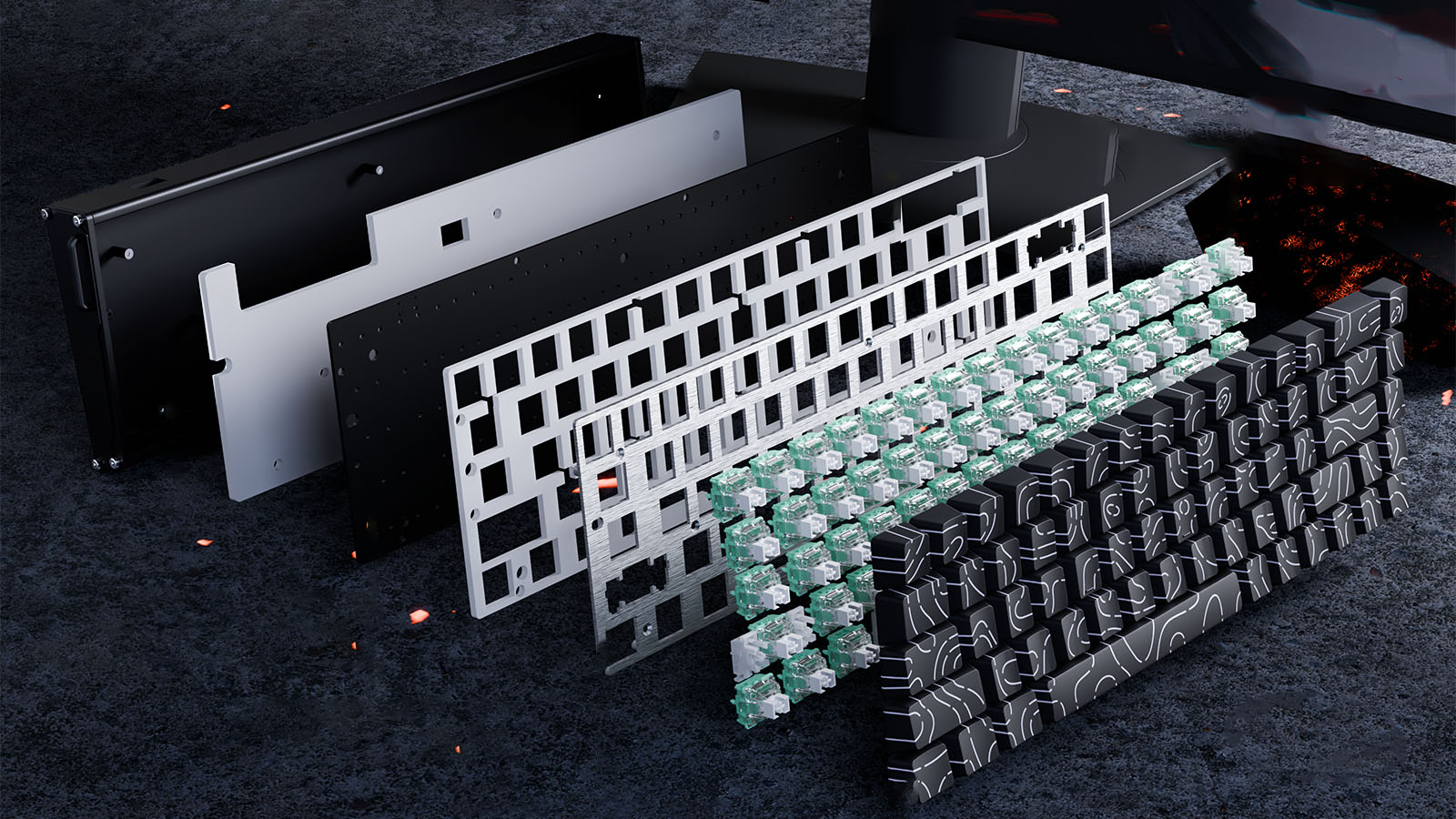
Gasket Mount vs. Top Mount: Tastatur-Montagearten verstehen
Sehen Sie, wie verschiedene Tastatur-Montagearten die Akustik, Vibration, Plattenreaktion und den Komfort beeinflussen, mit klaren Anleitungen für Einsteiger in die individuelle Tastaturgestaltung.
Maus- und Tastaturtest
Warum essenzielles Peripherietesten wichtig ist
Egal, ob Sie ein wettbewerbsorientierter Gamer, ein professioneller Tastaturschreiber oder ein Softwareentwickler sind – die Zuverlässigkeit Ihrer Eingabegeräte ist entscheidend. Eine defekte Tastatur oder eine springende Maus kann den Arbeitsablauf stören und Gaming-Sessions ruinieren. Die Nutzung eines Online- Tastatur- und Maus-Testers bietet sofortiges visuelles Feedback, um zu überprüfen, ob jeder Schalter, Sensor und jede Taste korrekt von Ihrem Computer registriert wird. Regelmäßige Tests stellen sicher, dass Ihre Hardware ihr volles Potenzial ausschöpft.
Umfassende Tastatur-Testfunktionen
Ein robuster Tastentest geht über die einfache Überprüfung hinaus, ob ein Buchstabe auf dem Bildschirm erscheint. Er analysiert die mechanische Leistung Ihres Geräts.
Erkennung von toten Tasten und klemmenden Schaltern
Das häufigste Problem, mit dem Nutzer konfrontiert sind, ist eine „tote Taste“ – ein bestimmter Schalter, der keinen Befehl registriert. Im Gegensatz dazu registriert eine „klemmende Taste“ kontinuierliche Eingaben ohne physische Betätigung. Unser Testwerkzeug hebt aktive Eingaben in Echtzeit hervor, sodass Sie sofort Schalter erkennen können, die nicht reagieren oder „Chatter“ (Doppeltippen) auslösen.
Verständnis von Ghosting und N-Key Rollover (NKRO)
Für Gamer ist Tastatur-Ghosting ein kritisches Problem. Dies tritt auf, wenn eine Tastatur einen Tastendruck nicht registriert, weil gleichzeitig mehrere andere Tasten gedrückt werden. Unser Tool hilft Ihnen, die Key Rollover-Fähigkeiten Ihrer Tastatur zu testen. Indem Sie mehrere Tasten gleichzeitig drücken (z. B. WASD + Leertaste + Shift), können Sie überprüfen, ob Ihr Gerät 6-Key Rollover (6KRO) oder volles N-Key Rollover (NKRO) unterstützt, sodass kein Befehl während intensiver Spielsitzungen verloren geht.
Überprüfung der Mausleistung und Präzision
Ihre Maus ist Ihr primäres Navigationswerkzeug. Die Überprüfung ihrer Genauigkeit ist genauso wichtig wie die Ihrer Tastatur.
Test der Maustastenreaktion
Im Laufe der Zeit können Mausschalter (insbesondere Omron- oder Huano-Schalter) verschleißen, was zum gefürchteten „Doppelklick“-Problem oder verpassten Klicks führt. Dieses Tool ermöglicht es Ihnen, Linksklick, Rechtsklick und Mittelklick unabhängig zu testen. Es unterstützt auch das Testen von Seitentasten (MB4/MB5), die häufig für Makros in Produktivitätssoftware und Spielen verwendet werden.
Scrollrad- und Sensorverfolgung
Ein defektes Scrollrad kann springen oder in die falsche Richtung scrollen. Unser Visualisierer verfolgt die Scrollrichtung (hoch/runter), um sicherzustellen, dass der Encoder korrekt funktioniert. Zusätzlich können Sie durch Bewegen der Maus über den Bildschirm visuell überprüfen, dass der Sensor eine gleichmäßige Cursorbewegung ohne Ruckeln oder Aussetzer verfolgt.
Fehlerbehebung bei Hardwareproblemen
Wenn Sie während Ihres Tests einen Fehler entdecken, sollten Sie diese Schritte in Betracht ziehen, bevor Sie Ihr Gerät ersetzen:
- Schalter reinigen: Druckluft kann Staub entfernen, der klemmende Tasten oder Sprünge beim Scrollrad verursacht.
- Verbindungen prüfen: Stellen Sie sicher, dass Ihr USB-Kabel vollständig eingesteckt ist, oder versuchen Sie einen anderen USB-Anschluss.
- Treiber aktualisieren: Beschädigte Treiber können Eingabeverzögerungen oder nicht erkannte Tasten verursachen.
- Test an einem anderen PC: Isolieren Sie das Problem, um sicherzustellen, dass es an der Hardware liegt und nicht am Betriebssystem.
Häufig gestellte Fragen (FAQ)
F: Warum tippt meine Tastatur zwei Buchstaben, wenn ich die Taste einmal drücke? A: Dieses Phänomen wird als „Key Chatter“ bezeichnet. Es handelt sich um einen häufigen mechanischen Defekt, bei dem die Metallkontakte im Schalter vibrieren und mehrere Signale senden. Sie können versuchen, den Schalter mit Isopropylalkohol zu reinigen, aber oft muss der Schalter ersetzt werden.
F: Wie teste ich auf Tastatur-Ghosting? A: Um Ghosting zu testen, drücken und halten Sie eine Kombination von Tasten, die Sie normalerweise gleichzeitig verwenden (wie W, A und Shift). Wenn eine der Tasten auf dem Bildschirm nicht aufleuchtet, während die anderen es tun, hat Ihre Tastatur Ghosting.
F: Was ist der Unterschied zwischen 6KRO und NKRO? A: 6KRO bedeutet, dass die Tastatur nur 6 gleichzeitige Tastendrücke verarbeiten kann. NKRO (N-Key Rollover) bedeutet, dass Sie beliebig viele Tasten gleichzeitig drücken können (sogar die ganze Tastatur) und jede einzelne registriert wird.
F: Funktioniert dieses Tool für Mac und Windows? A: Ja. Dieser Test läuft in Ihrem Webbrowser und ist kompatibel mit Windows-, macOS- und Linux-Betriebssystemen. Die „Win“-Taste wird jedoch auf macOS als „Command“ registriert.
F: Kann ich hier die Abtastrate meiner Maus testen? A: Dieses Tool konzentriert sich auf die Funktionalität der Tasten und die Koordinatenverfolgung. Während Sie die Geschmeidigkeit der Bewegung sehen können, erfordert ein spezifischer Hz-Test (um zu prüfen, ob Sie 1000Hz oder 8000Hz erhalten) spezielle Software zur Abtastratenmessung.