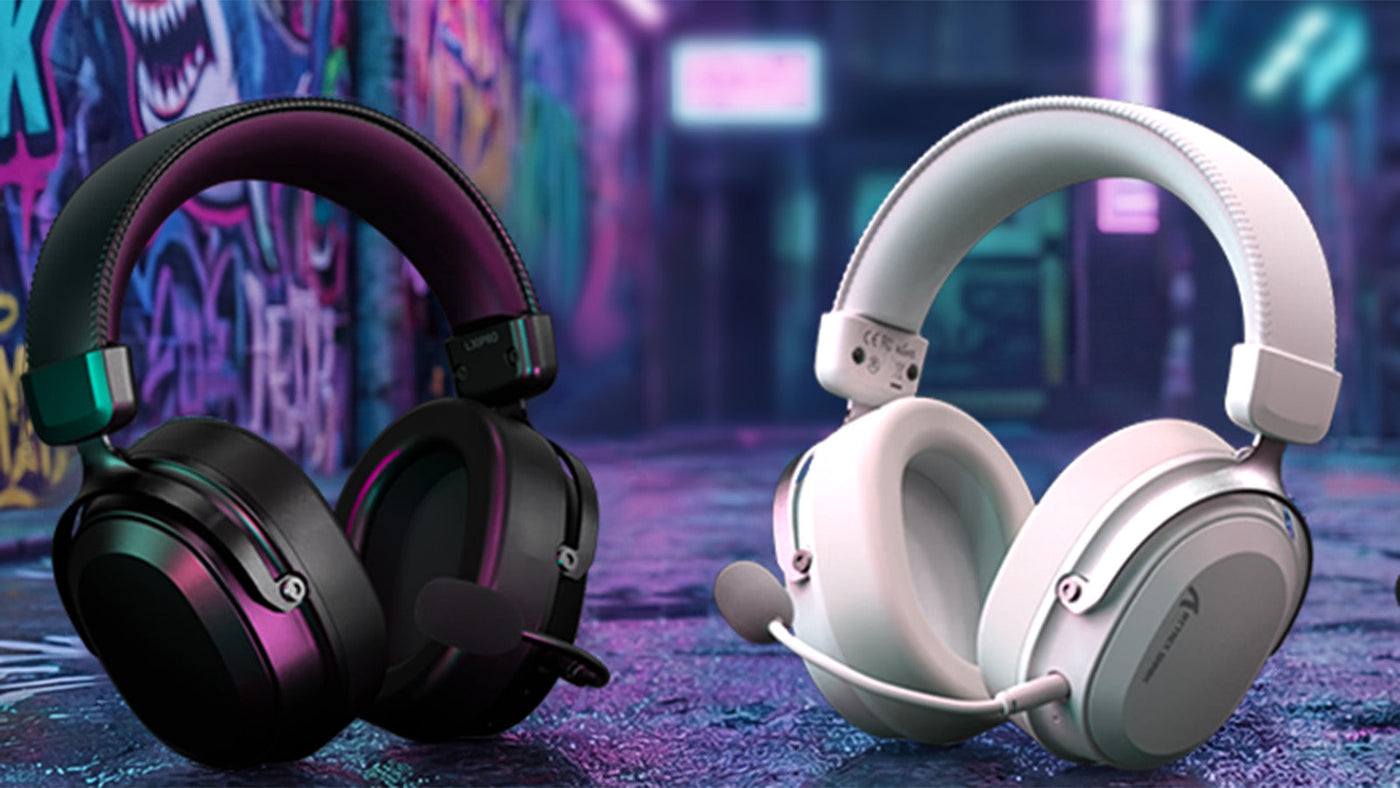
Eine Audioverzögerung, bei der Sie einen Schuss erst Sekunden nach dem Abziehen des Abzugs hören, zerstört die Immersion und das kompetitive Gameplay. Diese Verzögerung tritt auf, wenn das digitale Audiosignal Schwierigkeiten hat, Ihr Gerät effizient zu erreichen. Egal, ob Sie mit PC-Audiosynchronisationsproblemen oder Konsolenverbindungsproblemen zu tun haben, dieser Leitfaden erklärt die Ursachen.
Lesen Sie weiter, um zu erfahren, wie Sie Gaming-Audioverzögerungen richtig beheben und genau, wie Sie drahtlose Headset-Audioverzögerungen beheben, um Ihren Wettbewerbsvorteil wiederherzustellen.

Drahtlose Audio-Latenz: Bluetooth vs. 2,4-GHz-Latenz
Um zu verstehen, warum Ihr Audio verzögert ist, müssen Sie betrachten, wie die Daten übertragen werden. Drahtloses Audio hängt vollständig vom Verbindungsprotokoll ab, das Ihre Hardware verwendet. Die Analyse von Bluetooth vs. 2,4-GHz-Latenz zeigt genau, warum einige Geräte einwandfrei funktionieren, während andere bei schnellen Spielen versagen.
Die Einschränkungen der Bluetooth-Technologie
Bluetooth wurde ursprünglich für die Übertragung kleiner Datenmengen über kurze Distanzen entwickelt, hauptsächlich für Telefonate und gelegentliches Musikhören. Standard-Bluetooth-Verbindungen verarbeiten Audio mit Codecs wie SBC oder AAC. Dieser Kodierungs- und Dekodierungsprozess benötigt Zeit.
Standard-Bluetooth-Verbindungen leiden typischerweise unter einer Latenz von 150 bis 200 Millisekunden. In einem schnellen Shooter bedeutet eine 200-Millisekunden-Verzögerung, dass Sie feindliche Schritte erst hören, nachdem der Gegner bereits auf Ihrem Bildschirm erschienen ist. Es sei denn, Ihre Hardware unterstützt speziell aptX Low Latency (was die Verzögerung auf etwa 40 Millisekunden reduziert), ist Bluetooth mathematisch zu langsam für kompetitives Gaming.
Die Überlegenheit von 2,4-GHz-Verbindungen
High-End-Gaming-Ausrüstung umgeht Bluetooth vollständig. Stattdessen nutzen diese Geräte eine dedizierte 2,4-GHz-Funkfrequenz. Für diese Verbindung müssen Sie einen speziellen USB-Sender (Dongle) an Ihren Computer oder Ihre Konsole anschließen. Da der Hersteller sowohl den Sender als auch den Empfänger kontrolliert, kann er die Audiokompression speziell auf Geschwindigkeit optimieren. Dieses maßgeschneiderte Protokoll reduziert die Audioverzögerung auf etwa 15 bis 20 Millisekunden. Dieser Bruchteil einer Sekunde ist für das menschliche Gehirn völlig unmerklich und bietet ein echtes Echtzeit-Audioerlebnis.
Häufige Ursachen für Audioverzögerungen bei Headsets
Wenn Sie bereits eine dedizierte 2,4-GHz-Verbindung nutzen und dennoch eine Synchronisationsstörung erleben, liegt das Problem an Umweltfaktoren oder Softwarefehlkonfigurationen. Um kabellose Audioverzögerungen bei Headsets effektiv zu beheben, müssen Sie diese häufigen Hardware- und Softwareengpässe identifizieren.
Entfernung und physische Hindernisse
Kabellose Signale verschlechtern sich schnell, wenn sie physische Hindernisse durchdringen. Wenn Ihr PC unter einem dicken Holztisch steht oder Ihre Konsole in einem geschlossenen Metall-Entertainment-Center versteckt ist, hat das Audiosignal Schwierigkeiten, Ihr Headset zu erreichen. Dieses schwache Signal verursacht Paketverluste. Wenn Audiodatenpakete verloren gehen, muss der Empfänger sie erneut anfordern, was zu hörbarem Audio-Stottern oder Verzögerungen führt.
Veraltete Firmware und Treiber
Hersteller veröffentlichen häufig Firmware-Updates, um die Verarbeitungsgeschwindigkeit der USB-Dongles für Audiodaten zu optimieren. Wenn Ihr Headset eine veraltete Firmware von vor drei Jahren verwendet, kommuniziert es möglicherweise nicht effizient mit Ihrem modernen Betriebssystem. Außerdem können veraltete Audio-Treiber des Mainboards eine Verzögerung bei der Verarbeitung verursachen, noch bevor das Signal Ihren Computer verlässt.

Kabellose Störungen in Ihrem Setup
Ihre Gaming-Umgebung ist voller unsichtbarer Funkwellen. Da die meisten Unterhaltungselektronikgeräte auf denselben Frequenzen arbeiten, sind Signalstaus sehr häufig. Die Verwaltung dieses Verkehrs ist eine der effektivsten Methoden, um Audioverzögerungen beim Gaming zu beheben.
USB 3.0-Breitbandrauschen
Eine der am wenigsten bekannten, aber schwerwiegendsten Störquellen sind USB 3.0-Anschlüsse. Wenn ein USB 3.0-Anschluss Daten überträgt, erzeugt er Breitbandrauschen, das das 2,4-GHz-Spektrum stark stört. Wenn Sie Ihren Audio-Dongle direkt neben eine schnelle externe Festplatte stecken, verschlechtert sich das Signal sofort.
Peripheriegeräte-Konflikte
Auch andere kabellose Gaming-Peripheriegeräte können direkte Signalstörungen verursachen. Wenn Sie beispielsweise den Empfänger Ihres Headsets in denselben USB-Hub stecken wie den Dongle Ihrer kabellosen Gaming-Maus, konkurrieren die beiden Geräte um das Funkspektrum. Wenn Sie bemerken, dass Ihr Audio genau dann verzögert, wenn Sie Ihre kabellose Gaming-Maus schnell über das Mauspad bewegen, erleben Sie Peripheriegeräte-Interferenzen. Das Versetzen der Dongles auf gegenüberliegende Seiten Ihres Computergehäuses löst diesen Konflikt sofort.
Router-Nähe
WLAN-Router senden hauptsächlich auf den Frequenzbändern 2,4 GHz und 5 GHz. Wenn Ihr Gaming-Setup sich innerhalb von drei Fuß (ca. 90 cm) von Ihrem Heim-WLAN-Router befindet, wird die überwältigende Signalstärke des Routers den kleinen Sender Ihres Headsets übertönen.
Schritt-für-Schritt-Anleitung zu Audio-Synchronisationsproblemen und deren Behebung am PC
Windows verwendet komplexe Audio-Routing-Systeme. Wenn die Einstellungen falsch konfiguriert sind, fügt das Betriebssystem unnötige Verarbeitungszeit zu Ihrem Ton hinzu. Die Behebung von Audio-Synchronisationsproblemen am PC erfordert die Anpassung bestimmter Einstellungen in der Windows-Systemsteuerung.
Lösung 1: Deaktivieren Sie die Windows-Audioverbesserungen
Windows enthält integrierte Audioverbesserungen, die Musik voller klingen lassen sollen, aber diese Filter benötigen Rechenleistung und verursachen Latenz.
- Klicken Sie mit der rechten Maustaste auf das Lautsprechersymbol in der Windows-Taskleiste und wählen Sie „Soundeinstellungen“.
- Scrollen Sie nach unten und klicken Sie auf „Weitere Soundeinstellungen“, um das klassische Fenster der Systemsteuerung zu öffnen.
- Klicken Sie mit der rechten Maustaste auf Ihr aktives Headset und wählen Sie „Eigenschaften“.
- Wechseln Sie zum Tab „Verbesserungen“.
- Aktivieren Sie das Kästchen mit der Bezeichnung „Alle Verbesserungen deaktivieren“ und klicken Sie auf „Übernehmen“.
Lösung 2: Passen Sie die Audioabtastrate an
Nicht übereinstimmende Abtastraten zwischen Ihrem Spiel und Ihrer Hardware zwingen Windows dazu, den Ton in Echtzeit neu abzutasten, was zu erheblichen Audio-Synchronisationsproblemen am PC führt.
- Öffnen Sie erneut das Fenster „Eigenschaften“ des Headsets.
- Wechseln Sie zum Tab „Erweitert“.
- Sehen Sie sich das Dropdown-Menü „Standardformat“ an.
- Ändern Sie die Einstellung auf „16 Bit, 48000 Hz (DVD-Qualität)“. Dies ist das native Format für fast alle modernen Spiele.
- Deaktivieren Sie das Kästchen mit der Aufschrift „Anwendungen erlauben, die ausschließliche Kontrolle über dieses Gerät zu übernehmen“ und klicken Sie dann auf „Übernehmen“.
Lösung 3: Installieren Sie die dedizierte Gerätesoftware neu
Wenn Sie ein Premium-Headset von Marken wie Logitech, Razer oder SteelSeries verwenden, müssen Sie deren proprietäre Software (wie G Hub oder Synapse) nutzen, um das Gerät zu verwalten. Öffnen Sie die Software und prüfen Sie auf zwingende Firmware-Updates für sowohl das Headset als auch den USB-Dongle.
Schritt-für-Schritt-Lösungen für Konsolenspieler (PS5/Xbox)
Konsolenspieler haben keinen Zugriff auf tiefgehende Betriebssystemeinstellungen wie PC-Nutzer, aber die Latenz kann dennoch durch sorgfältige Hardware-Einrichtung und Anzeigeeinstellungen reduziert werden.
Lösung 1: Nutzen Sie die vorderen USB-Anschlüsse
Konsolenhersteller gestalten die vorderen USB-Anschlüsse speziell für Peripheriegeräte mit niedriger Latenz. Wenn Sie Ihren Sender an die Rückseite der Konsole anschließen, muss das Signal durch die interne Hitzeschutzabschirmung der Konsole und den dahinterliegenden Fernsehbildschirm reisen. Stecken Sie den Audio-Dongle immer in den vorderen USB-Anschluss, um eine direkte Sichtlinie zu Ihrer Sitzposition zu gewährleisten.
Lösung 2: Ändern Sie die Audioformate der Konsole
Wenn Ihre Konsole versucht, aufwändige Surround-Sound-Formate zu verarbeiten, kann dies die Audioausgabe verzögern.
Für PlayStation 5:
- Gehen Sie zu Einstellungen > Sound > Audioausgabe.
- Scrollen Sie zu „Audioformat (Priorität)“.
- Ändern Sie diese Einstellung von „Dolby“ oder „DTS“ auf „Linear PCM“. Unkomprimiertes PCM wird deutlich schneller verarbeitet.
Für Xbox Series X/S:
- Gehen Sie zu Einstellungen > Allgemein > Lautstärke & Audioausgabe.
- Ändern Sie unter „Headset-Audio“ das Format auf „Stereo unkomprimiert“.
Lösung 3: TV-Spielmodus aktivieren
Manchmal ist nicht das Audio verzögert, sondern der Fernseherbildschirm. Moderne Fernseher verwenden aufwändige Bildverarbeitung (wie Bewegungsverbesserung), die das Bild um bis zu 100 Millisekunden verzögert. Wenn Ihr Audio sofort abgespielt wird, das TV-Bild aber verzögert ist, fühlt es sich wie eine Audioverzögerung an. Gehen Sie in die Bildeinstellungen Ihres Fernsehers und aktivieren Sie den „Spielmodus“, um alle Bildverarbeitungen zu deaktivieren und das Video mit dem Audio zu synchronisieren.
Fazit: Beheben Sie die Audioverzögerung Ihres kabellosen Headsets an der Quelle
Um Latenzprobleme zu beheben, müssen Sie den genauen Engpass in Ihrer Verbindung identifizieren. Indem Sie Bluetooth- und 2,4-GHz-Latenzen verstehen, physische Störungen minimieren und Systemkonfigurationen aktualisieren, können Sie die Desynchronisation vollständig beseitigen. Die Anwendung dieser spezifischen Korrekturen für Gaming-Audioverzögerungen sorgt dafür, dass Ihr Ton perfekt mit dem Bild übereinstimmt. Wenn Sie nach diesen Schritten weiterhin Probleme haben, testen Sie Ihr Gerät an einem anderen System, um einen Hardwarefehler auszuschließen und die Audioverzögerung Ihres kabellosen Headsets dauerhaft zu beheben.
FAQs
Kann eine kabellose Gaming-Maus die Audioverzögerung meines Headsets verursachen?
Ja. Wenn der USB-Empfänger Ihres Headsets und der Empfänger Ihrer kabellosen Gaming-Maus zu nah beieinander eingesteckt sind (zum Beispiel benachbarte Anschlüsse an einem USB-Hub), können sich ihre 2,4-GHz-Frequenzen stören. Wenn Sie sie an gegenüberliegenden Seiten Ihres Computers anschließen, wird dieses Problem behoben.
Warum verzögert sich mein Audio nur bei bestimmten Spielen?
Wenn die Verzögerung nur bei einem einzelnen Spiel auftritt, liegt das Problem an der Software. Die Spiel-Engine könnte Schwierigkeiten mit der CPU-Priorität haben, oder die interne Audio-Sample-Rate des Spiels kollidiert mit Ihren Windows-Einstellungen. Das Ändern des Windows-Audioformats auf 16 Bit, 48000 Hz behebt dies normalerweise.
Wie teste ich meine genaue Audio-Latenz?
Sie können die Latenz testen, indem Sie auf YouTube nach Videos mit dem Titel „Audio Video Sync Test“ suchen. Diese Videos zeigen einen springenden Ball, der genau beim Auftreffen auf eine Linie einen Ton erzeugt. Wenn Sie den Ton erst nach dem Auftreffen des Balls auf die Linie hören, haben Sie ein messbares Latenzproblem.