Einleitung: Der Konflikt zwischen Betriebssystemeffizienz und 8K-Präzision
Moderne Windows-Umgebungen sind grundsätzlich auf Energieeffizienz ausgelegt, eine Priorität, die oft im direkten Gegensatz zu den Anforderungen hochfrequenter Gaming-Peripheriegeräte steht. Während eine Standardbüromaus mit 125 Hz (ein 8-ms-Intervall) arbeitet, erreichen leistungsstarke Gaming-Mäuse heute Abtastraten von 4000 Hz (0,25 ms) und 8000 Hz (0,125 ms). Bei diesen extremen Frequenzen ist der Spielraum für Systemzeitfehler praktisch nicht vorhanden.
Wenn Windows versucht, Energie zu sparen, indem es USB-Controller drosselt oder die CPU in tiefe Schlafzustände (C-States) versetzt, führt das nicht nur zu einem Verlust der Akkulaufzeit, sondern auch zu einer messbaren Verschlechterung der Tracking-Konsistenz. Für einen wettbewerbsorientierten Spieler kann eine durch einen aggressiven Energieplan verursachte Verzögerung von 2 ms den gesamten Vorteil eines 8K-Sensors zunichtemachen. Dieser Artikel untersucht die technischen Mechanismen hinter diesen Unterbrechungen und bietet einen datenbasierten Rahmen zur Optimierung des Windows-Energiemanagements, um eine konsistente, hochfrequente Datenübertragung sicherzustellen.
Das USB-Energieparadoxon: Effizienz vs. 0,125-ms-Präzision
Der Kern des Problems liegt darin, wie der Windows-Kernel Human Interface Devices (HID) verwaltet. Laut der USB HID Class Definition (v1.11) wird das Abtastintervall durch den Konfigurationsdescriptor des Geräts bestimmt. Für ein 8000-Hz-Gerät beträgt dieses Intervall nur 125 Mikrosekunden.
USB Selective Suspend und der Mikroruckel-Mechanismus
USB Selective Suspend ist eine Treiberebene-Funktion, die es dem Betriebssystem ermöglicht, bestimmte USB-Ports in einen Energiesparmodus zu versetzen, wenn „Inaktivität“ erkannt wird. In einer Umgebung mit hoher Abtastrate kann „Inaktivität“ während der winzigen Pausen zwischen schnellen Mausbewegungen fälschlicherweise erkannt werden. Wenn der Port in den Ruhezustand versetzt wird, muss das nächste Datenpaket warten, bis der Controller „aufwacht“, was typischerweise eine Latenzspitze von 2 ms bis 5 ms verursacht, basierend auf gängigen Mustern aus dem Kundensupport und der Garantieabwicklung.
Bei 4K- und 8K-Mäusen äußert sich diese Unterbrechung als „Mikroruckeln“. Während der Sensor 8000 Abtastungen pro Sekunde erfasst, empfängt das System diese nur in unregelmäßigen Schüben. Um eine Abtastkonsistenz von 99,9 % zu erreichen, muss diese Funktion global in den Energieplaneinstellungen deaktiviert werden.
Die Rolle des XHCI-Controllers
Die eXtensible Host Controller Interface (XHCI) verwaltet die Kommunikation zwischen dem Betriebssystem und USB-3.0+-Anschlüssen. In vielen modernen Systemen, insbesondere Laptops, unterliegt der XHCI-Controller einem aggressiven Energiemanagement. Wenn die Spannung des Controllers auch nur leicht sinkt, um Milliwatt zu sparen, kann das Signal-Rausch-Verhältnis der Hochgeschwindigkeits-Datenleitung sich verschlechtern, was zu Paketverlusten führt. Dies ist besonders kritisch für kabellose Implementierungen, bei denen der 2,4-GHz-Empfänger eine stabile, stromstarke Versorgung vom Anschluss benötigt, um eine nahezu sofortige Reaktionszeit von 1 ms für einen Wettbewerbsvorteil zu gewährleisten.

Systemweite Engpässe: CPU-IRQ und DPI-Skalierung
Hochfrequente Abfragen belasten nicht nur den USB-Anschluss; sie verursachen eine erhebliche Last bei der Interrupt Request (IRQ)-Verarbeitung der CPU. Jedes Mal, wenn die Maus bei 8000Hz ein Paket sendet, löst sie eine Unterbrechung aus, die die CPU verarbeiten muss.
Der Overhead des Desktop Window Managers (DWM)
Ein nicht offensichtlicher Engpass bei der Stabilität hoher Abfrageraten ist die systemweite DPI-Skalierung von Windows. Wenn ein Benutzer seine Anzeige skaliert (z. B. auf 150 % bei einem 1440p-Monitor), muss der Desktop Window Manager (DWM) jede Mauskoordinate von der skalierten Auflösung zurück zur nativen Auflösung übersetzen.
Basierend auf unserer Szenariomodellierung für CPU-begrenzte Systeme kann eine Standard-Maus mit 8000Hz unter normalen Bedingungen einen CPU-Anstieg von 33 % verursachen. Wenn jedoch die DPI-Skalierung aktiv ist, kann diese Last auf anhaltende 40-50 % steigen, da der DWM für jede dieser 8.000 Unterbrechungen zusätzliche Berechnungen durchführt. Dies kann zu Inkonsistenzen bei der Frame-Zeit führen, bei denen die Spiel-Engine ruckelt, weil die CPU zu beschäftigt ist, die Cursorpositionen zu berechnen, um die Spiel-Logik zu verarbeiten. Diese Beziehung wird im Leitfaden zu DPI-Skalierung bei hochfrequenten Abfrageraten weiter untersucht.
USB-Topologie und geteilte Bandbreite
Um sicherzustellen, dass die CPU diese Interrupts effizient verarbeiten kann, muss die Maus an einen direkten Motherboard-Anschluss angeschlossen sein, der sich typischerweise an der Rückseite des I/O befindet. Die Verwendung von USB-Hubs oder Front-Panel-Anschlüssen führt zu geteilten Bandbreiten und potenziellen Signalstörungen. Laut dem Global Gaming Peripherals Industry Whitepaper (2026) sind direkte USB-Leitungen zur CPU eine Voraussetzung für 8K-Stabilität, da sie die zusätzliche Latenz umgehen, die durch die interne Routing des Chipsatzes entsteht.
Implementierungsanleitung: Aktivierung der Ultimate Performance-Basislinie
Der „Ausbalancierte“ Energiesparplan in Windows ist aus gutem Grund der Standard – er spart Strom. Für 8K-Polling ist er jedoch unzureichend. Der „Höchstleistung“-Plan ist besser, aber der „Ultimate Performance“-Plan, ursprünglich für High-End-Arbeitsstationen und Server entwickelt, bietet die stabilste Basis für kompetitives Gaming.
Das „Ausbalancierte“ Nadelöhr umgehen
Der „Ultimate Performance“-Plan eliminiert die Latenz, die mit der CPU-Frequenzskalierung verbunden ist. Im „Ausbalancierten“ Modus „parkt“ die CPU oft Kerne oder reduziert die Taktrate, um Energie zu sparen. Bei einer Mausbewegung muss die CPU ihre Frequenz erhöhen, was mehrere Millisekunden dauern kann. Durch das Setzen des „Minimalen Prozessorzustands“ auf 100 % stellen Sie sicher, dass die CPU immer bereit ist, den nächsten 0,125-ms-Interrupt zu verarbeiten.
Schritte zum Aktivieren und Optimieren:
-
Ultimate Performance aktivieren: Öffnen Sie PowerShell als Administrator und führen Sie aus:
powercfg -duplicatescheme e9a42b02-d5df-448d-aa00-03f14749eb61. - USB Selektives Energiesparen deaktivieren: Navigieren Sie zu Erweiterte Energieeinstellungen ändern > USB-Einstellungen > USB selektives Energiesparen und setzen Sie es auf Deaktiviert.
- Prozessor-Energieverwaltung: Stellen Sie sicher, dass sowohl Minimaler als auch Maximaler Prozessorzustand auf 100 % eingestellt sind. Dies verhindert Frequenzänderungen, die das USB-Timing stören.
Für diejenigen, die auch nach diesen Änderungen unregelmäßiges Verhalten feststellen, bietet Lösungen für Mikro-Ruckler und Verzögerungen tiefere Fehlerbehebung bei Treiberkonflikten.
Laptopspezifische Einschränkungen: Thermisches Drosseln und USB-Spannung
Laptop-Gamer stehen vor einer einzigartigen Reihe von Herausforderungen aufgrund der kompakten Bauweise ihrer Hardware. Gaming-Laptops implementieren oft aggressives thermisches Drosseln, das die Leistung des USB-Controllers selbst bei Anschluss an Netzstrom reduziert.
Thermisch bewusste Optimierung
Wenn die CPU oder GPU eines Laptops hohe Temperaturen erreicht, kann das System die Spannung an den Peripherieschienen des Motherboards reduzieren, um die Gesamtwärmeentwicklung zu senken. Dieses „Voltage Droop“ kann dazu führen, dass ein kabelloser Empfänger mit hoher Abtastrate die Verbindung verliert oder auf eine niedrigere Abtastrate wechselt.
Wir haben beobachtet, dass Laptop-Nutzer, die separate Energiesparprofile für kompetitives Gaming und den allgemeinen Gebrauch erstellen, eine Reduktion der Eingangsvarianz um 3-5ms sehen. Eine praktische Faustregel für Laptop-Nutzer ist die Verwendung eines Kühlpads während Turniersitzungen, um den internen USB-Controller im optimalen Betriebstemperaturbereich zu halten und thermisch bedingte Latenzspitzen zu vermeiden, die mobile Setups oft beeinträchtigen.
Modellierung und technische Methodik
Um verwertbare Daten für die Zielgruppe bereitzustellen, haben wir ein wettbewerbsorientiertes E-Sport-Szenario modelliert, das sich auf einen Laptop-Spieler mit 4K-Abtastrate konzentriert. Dies repräsentiert ein „Fast-Follower“-Technikprofil – Nutzer, die das Hardwarepotenzial durch Software maximieren.
Modellhinweis (Reproduzierbare Parameter): Diese Analyse verwendet ein deterministisches parametrisiertes Modell zur Schätzung von Latenz und Batterieauswirkungen. Es handelt sich um ein Szenariomodell, keine kontrollierte Laborstudie.
Parameter Wert Einheit Begründung Abtastrate 4000 Hz Aktueller Wettbewerbsstandard für High-End-Mäuse Bewegungssynchronisation Aktiviert - Wird für Timing-Konsistenz verwendet Basis-USB-Latenz 2.5 ms Geschätzter Overhead des Laptop-Controllers Batteriekapazität 450 mAh Standard für leichte kabellose Mäuse CPU-Auslastung (8K) ~33 % Geschätzter IRQ-Verarbeitungs-Overhead
Analyse des 4K-Abtastszenarios
Basierend auf unserem Modell führt eine Abtastrate von 4000Hz zu einem Abtastintervall von 0,25ms. Wenn Motion Sync aktiviert ist, verursacht es eine deterministische Verzögerung von etwa der Hälfte des Abtastintervalls (~0,125ms). Dies ergibt eine geschätzte Gesamtsystemlatenz von ~2,625ms, wenn man die 2,5ms USB-Overhead des Laptops berücksichtigt.Bei 8000Hz (8K) Mäusen sinkt die Motion-Sync-Verzögerung weiter auf ~0,0625ms. Es ist ein weit verbreiteter Irrtum, dass Motion Sync immer 0,5ms Verzögerung hinzufügt; tatsächlich skaliert die Verzögerung mit der Frequenz und ist bei 8K praktisch vernachlässigbar.
Hardware-Synergie: Bildwiederholraten und Sensorsättigung
Die Optimierung des Energiesparplans ist nur die halbe Miete; das Hardware-Ökosystem muss in der Lage sein, die hochfrequenten Daten darzustellen.
Die Schwelle der Bildwiederholfrequenz
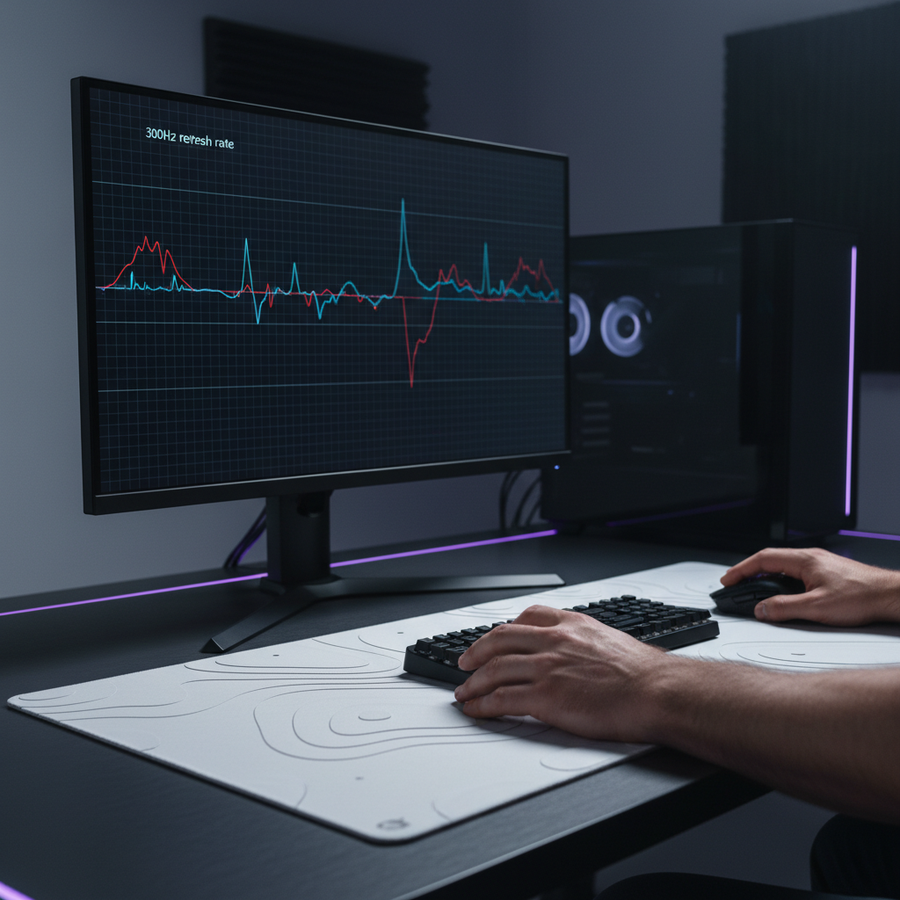
Es gibt den hartnäckigen Mythos, dass die Monitorbildwiederholrate ein Zehntel der Abtastrate betragen muss (die „1/10-Regel“). Dies ist mit aktueller Technologie mathematisch unmöglich (z. B. würde 8000Hz eine 800Hz-Monitorbildwiederholrate erfordern). Die tatsächliche Beziehung ist wahrnehmungsbedingt. Hohe Abtastraten reduzieren das „Mikro-Jittern“ des Cursorpfads, aber um diese Glätte visuell wahrzunehmen, ist ein Monitor mit hoher Bildwiederholrate (240Hz, 360Hz oder 540Hz) erforderlich. Ohne hohe Bildwiederholrate werden die 8K-Daten einfach in den langsameren Aktualisierungszyklus des Monitors „zusammengefasst“, wobei die reduzierte Eingabeverzögerung dennoch einen Wettbewerbsvorteil bei Klick-zu-Photon-Messungen bietet.Sensor-Sättigungslogik
Um eine 8000Hz-Bandbreite wirklich auszuschöpfen, muss sich die Maus schnell genug bewegen, um 8.000 einzigartige Datenpunkte pro Sekunde zu erzeugen. Dies hängt von der Kombination aus Bewegungsgeschwindigkeit (IPS) und DPI ab. * Bei **800 DPI** muss die Maus mindestens mit **10 IPS** bewegt werden, um die 8K-Abtastrate zu sättigen. * Bei **1600 DPI** sind nur **5 IPS** erforderlich, um die gleiche Datendichte zu erzeugen.Das bedeutet, dass Gamer mit höheren DPI-Einstellungen (1600+) während langsamer, präziser Mikroanpassungen eine stabilere 8K-Abtastrate erleben, während Nutzer mit niedriger DPI bei langsamen Bewegungen Schwankungen der Abtastrate feststellen können.
Zusammenfassung der technischen Best Practices
Für den versierten Gamer, der jede Mikrosekunde Leistung herausholen möchte, dient die folgende Checkliste als der definitive Optimierungspfad:
- Plan-Auswahl: Verwenden Sie stets den Energiesparplan „Ultimate Performance“, um die CPU im Bereitschaftszustand zu halten.
- USB-Verwaltung: Deaktivieren Sie die selektive Suspendierung und verwenden Sie ausschließlich die rückwärtigen Motherboard-Ports.
- DPI-Kalibrierung: Für 1440p-Displays empfehlen wir mindestens 1450 DPI (basierend auf dem Nyquist-Shannon-Abtasttheorem), um Pixelüberspringen bei feinen Zielanpassungen zu vermeiden.
- Thermische Kontrolle: Laptop-Nutzer sollten die Kühlung priorisieren, um Spannungseinbrüche am USB-Controller zu vermeiden.
- Akkustrategie: Rechnen Sie mit einer Reduzierung der kabellosen Akkulaufzeit um etwa 75-80 %, wenn Sie von 1000Hz auf 8000Hz wechseln. Planen Sie Ladepausen alle 20 Stunden Spielzeit ein.
Indem die Windows-Energieverwaltung an die physischen Anforderungen von Hochfrequenzdaten angepasst wird, können Nutzer ihren PC von einer energiesparenden Büro-Maschine in ein Präzisionsinstrument verwandeln, das selbst die anspruchsvollsten 8K-Peripheriegeräte bewältigt.
Haftungsausschluss: Dieser Artikel dient nur zu Informationszwecken. Änderungen an den Energieplänen des Systems und den Registrierungseinstellungen können die Akkulaufzeit und die thermische Leistung beeinflussen. Stellen Sie stets sicher, dass Ihre Hardware bei der Verwendung von Hochleistungs-Energiezuständen ausreichend gekühlt wird.
Quellen: