Der Übergang von 1.000Hz auf 8.000Hz (8K) Abtastraten stellt eine der bedeutendsten Veränderungen in der Peripheriedatendichte des letzten Jahrzehnts dar. Während die theoretischen Vorteile – die Verringerung des Berichtsintervalls von 1,0 ms auf nahezu sofortige 0,125 ms – klar sind, stößt die praktische Umsetzung oft auf systembedingte Engpässe. Windows 11 hat spezifische architektonische Änderungen eingeführt, um diesen Datenanstieg zu bewältigen, doch um einen stabilen, ruckelfreien 8KHz-Datenstrom zu erreichen, ist ein tiefes Verständnis von Raw Input-Verarbeitung, Interrupt-Anforderungsmanagement (IRQ) und Datenpfad-Integrität erforderlich.
Für den leistungsorientierten Enthusiasten ist 8KHz keine „einmal einstellen und vergessen“-Funktion. Es ist ein Hochbandbreitenprotokoll, das eine fein abgestimmte Umgebung erfordert. Ohne richtige Optimierung kann das System Bildaussetzer, Mikro-Ruckler oder inkonsistente Cursorbewegungen erleben, da die CPU Schwierigkeiten hat, 8.000 Interrupts pro Sekunde neben komplexer Spiel-Engine-Logik zu verarbeiten.
Die Physik von 8KHz: Latenz und Datendichte
Um die Abstimmungsanforderungen zu verstehen, muss man zunächst die mathematische Realität der Hochfrequenzabtastung betrachten. Eine Standardmaus mit 1.000Hz sendet alle 1,0 ms einen Bericht. Bei 8.000Hz schrumpft dieses Intervall auf 0,125 ms. Diese 8-fache Erhöhung der Datenfrequenz reduziert die Eingabeverzögerung drastisch, belastet jedoch den Windows-Kernel enorm.
Laut dem Global Gaming Peripherals Industry Whitepaper (2026) hat sich die Branche auf 8K als Maßstab für kompetitives Gaming festgelegt, doch die Stabilität hängt weiterhin von der Integrität des gesamten Datenpfads ab.
Motion Sync und deterministische Verzögerung
Ein häufiger Irrtum unter Enthusiasten ist die Auswirkung von Motion Sync. In traditionellen 1.000Hz-Setups synchronisiert Motion Sync die Sensorberichte mit der USB-Abfrage, was oft bis zu 0,5 ms Latenz hinzufügt. Bei 8.000Hz ändert sich die Rechnung jedoch. Da das Intervall nur 0,125 ms beträgt, ist die durch Motion Sync hinzugefügte deterministische Verzögerung ungefähr die Hälfte dieses Intervalls – etwa 0.0625ms. Dies ist ein vernachlässigbarer Kompromiss für die erhöhte zeitliche Konsistenz und die reduzierte Unruhe, die es bietet.
Sensor-Sättigung und DPI
Die Datendichte ist ebenfalls eine Funktion der Bewegungsgeschwindigkeit und Auflösung. Die Formel für die pro Sekunde gesendeten Pakete lautet:
Pakete = Bewegungsgeschwindigkeit (IPS) × DPI.
Um eine Bandbreite von 8.000Hz bei einer üblichen Einstellung von 800 DPI vollständig auszunutzen, muss der Benutzer die Maus mit 10 Zoll pro Sekunde (IPS) bewegen. Bei 1.600 DPI sinkt die Schwelle jedoch auf 5 IPS. Dies deutet darauf hin, dass höhere DPI-Einstellungen tatsächlich besser geeignet sind, um 8K-Stabilität bei langsamen, präzisen Mikroanpassungen aufrechtzuerhalten.
Windows 11 Raw Input und 24H2-Optimierungen
Windows 11 ist die bevorzugte Plattform für Peripheriegeräte mit hoher Abtastrate aufgrund seines aktualisierten HID (Human Interface Device) Stacks. Insbesondere das Windows 11 24H2-Update enthält bedeutende USB-Abtastoptimierungen, die darauf ausgelegt sind, die CPU-Belastung durch Geräte mit hoher Frequenz zu reduzieren.
Der Raw Input Buffer
Windows verarbeitet Mausdaten über die Raw Input API, die die veraltete Nachrichtenwarteschlange umgeht, um Anwendungen Daten mit niedrigerer Latenz direkt bereitzustellen. Bei 8KHz kann die Standardpuffergröße jedoch zum Engpass werden. Unter hoher Systemlast kann der „Raw Input Buffer“ überlaufen, wenn die Spiel-Engine die Daten nicht schnell genug abruft, was zu dem von Nutzern oft berichteten „Überspringen“-Gefühl führt.
Technische Experten haben festgestellt, dass es entscheidend ist, dass das Spiel WM_INPUT (Raw Input) anstelle älterer WM_MOUSEMOVE-Nachrichten verwendet. Die meisten modernen Titel, insbesondere solche, die auf Unreal Engine 4 oder 5 basieren, unterstützen dies nativ. Wie von RTINGS' Mouse Click Latency Methodology festgestellt, zeigen standardisierte Tests, dass schon kleine Abweichungen in der Verarbeitung dieser Berichte durch das Betriebssystem zu messbaren Spitzen in der Systemlatenz führen können.
Treiberoptimierung: Das Argument für generisches XHCI
Ein oft übersehener Schwachpunkt beim 8K-Tuning ist der USB-Host-Controller-Treiber. Die meisten Motherboard-Hersteller liefern proprietäre Treiber (z. B. von Intel oder ASMedia), die häufig zusätzliche Softwareebenen oder „Bloatware“ enthalten, die zur Verwaltung von Energiesparmodi gedacht sind.
Für 8KHz-Stabilität ist die Verwendung des generischen Microsoft 'USB XHCI Compliant Host Controller'-Treibers häufig die bessere Wahl. Der generische Treiber ist von nicht wesentlichen Funktionen befreit und priorisiert die reine Interrupt-Verarbeitung. Proprietäre Treiber können DPC (Deferred Procedure Call)-Latenzen verursachen, die die Fähigkeit der CPU beeinträchtigen, Mausberichte rechtzeitig zu verarbeiten. Durch die Nutzung des von Microsoft bereitgestellten Treibers wird ein direkterer Pfad vom USB-Port zum Windows-Kernel gewährleistet.
Integrität des Hardwarepfads und Signalstörungen
Die physische Verbindung ist ebenso wichtig wie die Softwarekonfiguration. Das 8KHz-Polling erzeugt eine erhebliche Datenmenge, die sehr empfindlich auf Signalverschlechterung und elektromagnetische Störungen (EMI) reagiert.
USB-Topologie
Eine direkte Verbindung zum hinteren I/O-Anschluss des Motherboards ist zwingend erforderlich. Frontpanel-Header und externe USB-Hubs verlängern das Kabel und teilen die Bandbreite, was zu Paketverlusten führen kann. Außerdem sollten 8KHz-Geräte idealerweise an einem dedizierten USB-Controller angeschlossen werden. Viele High-End-Motherboards verfügen über mehrere Controller; die Maus auf einem eigenen Controller zu isolieren verhindert „Interrupt-Konflikte“ mit anderen bandbreitenintensiven Geräten wie Webcams oder externen Capture-Karten.
Platzierung des kabellosen Empfängers
Bei kabellosen 8KHz-Implementierungen ist die Umgebung noch instabiler. Schon wenige Zentimeter Abstand oder eine physische Barriere können nachteilig sein.
- Nähe: Der Empfänger sollte sich innerhalb von 30-60 cm von der Maus befinden.
- Störungen: 2,4-GHz-Router, kabellose Headsets und sogar Metallgehäuse können Berichts-Jitter von über 200 µs verursachen. Dieser Jitter hebt den Vorteil von 0,125 ms bei 8KHz auf und lässt die Maus effektiv wie ein Gerät mit niedrigerer Polling-Rate wirken.
- Abschirmung: Hochwertige abgeschirmte Kabel sind erforderlich, um zu verhindern, dass elektromagnetische Störungen (EMI) von den internen PC-Komponenten in den Datenstrom eindringen.

Systemweite Optimierung zur Ressourcensynchronisation
Die Verarbeitung von 8.000 Berichten pro Sekunde ist eine CPU-intensive Aufgabe, die die Single-Core-Leistung stark beansprucht. Wenn die CPU durch ein Spiel zu 100 % ausgelastet ist, kann dies die Verarbeitung der Maus-Interrupts verzögern, was zu Frame-Drops führt.
FPS-Begrenzung und CPU-Puffer
Ein Paradoxon beim Gaming mit hohen Bildwiederholraten ist, dass unlimitierte Bildraten die Mausstabilität beeinträchtigen können. Wenn ein Spiel mit maximal möglicher FPS läuft, verbraucht es alle verfügbaren CPU-Zyklen für den Render-Thread. Durch das Begrenzen der In-Game-Bildrate 2-3 % unter der maximalen Bildwiederholrate des Monitors (z. B. 234 FPS bei einem 240Hz-Monitor) wird ein kleiner CPU-Puffer geschaffen. Dieser „Puffer“ ermöglicht es dem Betriebssystem, Maus-Interrupts mit höherer Priorität zu verarbeiten und so das 0,125-ms-Berichtsintervall konstant zu halten.
Interrupt-Affinität
Power-User verwenden oft Tools, um die „Interrupt-Affinität“ einzustellen, wodurch der USB-Controller, der die Maus steuert, auf einem bestimmten CPU-Kern läuft, der von den Haupt-Threads des Spiels nicht stark genutzt wird. Dies verhindert, dass die Mauseingabedaten zwischen den Kernen „hin- und hergeschoben“ werden, was Mikro-Latenzen verursachen kann.
Tiefgehende Datenanalyse: Batterie- und Stabilitätstests
Die Erreichung von 8KHz ist eine technische Meisterleistung, bringt aber betriebliche Kosten mit sich. Unsere technische Analyse von Hochleistungs-Wireless-Mäusen zeigt folgende Kompromisse:
| Messgröße | 1.000Hz (Standard) | 8.000Hz (Hochleistung) | Auswirkung |
|---|---|---|---|
| Polling-Intervall | 1.0ms | 0.125ms | 8x schnellere Berichterstattung |
| Bewegungssynchronisationsverzögerung | ~0,5 ms | ~0,0625 ms | Vernachlässigbar bei 8K |
| Stromaufnahme | ~4,5mA | ~15,5mA | 3,4x höherer Stromverbrauch |
| Geschätzte Laufzeit (500mAh) | ~111 Stunden | ~27,4 Stunden | Erheblicher Batterie-Nachteil |
| CPU-Auslastung (Leerlauf) | < 1% | 3-7% | Höherer Hintergrund-Overhead |
Stabilitätstest
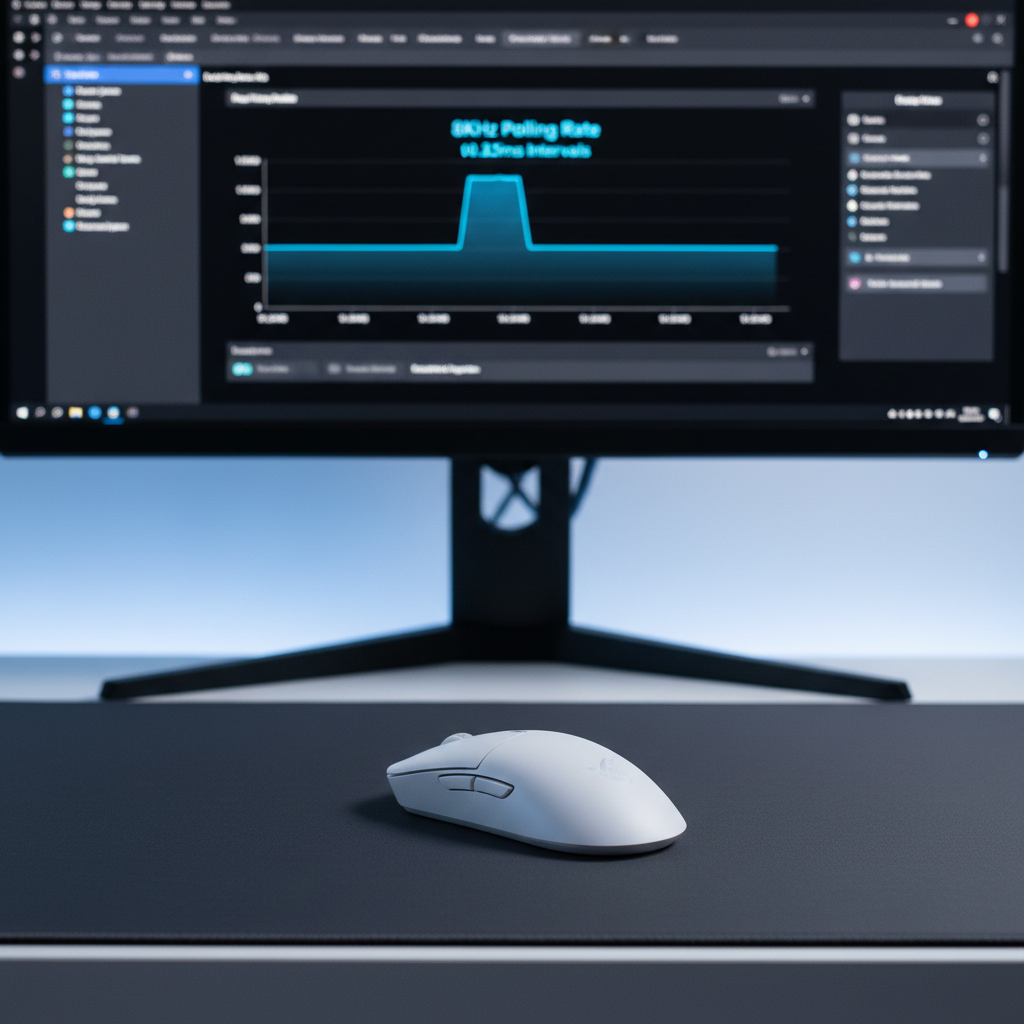
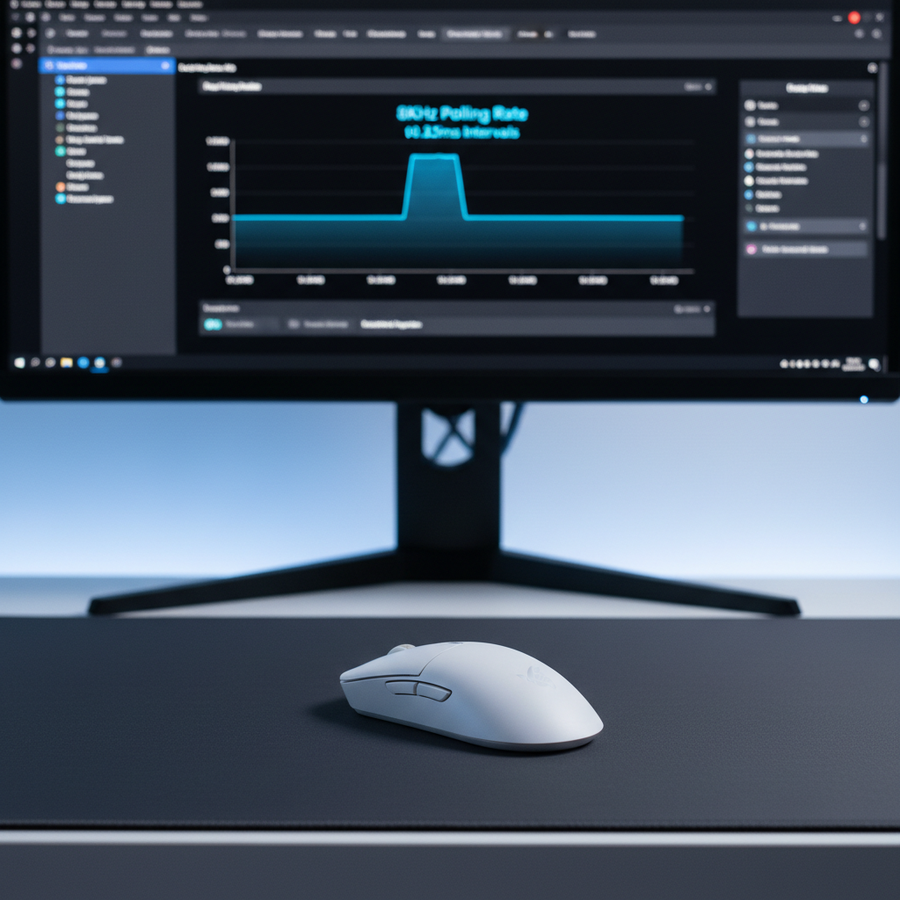
Um die Stabilität zu überprüfen, verlassen sich Fachleute nicht auf „durchschnittliche“ Polling-Rate-Werte. Stattdessen stellen sie das Intervall zwischen den Berichten in einem Histogramm dar. Ein stabiler 8KHz-Datenstrom zeigt eine enge Häufung um 0,125 ms. Instabilität äußert sich als bimodale Verteilung, bei der ein zweiter Cluster bei 0,250 ms oder 0,375 ms erscheint. Dies weist auf ausgelassene Berichte hin, bei denen das System eine Abfrage „verpasst“ hat und im nächsten Zyklus aufholen musste.
Werkzeuge wie der NVIDIA Reflex Analyzer sind hier von unschätzbarem Wert, da sie eine End-to-End-Latenzmessung ermöglichen und bestätigen, ob die 8KHz-Einstellung tatsächlich zu einer schnelleren Reaktion auf dem Bildschirm führt.
Implementierungs-Checkliste für 8K-Stabilität
Für diejenigen, die den absoluten Vorteil im Wettkampf suchen, stellen die folgenden Schritte die aktuellen Best Practices für das Windows 11-Tuning dar:
- Update auf Windows 11 24H2: Stellen Sie sicher, dass die neuesten HID-Stack-Optimierungen aktiv sind.
- Verwenden Sie rückwärtige I/O-Ports: Schließen Sie direkt an das Motherboard an, vermeiden Sie Hubs oder Front-Panel-Verlängerungen.
- Saubere Treiberumgebung: Wechseln Sie zum generischen Microsoft USB XHCI-Treiber zurück, um DPC-Latenzen zu minimieren.
- Empfängerplatzierung optimieren: Halten Sie den kabellosen Dongle innerhalb von 2 Fuß zur Maus, fern von Routern und Metall.
- DPI konfigurieren: Verwenden Sie 1.600 DPI oder höher, um die Sensorsättigung bei Mikro-Bewegungen sicherzustellen.
- CPU-Auslastung verwalten: Begrenzen Sie die In-Game-FPS leicht unter der Monitor-Bildwiederholrate, um Ressourcen für die Interrupt-Verarbeitung zu schonen.
- Monitor-Leistung: Verwenden Sie einen Abfrageraten-Checker, um bimodale Verteilungen bei den Berichtintervallen zu erkennen.
Theoretische Szenarien: Standard- vs. Power-User
Szenario A: Das Standard-Competitive-Setup Ein Nutzer mit einer modernen Mittelklasse-CPU (z. B. Ryzen 5 oder Core i5) und einem 144Hz-Monitor. In diesem Fall kann 8KHz tatsächlich mehr schaden als nützen. Die CPU-Last könnte in CPU-intensiven Spielen wie VALORANT zu Frame-Stottern führen. Für diesen Nutzer bieten 2.000Hz oder 4.000Hz oft eine bessere Balance zwischen Flüssigkeit und Systemstabilität.
Szenario B: Der Ausnahme-Power-User Ein Nutzer mit einer Flaggschiff-CPU (z. B. i9-14900K), einem 360Hz+-Monitor und einer sauberen Windows 11-Installation. Dieser Nutzer verfügt über die Ressourcen, um 8.000 Interrupts pro Sekunde zu verarbeiten. Durch Befolgung der Tuning-Schritte – insbesondere das FPS-Limitieren und die Nutzung generischer Treiber – kann dieser Nutzer eine Eingabegranularität erreichen, die das Verfolgen von Zielen bei hohen Geschwindigkeiten deutlich „verbundener“ und reaktionsschneller erscheinen lässt.
Zusammenfassung der technischen Grenzen
Obwohl 8KHz-Abfrage eine leistungsstarke Funktion ist, wird sie durch den aktuellen Stand der PC-Architektur begrenzt. Die Vorteile sind besonders bei Displays mit hoher Bildwiederholrate sichtbar, bei denen der Mauszeigerpfad mit größerer Präzision visuell aufgelöst werden kann. Nutzer müssen jedoch mit der betrieblichen Belastung rechnen: Eine kabellose Maus bei 8KHz muss fast täglich aufgeladen werden, und das System muss schlank gehalten werden, um Interrupt-Konflikte zu vermeiden.
Indem die Maus nicht nur als Peripheriegerät, sondern als Hochgeschwindigkeits-Datengerät behandelt wird, das eigene dedizierte Systemressourcen benötigt, können Gamer endlich das wahre Potenzial einer 8.000Hz-Stabilität freischalten.
Haftungsausschluss: Dieser Artikel dient nur zu Informationszwecken. Änderungen an Systemtreibern und BIOS-Einstellungen können die Systemstabilität beeinträchtigen. Stellen Sie sicher, dass Sie vor fortgeschrittenen Anpassungen eine Systemsicherung haben. Leistungssteigerungen können je nach individueller Hardwarekonfiguration und Kompatibilität der Spiel-Engine variieren.