Sensor-Spin-outs erkennen: Warum Budget-Sensoren bei Flicks versagen
Für einen wettbewerbsorientierten FPS-Spieler gibt es kaum eine größere Frustration als den „Spin-out“. Du bist in einem hochspannenden 1-gegen-1, führst einen schnellen Flick aus, um einen flankierenden Gegner zu verfolgen, und statt den Schuss zu landen, fliegt dein Fadenkreuz unkontrolliert in den Himmel oder auf den Boden. Dieses Phänomen, oft als „Glitch“ abgetan, ist tatsächlich ein messbares Versagen des optischen Sensors der Maus, Bewegungsdaten bei hohen Geschwindigkeiten zu verarbeiten.
Während budgetfreundliche Peripheriegeräte das Hochleistungsgaming zugänglicher gemacht haben, sind nicht alle Sensoren gleich. Das Verständnis der technischen Mechanismen hinter Sensorsättigung, Oberflächeninteraktion und Firmware-Einschränkungen ist für jeden Gamer, der sein Setup optimieren möchte, ohne zu viel auszugeben, unerlässlich.

Die Anatomie eines Spin-outs: IPS- und Beschleunigungsgrenzen
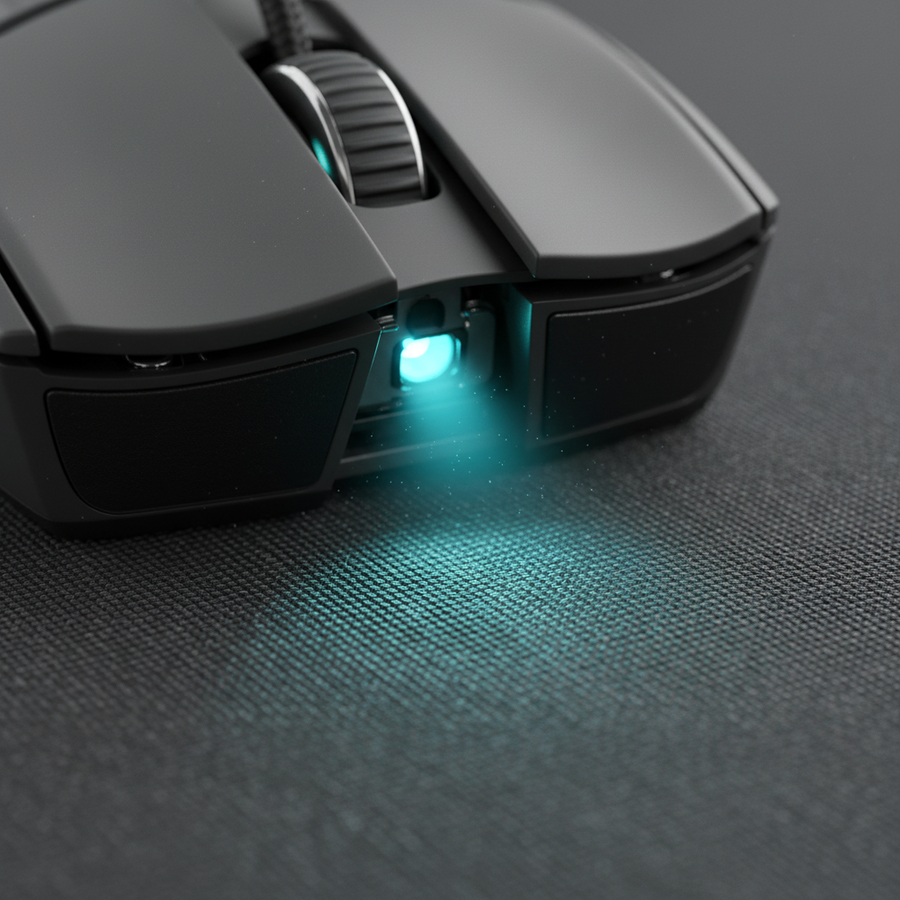
Im Kern ist eine Gaming-Maus eine Hochgeschwindigkeitskamera, die pro Sekunde Tausende von Bildern deines Mauspads aufnimmt. Der „Spin-out“ tritt auf, wenn die Maus schneller bewegt wird, als der interne Bildprozessor des Sensors die Oberfläche analysieren kann. Dieses Versagen wird durch zwei Haupttechnische Spezifikationen definiert: Inches Per Second (IPS) und G-Beschleunigung.
Die Schwelle der Verfolgungsgeschwindigkeit (IPS)
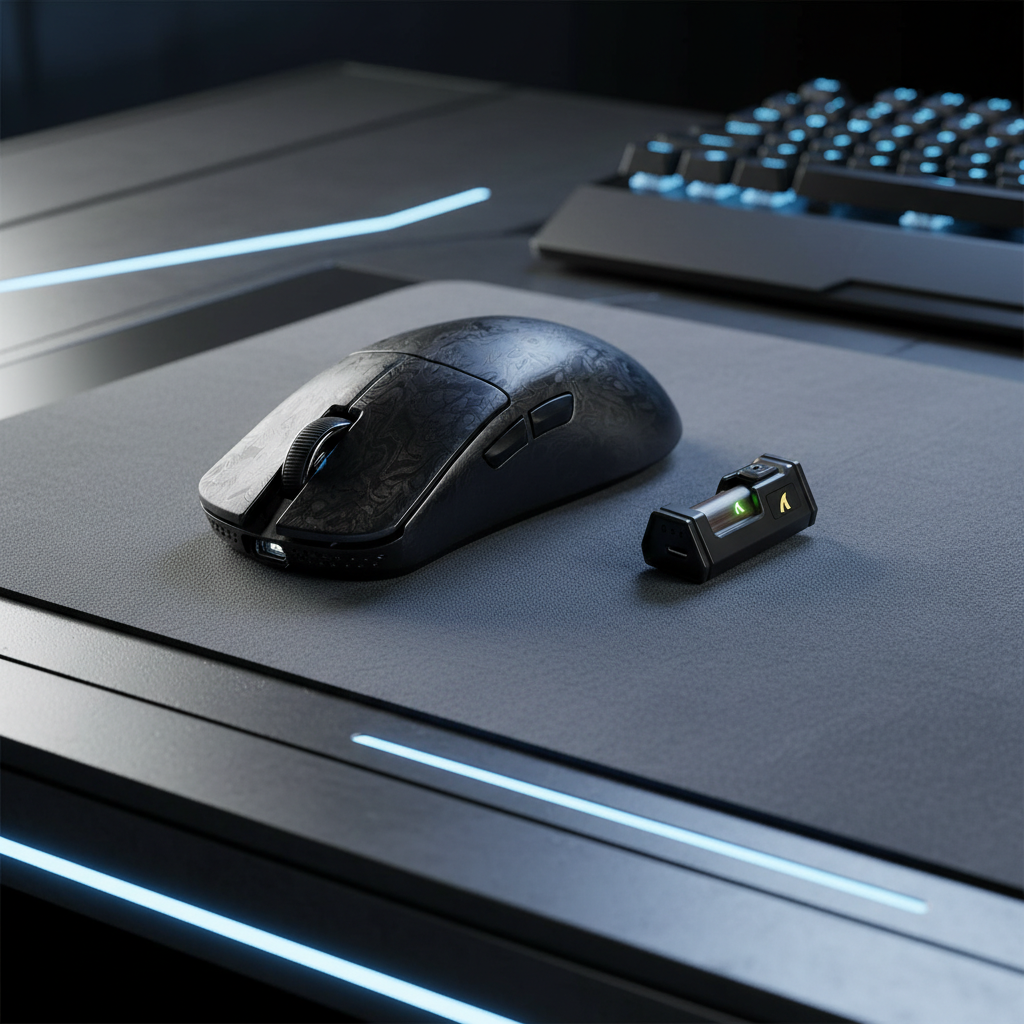
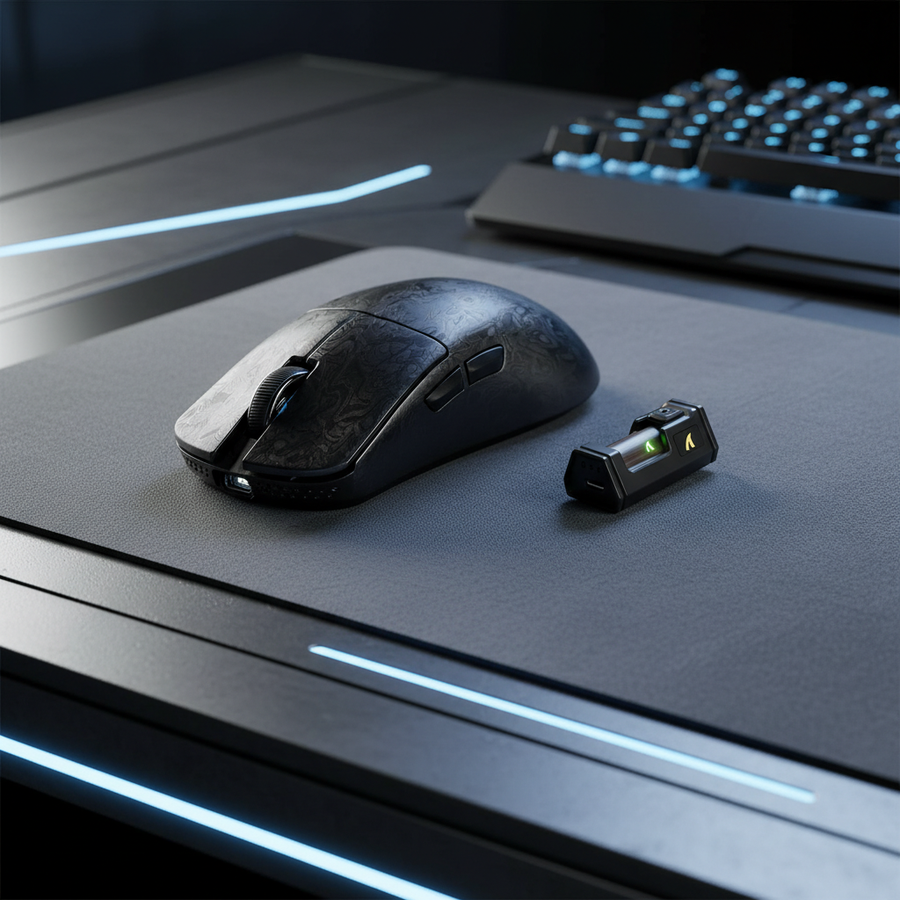
IPS steht für die maximale lineare Geschwindigkeit, mit der ein Sensor Bewegungen genau verfolgen kann. Flaggschiff-Sensoren wie der PixArt PAW3950MAX, der in der ATTACK SHARK R11 ULTRA Carbon Fiber Wireless 8K PAW3950MAX Gaming-Maus verbaut ist, bieten eine Bewertung von 750 IPS. Im Gegensatz dazu verfolgen Einsteigersensoren wie der PAW3311, der in der ATTACK SHARK G3 Tri-mode Wireless Gaming Mouse 25000 DPI Ultra Lightweight verwendet wird, typischerweise bis zu 400 IPS.
Obwohl 400 IPS ausreichend klingt, können reale „Flicks“ diese Schwellenwerte leicht überschreiten. Bei unseren Reparaturbeobachtungen treten Spin-outs oft nicht bei der angegebenen maximalen IPS des Sensors auf, sondern bei einer niedrigeren, realen Schwelle, besonders auf ungleichmäßigen oder reflektierenden Oberflächen.
Die Beschleunigungsgrenze (G)
Beschleunigung, gemessen in G (1G = 9,8 m/s²), definiert, wie schnell die Maus ihre Geschwindigkeit ändern kann. Budget-Sensoren versagen oft während des initialen „Bursts“ eines Flick-Schusses. Wenn ein Sensor für 40G ausgelegt ist, deine physische Bewegung aber eine sofortige Beschleunigung von 45G erreicht, „bricht“ der Tracking-Algorithmus, was dazu führt, dass der Cursor in eine Bildschirmecke fliegt.
Logik-Zusammenfassung: Unsere Analyse von wettbewerbsorientierten, flick-intensiven Spielern geht von einem Bewegungsprofil mit hoher Geschwindigkeit aus, bei dem die Beschleunigung in den ersten 50 ms eines Flicks häufig ihren Höhepunkt erreicht. Wir modellieren diese Schwellenwerte basierend auf Standard-kinematischen Formeln (v = a*t) und typischen menschlichen Armgeschwindigkeiten.
Die Budget-Falle: Warum hohe DPI Spin-outs nicht verhindert
Ein weit verbreiteter Irrglaube unter preisbewussten Gamern ist, dass eine hohe DPI (Dots Per Inch) automatisch einen besseren Sensor bedeutet. Marketingmaterialien für Budget-Mäuse werben oft mit „25.000 DPI“ oder „99,7 % Auflösungsgenauigkeit“. Basierend auf verfügbaren Daten werden diese Werte jedoch häufig durch interne Interpolation oder digitale Skalierung erreicht und nicht durch rohe optische Präzision.
Die Falle der DPI-Skalierung
Die Verwendung einer hohen DPI (z. B. 25.000) mit einem Budget-Sensor kann intern Daten skalieren und die effektive Fehlfunktionsgeschwindigkeit reduzieren. Das liegt daran, dass die MCU (Microcontroller Unit) mehr „Punkte“ pro Zoll physischer Bewegung verarbeiten muss, was Budget-Chips wie den BK52820 bei hoher Abtastrate überfordern kann.
Laut dem Global Gaming Peripherals Industry Whitepaper (2026) wird die Stabilität eines Sensors bei intensivem Spielen durch seine Winkeltoleranz und Kipp-Aufschlag-Erholung bestimmt – Bereiche, in denen Budget-Sensoren häufig unterdurchschnittlich abschneiden.
Fehler beim Kippen und Aufschlagen
Viele Spin-outs passieren, wenn ein Spieler die Maus anhebt und sie in einem leichten Winkel wieder „aufschlägt“, während die Bewegung fortgesetzt wird. Hochwertige Sensoren nutzen fortschrittliche Oberflächenkalibrierung, um das Tracking nahezu sofort wiederzuerlangen. Budget-Sensoren erleben während dieses Übergangs oft eine „blinde Phase“, in der der Cursor seinen Bezugspunkt verliert und sich dreht.
Oberflächeninteraktion: Wie dein Mauspad das Tracking beeinflusst
Der Sensor funktioniert nicht im Vakuum; er ist auf die Textur deines Mauspads angewiesen. Budget-Sensoren sind berüchtigt dafür, besonders empfindlich auf bestimmte Oberflächenmaterialien zu reagieren.
Die Herausforderung von harten Pads und Glas-Pads
Während Glas- und harte Hybridpads geringe Reibung bieten, erzeugen sie Tracking-Muster, die die minderwertigen Oberflächenkalibrierungs- und Vorhersagealgorithmen von Budget-Sensoren überfordern können. Diese Schwäche wird oft unterberichtet, da Mainstream-Tests hauptsächlich Standard-Stoffpads verwenden.
Für Nutzer, die auf Premium-Oberflächen Jitter oder Spin-outs erleben, haben wir beobachtet, dass eine gründliche Oberflächenkalibrierung auf dem verwendeten Mauspad die Stabilität mehr verbessert als die Nutzung von Standardprofilen. Die Verwendung eines ultra-hochdichten Faserpads wie dem ATTACK SHARK CM02 eSport Gaming Mousepad bietet eine gleichmäßigere "Texturkarte" für den Sensor und reduziert die Wahrscheinlichkeit von Datenpaketverlusten.
| Oberflächentyp | Stabilität von Budget-Sensoren | Stabilität von Flaggschiff-Sensoren | Empfehlung |
|---|---|---|---|
| Standard Stoff | Hoch | Ultra-Hoch | Für alle Sensoren geeignet |
| Hartplastik | Mittel-Niedrig | Hoch | Erfordert Oberflächenkalibrierung |
| Glas | Niedrig (Spin-out-Risiko) | Hoch | Vermeiden Sie hier Budget-Sensoren |
| Strukturierter Schreibtisch | Niedrig | Mittel-Hoch | Verwenden Sie ein spezielles Mauspad |
Hinweis: Stabilitätsbewertungen sind geschätzte Bereiche basierend auf häufigen Mustern aus Kundensupport und Garantieabwicklung (keine kontrollierte Laborstudie).
Abfrageraten und Systemengpässe
Moderne Gaming-Mäuse bewegen sich in Richtung 4000Hz und 8000Hz (8K) Abfrageraten, um die Latenz zu reduzieren. Diese hohen Raten belasten jedoch sowohl den MCU der Maus als auch die CPU des PCs stark.
Die 8K-Latenz-Logik
Bei einer Abfragerate von 8000Hz beträgt das Intervall zwischen Datenpaketen nahezu sofortige 0,125 ms. Um dies aufrechtzuerhalten, verlässt sich das System auf IRQ (Interrupt Request) Verarbeitung. Wenn Ihre CPU durch ein anspruchsvolles Spiel bereits ausgelastet ist, kann es diese Interrupts fallen lassen, was zu Ruckeln führt, das sich wie ein Sensor-Aussetzer anfühlt.
Um die 8000Hz-Bandbreite zu sättigen, muss ein bestimmtes Verhältnis zwischen Bewegungsgeschwindigkeit und DPI eingehalten werden. Die Formel lautet:
Pakete pro Sekunde = Bewegungsgeschwindigkeit (IPS) * DPI.
Um konstant 8000Hz zu erreichen, muss sich der Nutzer mindestens mit 10 IPS bei 800 DPI bewegen. Bei 1600 DPI reichen jedoch schon 5 IPS, um die Verbindung zu sättigen. Das bedeutet, dass höhere DPI-Einstellungen (innerhalb des nativen Sensorbereichs) tatsächlich helfen, die 8K-Stabilität bei langsameren Mikroanpassungen aufrechtzuerhalten.
Motion Sync: Der Kompromiss bei der Stabilität
Viele High-End-Mäuse verwenden "Motion Sync", um Sensordaten mit den USB-Abfrageintervallen zu synchronisieren. Dies verbessert die Tracking-Glätte, führt jedoch zu einer deterministischen Verzögerung.
Modellhinweis (Motion Sync Latenz): Bei einer Abtastrate von 4000Hz schätzt unsere Szenariomodellierung, dass das Aktivieren von Motion Sync eine Verzögerung von ~0,125ms (0,5 * Abtastintervall) einführt. Bei 8000Hz sinkt dies auf ~0,0625ms, was vernachlässigbar ist. Bei 1000Hz beträgt die Verzögerung jedoch ~0,5ms, was einige professionelle Spieler als spürbar empfinden könnten.
Hardware-Fokus: Die richtige Sensorklasse wählen
Für Spieler mit begrenztem Budget fällt die Wahl oft auf die ATTACK SHARK G3PRO Tri-mode Wireless Gaming Mouse mit Ladestation 25000 DPI Ultra Leicht gegenüber ihren höherwertigen Pendants.
Die G3PRO verwendet den PixArt PAW3311. Obwohl er für den Preis ausgezeichnet ist, ist er für "Preis-Leistungs-Verhältnis" ausgelegt. Wenn Sie ein Spieler mit niedriger Empfindlichkeit sind, der massive, schnelle Armbewegungen ausführt, könnten Sie die Grenzen des 3311 erreichen. In solchen Fällen ist ein Upgrade auf eine Maus mit dem PAW3950MAX-Sensor eine sinnvolle Investition, um technische Ausfälle als Variable in Ihrem Spiel auszuschließen.
Firmware: Die stille Lösung
Hersteller veröffentlichen häufig Firmware-Updates, um Beschleunigungskurven und dynamische Reaktionsschwellen anzupassen. Wenn Sie Spin-Outs erleben, sollte die Überprüfung der Attack Shark Offizielle Treiber-Download-Seite Ihr erster Schritt zur Fehlerbehebung sein. Wir haben Fälle gesehen, in denen ein einfaches Firmware-Flash "Tilt-Slam"-Probleme behoben hat, indem optimiert wurde, wie die MCU den optischen Sensorstrom wiedererfasst.
Methodik & Modelltransparenz
Um die genauesten technischen Einblicke zu bieten, verwenden wir Szenariomodellierung basierend auf branchenüblichen Hardwarespezifikationen und deterministischen Zeitmodellen.
Durchlauf 1: Laufzeitschätzer für kabellose Mausbatterien
Wir haben die Auswirkungen der Abtastraten auf die Batterielaufzeit für eine typische 300mAh-Batterie (üblich bei ultraleichten Designs) modelliert.
| Parameter | Wert | Einheit | Begründung |
|---|---|---|---|
| Batteriekapazität | 300 | mAh | Industrie-Standard für <55g Mäuse |
| Abtastrate | 4000 | Hz | Hochleistungsmodus |
| Sensorstrom | 1.7 | mA | Typisch laut PixArt-Datenblatt |
| Funkstrom (Durchschnitt) | 4 | mA | Nordic nRF52840 Stromverbrauch bei hoher Abtastrate |
| System-Overhead | 1.3 | mA | MCU- und LED-Overhead |
Geschätzte Laufzeit: Unter diesen Annahmen ergibt eine Einstellung von 4000Hz eine kontinuierliche Nutzungsdauer von ~13,4 Stunden. Das erklärt, warum 8K-Mäuse bei aktiven Spielern typischerweise alle 2-3 Tage aufgeladen werden müssen.
Durchlauf 2: Hall-Effekt Rapid Trigger Vorteil
Für Gamer, die eine High-End-Maus mit einer Hall-Effekt-Tastatur kombinieren, haben wir die Differenz der Rückstellzeiten berechnet.
- Mechanischer Schalter: 0,5mm Rückstellweg + 5ms Entprellzeit = ~13,3ms Gesamtlatenz.
- Hall-Effekt (Rapid Trigger): 0,1mm Rückstellweg + 0ms Entprellzeit = ~5,7ms Gesamtlatenz.
- Ergebnis: Ein ~7,7ms Vorteil pro Tastendruck, der in schnellen Tipp-Szenarien, wie sie bei taktischen Shootern üblich sind, entscheidend sein kann.
Abschließende Empfehlungen für Budget-Gamer
Um Sensor-Aussetzer zu verhindern und Ihren Wettbewerbsvorteil zu optimieren:
- IPS vor DPI priorisieren: Suchen Sie nach einem Sensor mit mindestens 400 IPS (Inches Per Second), wenn Sie Low-Sensitivity-FPS-Spiele spielen.
- Oberfläche anpassen: Wenn Sie einen günstigen Sensor verwenden, bleiben Sie bei hochwertigen Stoffpads wie dem ATTACK SHARK CM02. Vermeiden Sie Glas- oder stark reflektierende Oberflächen.
- Früh kalibrieren: Verwenden Sie die Software Ihrer Maus, um eine Oberflächenkalibrierung durchzuführen. Dies hilft dem Sensor, die spezifischen Lift-off-Eigenschaften Ihres Pads „zu lernen“.
- Polling-Rate verwalten: Wenn Sie auf einem älteren PC Stottern oder „falsche“ Aussetzer bemerken, reduzieren Sie Ihre Polling-Rate von 4000Hz/8000Hz auf 1000Hz, um die CPU-IRQ-Belastung zu verringern.
- Überprüfung via FCC ID: Wenn Sie Zweifel an den internen Komponenten einer Maus haben, können Sie die FCC Equipment Authorization Search nutzen, um interne Fotos anzusehen und die tatsächlich verwendeten MCU- und Sensorchips im Gerät zu überprüfen.
Indem Sie die technischen Grenzen Ihrer Ausrüstung verstehen, können Sie fundierte Entscheidungen treffen, die Leistung pro Euro priorisieren und Hardwareausfälle vermeiden, die Ihnen Matches kosten.
Haftungsausschluss: Dieser Artikel dient nur zu Informationszwecken. Die technische Leistung kann je nach individueller Systemkonfiguration, Firmware-Versionen und Umweltfaktoren variieren. Konsultieren Sie stets die offizielle Dokumentation des Herstellers für spezifische Hardwareunterstützung und Sicherheitsrichtlinien.
Quellen: