Ripple-Unterdrückung: Sensoren für High-DPI-Geschmeidigkeit kalibrieren
Auf der Suche nach pixelperfekter Präzision neigen technisch versierte Gamer oft dazu, die höchsten Spezifikationen auf einem Datenblatt zu wählen. Moderne optische Sensoren bieten jetzt native Auflösungen von bis zu 26.000 DPI oder mehr und versprechen ein Granularitätsniveau, das theoretisch die kleinsten Mikroanpassungen erfasst. Dennoch beobachten wir häufig eine wiederkehrende Frustration in unseren technischen Support-Protokollen: Spieler berichten von einem „schwebenden“, inkonsistenten oder „zitternden“ Cursorgefühl trotz Verwendung von Premium-Hardware.
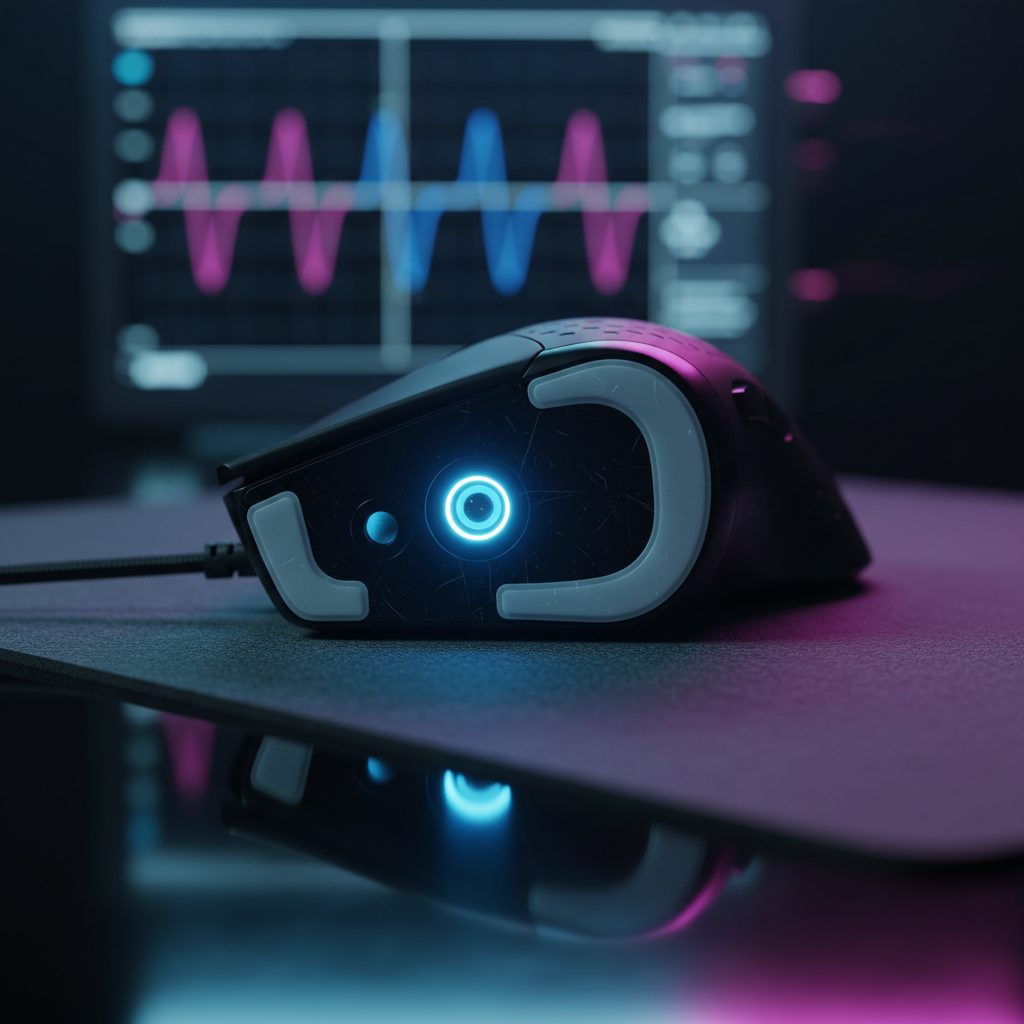
Dieses Phänomen ist häufig das Ergebnis von Sensor-Ripple – mikroskopischem Rauschen, das auftritt, wenn ein hochauflösender Sensor die strukturellen Unebenheiten einer Mauspad-Oberfläche verstärkt. Um echte wettbewerbsfähige Geschmeidigkeit zu erreichen, muss man über „Plug-and-Play“ hinausgehen und eine professionelle Sensor-Kalibrierung durchführen. Dieser Leitfaden untersucht die Mechanismen der Ripple-Unterdrückung, die Physik des High-DPI-Trackings und wie Sie Ihr Setup für maximale Stabilität kalibrieren.

Die Physik von Sensor-Ripple und Jitter
Sensor-Ripple ist im Wesentlichen elektrisches und optisches Rauschen. Wenn ein optischer Sensor wie der PixArt PAW3395 eine Oberfläche abtastet, verwendet er einen Integrierten Schaltkreis (IC), um Tausende von Bildern pro Sekunde aufzunehmen. Bei Standard-DPI-Werten (z. B. 800 oder 1600) unterscheidet der Sensor problemlos zwischen der Textur des Mauspads und der beabsichtigten Bewegung.
Wenn die DPI jedoch in Richtung der 26.000-Marke steigen, wird der Sensor hypersensitiv. In diesen Extrembereichen kann die „Körnung“ eines Stoff-Mauspads oder ein mikroskopisch kleiner Staubpartikel auf einem harten Pad fälschlicherweise als Bewegungsdaten interpretiert werden. Dies erzeugt „Jitter“ – winzige, unbeabsichtigte Cursorbewegungen, die selbst bei einer perfekt geraden Mausbewegung auftreten.
Laut dem Global Gaming Peripherals Industry Whitepaper (2026) erfordert die Stabilität bei hohen Auflösungen eine Synergie zwischen hardwareseitiger Rauschfilterung und benutzerseitiger Oberflächenkalibrierung. Ohne dieses Gleichgewicht fehlt dem Cursorpfad das „eingeschlossene“ Gefühl, das für taktische Shooter, bei denen jeder Pixel zählt, notwendig ist.
Das High-DPI-Paradoxon: Warum 1600–3200 DPI der technische Sweet Spot sind
Während im Marketing 26.000 DPI hervorgehoben werden, legt unsere Analyse der Bewegungsphysik im Wettbewerb nahe, dass das „Maximieren“ der Auflösung oft kontraproduktiv ist. Um zu verstehen, warum, müssen wir die Beziehung zwischen Bildschirmauflösung und Abtastung betrachten.
Die Nyquist-Shannon-Abtastheuristik
Wir haben den Nyquist-Shannon-Abtasttheorem auf ein standardmäßiges wettbewerbsorientiertes Spielszenario angewendet, um die minimale DPI zu bestimmen, die für "pixelgenaue" Genauigkeit erforderlich ist (wobei der Sensor mindestens doppelt so häufig abtastet wie das Display eine einzigartige Position darstellen kann).
Modellhinweis (reproduzierbare Parameter): Dieses Szenariomodell schätzt die theoretische Untergrenze für DPI, um "Pixelüberspringen" auf einem hochauflösenden Display zu vermeiden.
Parameter Wert Einheit Begründung Horizontale Auflösung 2560 px 1440p Wettbewerbsstandard Horizontales Sichtfeld 103 deg Standard FPS FOV (Valorant/CS2) Sensitivität 34 cm/360 Durchschnittliche Pro-Tactical-Shooter-Sensitivität Berechnete PPD ~25 px/deg Pixel pro Grad Rotation Minimale DPI ~1350 DPI Theoretische Abtastgrenze Randbedingungen: Dieses Modell geht von linearer Mausbewegung aus und berücksichtigt keine Windows-Zeigerbeschleunigung oder Subpixel-Rendering in Spiel-Engines.
Nach dieser Logik bietet eine DPI-Einstellung von 1600 bis 3200 einen signifikanten "Sicherheitsabstand" oder Spielraum. Sie stellt sicher, dass der Sensor genügend Datenpunkte erfasst, um das Nyquist-Kriterium für 1440p oder sogar 4K-Displays zu erfüllen, während sie niedrig genug bleibt, um die aggressive Rauschverstärkung (Ripple) bei über 20.000 DPI zu vermeiden. Anwender stellen allgemein fest, dass die Verwendung eines DPI-Schritts in diesem Bereich, kombiniert mit einem niedrigeren In-Game-Sensitivitätsmultiplikator, einen viel gleichmäßigeren Cursorverlauf bietet als die Verwendung einer rohen Einstellung von 26.000 DPI.
Oberflächenkalibrierung: Die entscheidende Verbindung
Ein häufiger Fehler ist die Annahme, dass ein "fehlerfreier" Sensor auf allen Oberflächen identisch funktioniert. Tatsächlich muss der Tracking-Algorithmus des Sensors auf die spezifischen reflektierenden Eigenschaften und die "Höhe" Ihres Mauspads abgestimmt werden.
Lift-Off-Distanz (LOD) Einstellung
LOD bezeichnet die Höhe, bei der der Sensor das Tracking stoppt, wenn die Maus angehoben wird.
- Stoff-Pads: Diese Oberflächen sind komprimierbar und haben oft ungleichmäßige Webtiefen. Für Stoff empfehlen wir einen etwas höheren LOD (1,5 mm bis 2 mm). Dies verhindert "Tracking-Aussetzer" bei aggressiven Bewegungen, bei denen die Maus leicht kippen oder anheben könnte.
- Harte/Glas-Pads: Diese sind vollkommen flach und stark reflektierend. Für diese ist der niedrigstmögliche LOD (typischerweise 1,0 mm) ideal, um "Zittern" beim Zurücksetzen der Mausposition zu verhindern.
Umweltbedingte Schwankungen
Basierend auf Mustern, die wir in Community-Feedback und technischer Fehlerbehebung beobachten, ist das Oberflächenverhalten nicht statisch. Die Umgebungsfeuchtigkeit kann dazu führen, dass sich Stofffasern ausdehnen, während Oberflächenabnutzung (der "langsame Fleck" in der Mitte eines Pads) das erwartete Rücksignal des Sensors verändert. Wir empfehlen, einmal im Monat oder immer dann, wenn Sie in eine neue Umgebung wechseln, eine frische Oberflächenkalibrierung durchzuführen, um diese Variablen zu berücksichtigen.
8000Hz-Polling und Firmware-Glättung
Der Wechsel zu 8000Hz (8K) Pollingraten bringt neue Kalibrierungsherausforderungen mit sich. Bei 8K sendet die Maus alle 0.125ms. Diese Frequenz ist so hoch, dass sie die Interrupt-Request-(IRQ-)Verarbeitung des Betriebssystems sättigen kann, was zu Mikro-Rucklern führt, wenn das System nicht optimiert ist.
Motion Sync: Der Latenz-Kompromiss
Motion Sync ist eine Firmware-Funktion, die die Sensordatenrahmen mit den USB-Polling-Ereignissen synchronisiert. Während einige Puristen argumentieren, dass jede Firmware-Verarbeitung Verzögerungen verursacht, zeigt die Mathematik bei hohen Frequenzen ein anderes Bild.
- 1000Hz-Polling: Motion Sync fügt etwa 0,5 ms Latenz hinzu.
- 8000Hz-Polling: Motion Sync fügt etwa 0,0625 ms Latenz hinzu (die Hälfte des Polling-Intervalls).
Bei 8K ist die Latenzstrafe mathematisch vernachlässigbar, doch der Vorteil, den Cursorpfad zu „glätten“, indem sichergestellt wird, dass jeder USB-Polling-Zyklus frische, ausgerichtete Sensordaten liefert, ist erheblich. Für Nutzer mit 240Hz+-Monitoren ist das Aktivieren von Motion Sync bei hohen Pollingraten oft das „fehlende Glied“ für flüssiges Tracking.
Firmware-Glättungsstufen
Firmware-Glättung (oft als „Ripple Control“ in der Konfigurationssoftware bezeichnet) wirkt als Tiefpassfilter, um elektrisches Rauschen zu entfernen. Während eine aggressive Glättung ein „schweres“ oder „verzögertes“ Gefühl verursachen kann, ist eine leichte Einstellung (typischerweise 2 ms bis 4 ms) bei 8000 Hz entscheidend, um das hochfrequente Rauschen zu filtern, das die Sensoroptik unvermeidlich aufnimmt.
Praktischer Kalibrierungs-Workflow
Um Sensor-Ripple zu eliminieren und Ihr High-DPI-Setup zu optimieren, folgen Sie diesem technischen Workflow:
- Wählen Sie eine „Headroom“-DPI: Stellen Sie Ihre Maus auf 1600 oder 3200 DPI ein. So liegen Sie deutlich über der ~1350 DPI Nyquist-Grenze für 1440p-Gaming, aber unter dem Rauschpegel der Rohauflösung des Sensors.
- Oberfläche reinigen: Stellen Sie sicher, dass Ihr Mauspad frei von Hautölen und Staub ist. Bei Sensoren mit hoher DPI kann schon ein einzelnes Haar auf der Linse zu erheblichen Tracking-Abweichungen führen.
- Oberflächenkalibrierung durchführen: Verwenden Sie die Treibersoftware Ihrer Maus (wie die Attack Shark Driver Download-Seite für kompatible Modelle), um einen manuellen Oberflächenscan durchzuführen. Bewegen Sie die Maus in einer Acht-Form über die gesamte nutzbare Fläche des Pads.
- LOD einstellen: Beginnen Sie mit der niedrigsten Einstellung. Wenn Sie bei schnellen Bewegungen auf einem Stoffpad „Aussetzer“ bemerken, erhöhen Sie den Wert um eine Stufe (normalerweise 0,5 mm).
- USB-Topologie optimieren: Stellen Sie sicher, dass die Maus oder ihr 8K-Dongle direkt an einen hinteren I/O-Motherboard-Anschluss angeschlossen ist. Vermeiden Sie USB-Hubs oder Front-Panel-Header, da diese laut USB HID Class Definitions Paketverluste und Jitter verursachen können.
- Motion Sync umschalten: Wenn Ihr System dies unterstützt und Sie 4000Hz oder 8000Hz verwenden, aktivieren Sie Motion Sync, um den Datenstrom zu stabilisieren.
Systemengpässe verwalten
Es ist wichtig zu beachten, dass sich selbst ein perfekt kalibrierter Sensor „zittrig“ anfühlen kann, wenn die CPU des PCs überlastet ist. Die Verarbeitung von 8000 Berichten pro Sekunde ist eine CPU-intensive Aufgabe. Wenn Sie während der Mausbewegung Frame-Drops im Spiel bemerken, sollten Sie die Abtastrate auf 4000Hz reduzieren.
Wie in unserem kabellosen Laufzeitmodell berechnet, wirken sich hohe Abtastraten auch erheblich auf die Akkulaufzeit aus. Eine Maus, die bei 1000Hz 100 Stunden hält, bietet bei 4000Hz nur etwa 19 Stunden Laufzeit (basierend auf einem Standard-450mAh-Akku und Nordic nRF52840 SoC-Stromprofilen). Für Turnierspiele empfehlen wir eine „Kalibrierungsprüfung“ und eine vollständige Aufladung am Vorabend, um Spitzenleistung sicherzustellen.
Zusammenfassung der Kalibrierungsstrategien
| Funktion | Empfohlene Einstellung (Taktischer FPS) | Technische Begründung |
|---|---|---|
| DPI | 1600 – 3200 | Balanciert pixelgenaue Abtastung mit geringem Flimmerrauschen. |
| Abtastrate | 2000Hz – 8000Hz | Reduziert Eingabeverzögerung; erfordert moderne CPU/Monitor (240Hz+). |
| Motion Sync | Aktiviert (bei 4K/8K) | Vernachlässigbare Latenzstrafe (~0,06ms) für überlegene Pfadglättung. |
| LOD | 1,0mm (Hart) / 1,5mm+ (Stoff) | Verhindert Zittern auf glatten Oberflächen; vermeidet Aussetzer auf weichen Pads. |
| Glättung | 2ms – 4ms | Filtert hochfrequentes elektrisches Rauschen bei 8K Abtastrate. |
Fazit
Hohe DPI-Glätte zu erreichen bedeutet nicht, die höchste Zahl auf der Verpackung zu erreichen; es geht darum, das „Flimmern“ zu unterdrücken, das hohe Empfindlichkeit unvermeidlich erzeugt. Durch das Verständnis der Nyquist-Shannon-Abtastgrenzen und das korrekte Einstellen Ihrer Oberflächenkalibrierung und Firmware-Glättung können Sie einen „schwebenden“ Cursor in ein präzises chirurgisches Werkzeug verwandeln. Denken Sie immer daran, diese Kalibrierungen auf der spezifischen Oberfläche durchzuführen, die Sie im Wettbewerb verwenden möchten, da die Wechselwirkung zwischen Sensoroptik und Mauspad-Textur die kritischste Variable in Ihrer Zielkette ist.
Haftungsausschluss: Dieser Artikel dient nur zu Informationszwecken. Das Ändern von Firmware-Einstellungen oder die Verwendung von Kalibrierungstools von Drittanbietern kann die Garantie Ihres Geräts beeinträchtigen. Bitte beachten Sie stets die offiziellen Dokumentationen des Herstellers für Sicherheits- und Compliance-Standards.