






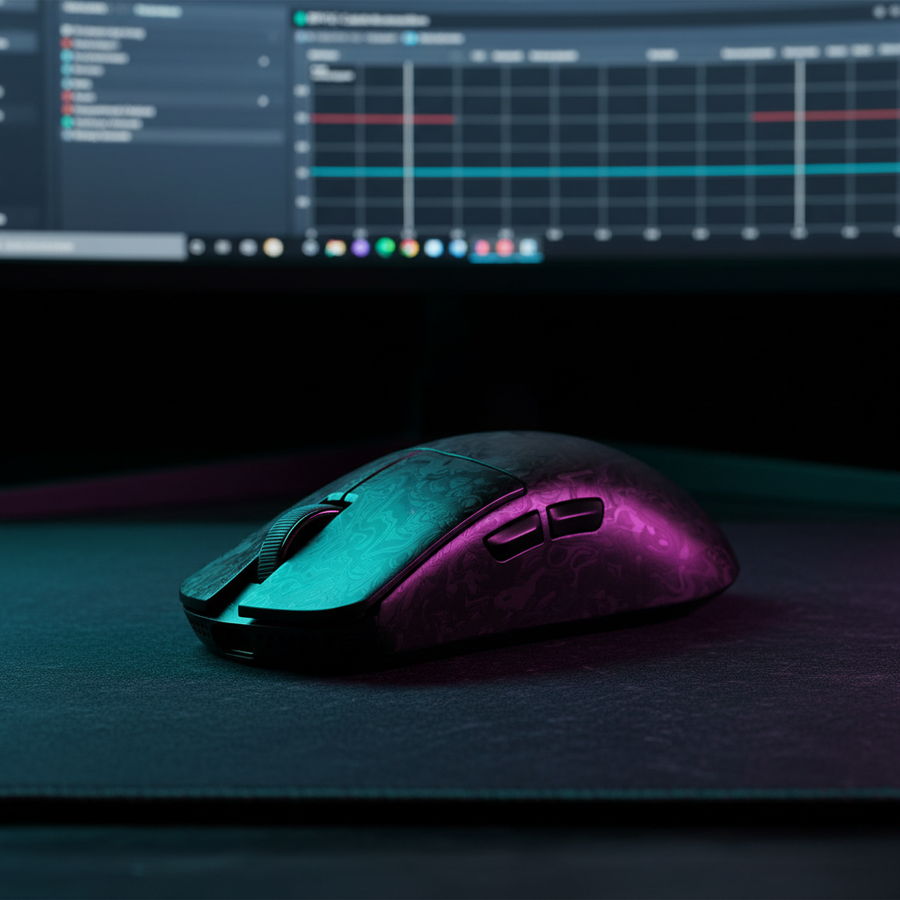
Die Mechanik moderner optischer Sensoren: Native vs. interpolierte Auflösung
Im Kern jeder High-Performance-Gaming-Maus befindet sich ein CMOS-(Complementary Metal-Oxide-Semiconductor)-Sensor, im Grunde eine Hochgeschwindigkeitskamera, die pro Sekunde Tausende von Bildern der darunterliegenden Oberfläche aufnimmt. Die Auflösung dieses Sensors, üblicherweise als DPI (Dots Per Inch) oder genauer CPI (Counts Per Inch) bezeichnet, bestimmt, wie viele „Counts“ pro Zoll physischer Bewegung an den PC gesendet werden. Es gibt jedoch einen wichtigen technischen Unterschied zwischen der nativen Auflösung eines Sensors und den software-interpolierten Schritten.
Native DPI bezieht sich auf die hardwareseitige Auflösung, bei der das physische Pixelraster des Sensors direkt auf die Ausgabedaten abgebildet wird. Bei branchenüblichen Sensoren wie dem PixArt PAW3395 oder dem neueren PAW3950MAX liegen native Schritte typischerweise bei Vielfachen von 50 oder 100, wie 400, 800, 1600 und 3200 DPI. Wenn ein Benutzer einen nicht-nativen Schritt auswählt (z. B. 1030 DPI), muss die Firmware der Maus Interpolationsalgorithmen verwenden, um die fehlenden Datenpunkte zu „schätzen“.
Logik-Zusammenfassung: Diese Analyse des Sensorverhaltens basiert auf den standardmäßigen technischen Spezifikationen der Komponentenhersteller und beobachteten Mustern aus technischen Support-Protokollen. Sie geht von der Verwendung einer sauberen, nicht reflektierenden Gaming-Oberfläche aus.
Interpolation bringt zwei Hauptprobleme mit sich: Flimmern und Verzögerung. Da die Firmware die Rohkoordinatendaten mathematisch skaliert, können Rundungsfehler auftreten. Diese Fehler äußern sich als „Flimmern“, bei dem der Cursor während gleichmäßiger Handbewegungen zu vibrieren oder sich inkonsistent zu bewegen scheint. Außerdem kann die zusätzliche Verarbeitung, die für diese Berechnungen erforderlich ist – gemessen in Mikrosekunden – zur Gesamteingabeverzögerung des Systems beitragen.
Die mathematische Realität des Pixelüberspringens
Pixelüberspringen ist ein häufig missverstandenes Phänomen in der Gaming-Community. Es tritt auf, wenn die DPI der Maus im Verhältnis zur Bildschirmauflösung zu niedrig und die In-Game-Empfindlichkeit zu hoch eingestellt ist. In diesem Szenario führt die kleinste physische Bewegung, die die Maus erkennen kann, dazu, dass der Cursor über mehrere Pixel auf dem Bildschirm „springt“, wodurch Mikroanpassungen nahezu unmöglich werden.
Die 4K-Auflösungsschwelle
Mit dem Übergang zu hochauflösenden Displays hat sich der „DPI-Boden“ verschoben, der für ein flüssiges Tracking erforderlich ist. Laut Hardwaretests aus dem Jahr 2024 liegt die minimale DPI, um wahrnehmbares Pixel-Springen auf einem 4K (3840 x 2160) Monitor zu vermeiden, bei etwa 1600 bis 2400 DPI.
| Bildschirmauflösung | Empfohlene Mindest-DPI (Heuristik) | Begründung |
|---|---|---|
| 1080p (FHD) | 400 - 800 | Standard 1:1-Zuordnung für den Desktop-Einsatz. |
| 1440p (QHD) | 800 - 1200 | Ausgewogene Mikroanpassungsgranularität. |
| 2160p (4K) | 1600 - 2400 | Verhindert Koordinaten-Rundung bei hohen Bildwiederholraten. |
| 4320p (8K) | 3200+ | Erforderlich für hochdichtes Pixel-Tracking. |
Hinweis: Dies sind Heuristiken (Faustregeln) für den kompetitiven Einsatz; individuelle Ergebnisse können je nach In-Game-Empfindlichkeitseinstellungen und Hand-Auge-Koordination variieren.
Viele Benutzer glauben fälschlicherweise, dass das Hochdrehen der DPI auf das Maximum (z. B. 26.000 oder 42.000) die Präzision erhöht. Tatsächlich aktivieren moderne Sensoren bei ultra-hohen DPI-Werten oft aggressive „Glättungs-“ oder „Ripple-Control“-Algorithmen, um das elektronische Rauschen zu maskieren, das bei so hohen Empfindlichkeiten entsteht. Diese Glättung fügt eine deterministische Latenz hinzu, die sich negativ auf das Muskelgedächtnis in schnellen FPS-Titeln auswirken kann.

Hochfrequente Abtastung und Sensorsättigung
Die Einführung von 8000Hz (8K) Abtastraten hat grundlegend verändert, wie DPI konfiguriert werden sollten. Die Abtastrate gibt an, wie oft die Maus ihre Position an den PC meldet. Bei 1000Hz beträgt das Intervall 1,0 ms; bei 8000Hz sinkt dieses Intervall auf nahezu sofort. 0.125ms.
Die Sättigungsformel
Um die 8000Hz-Bandbreite effektiv zu nutzen, muss der Sensor genügend Datenpunkte erzeugen, um diese 8.000 Berichte pro Sekunde zu füllen. Dies wird durch die folgende Formel geregelt: Pakete pro Sekunde = Bewegungsgeschwindigkeit (IPS) × DPI.
Wenn ein Benutzer die Maus mit 10 IPS (Inches Per Second) bei 800 DPI bewegt, erzeugt er 8.000 Pakete pro Sekunde, was theoretisch die 8K-Verbindung sättigt. Bei langsamen Mikroanpassungen oder Verfolgungen (z. B. 2-5 IPS) würde eine Einstellung von 800 DPI jedoch nur 1.600 bis 4.000 Pakete erzeugen, wodurch die 8K-Abtastrate effektiv „heruntergetaktet“ wird und sich wie eine 2K- oder 4K-Maus verhält.
Indem die DPI auf einen nativen Wert wie 1600 erhöht wird, muss der Benutzer nur mit 5 IPS bewegen, um die Stabilität von 8000Hz aufrechtzuerhalten. Dies stellt sicher, dass selbst die kleinsten Bewegungen von der reduzierten Latenz der hochfrequenten Abtastung profitieren. Wie im Global Gaming Peripherals Industry Whitepaper (2026) erwähnt, ist die Aufrechterhaltung der Sensorsättigung entscheidend, um Mikro-Ruckler auf Ultra-Hochfrequenz-Monitoren (360Hz+) zu eliminieren.
Motion Sync und Latenzskalierung
Motion Sync ist eine Firmware-Funktion, die die internen Datenerfassungen des Sensors mit den USB-Abtastereignissen synchronisiert. Während sie die Tracking-Glätte verbessert, fügt sie traditionell eine kleine Latenz hinzu. Bei 1000Hz beträgt diese Verzögerung etwa 0,5 ms. Bei 8000Hz, da das Abtastintervall viel kürzer ist, skaliert die Motion Sync-Latenz auf ~0,0625 ms herunter, was sie praktisch unmerklich macht und gleichzeitig deutlich sauberere Bewegungsdiagramme liefert.

Systemengpässe: CPU-Auslastung und USB-Topologie
Der Betrieb einer Maus mit hoher DPI und hohen Abtastraten ist in Bezug auf Systemressourcen nicht „kostenlos“. Jedes vom Maus gesendete Paket löst eine Interrupt-Anfrage (IRQ) aus, die die CPU verarbeiten muss.
- CPU-Overhead: Bei 8000Hz wird die CPU 8.000 Mal pro Sekunde unterbrochen. Bei älteren oder Mittelklasse-Prozessoren kann dies zu erheblichen Schwankungen der Frame-Zeiten (Mikroruckler) in CPU-lastigen Spielen führen. Dies ist eine Frage der Effizienz der IRQ-Verarbeitung und nicht der reinen Kernanzahl.
- USB-Topologie: Für 8K-Leistung muss der Maus-Empfänger an einen direkten Motherboard-Anschluss (normalerweise den Rear I/O) angeschlossen sein. Die Verwendung von USB-Hubs, Front-Panel-Headern oder Ports mit geteiltem Bandbreitenzugang kann aufgrund schlechter Abschirmung oder Controller-Überlastung zu Paketverlusten und inkonsistenten Abtastintervallen führen.
Methodenhinweis (Szenariomodellierung): Unsere Analyse der Systemauswirkungen geht von einer modernen Gaming-Umgebung aus.
Parameter Wert/Bereich Begründung CPU-Architektur 12. Gen Intel / Zen 3+ Erforderlich für effiziente IRQ-Verarbeitung. Betriebssystemversion Windows 11 22H2+ Optimiert für HID-Geräte mit hoher Abtastrate. USB-Port USB 3.0+ (Direkt) Minimiert die Latenz auf Controller-Ebene. Maus-Abtastrate 1000 Hz - 8000 Hz Vergleichsbereich für Leistungsmodellierung. Monitor-Aktualisierung 240Hz+ Schwelle für die visuelle Wahrnehmung von 8K-Vorteilen. Randbedingungen: Dieses Modell gilt möglicherweise nicht für ältere Systeme (vor 2020) oder Setups mit ungeschirmten USB-Verlängerungen.
Praktische Optimierung: Den optimalen Punkt finden
Für die Mehrheit der wettbewerbsorientierten Spieler ist das Ziel, die Präzision zu maximieren und gleichzeitig die künstliche Verarbeitung zu minimieren. Basierend auf technischen Analysen und Community-Feedback von leistungsorientierten Nutzern werden folgende Schritte empfohlen:
1. Native Schritte identifizieren
Verwenden Sie Software wie MouseTester, um die Bewegung Ihrer Maus zu visualisieren. Ein „sauberer“ Plot mit Punkten, die einer linearen Bahn eng folgen, zeigt einen nativen Schritt an. Wenn die Punkte verstreut oder „sprunghaft“ erscheinen, verwenden Sie möglicherweise einen interpolierten Schritt. Für die meisten modernen PixArt-basierten Mäuse sind 400, 800, 1600 und 3200 DPI sichere, native Werte.
2. Der 1600-DPI-Standard
1600 DPI hat sich als moderner „Goldlöckchen“-Wert etabliert. Er ist hoch genug, um Pixelüberspringen auf 4K-Displays zu vermeiden und bietet genügend Datendichte, um 8000Hz-Abtastraten bei Mikroanpassungen zu sättigen, bleibt aber unter der Schwelle, bei der aggressive Sensorsmoothing typischerweise beginnt.
3. In-Game-Sensitivität anpassen
Um Ihr Muskelgedächtnis zu erhalten, verwenden Sie einen Sensitivitätsrechner, um Ihre alten Einstellungen umzurechnen. Wenn Sie beispielsweise zuvor 400 DPI mit einer In-Game-Sensitivität von 2,0 verwendet haben, erfordert der Wechsel zu 1600 DPI (eine 4-fache Erhöhung) eine In-Game-Sensitivität von 0,5 (eine 4-fache Verringerung). So bleibt Ihr „cm/360“ (die physische Distanz, die für eine 360-Grad-Drehung benötigt wird) identisch, während der Spiele-Engine ein hochauflösenderer Eingabestrom bereitgestellt wird.
4. USB-Verbindungen optimieren
Stellen Sie sicher, dass Ihr Hochabtastempfänger eine freie Sichtlinie zur Maus hat und direkt an das Motherboard angeschlossen ist. Vermeiden Sie es, ihn in der Nähe von Geräten mit hoher Störanfälligkeit wie WLAN-Routern oder ungeschirmten Stromkabeln zu platzieren.

Die Zukunft der Sensortechnologie
Da sich die Sensortechnologie weiterentwickelt, wird die Lücke zwischen nativer und interpolierter Leistung immer kleiner. High-End-Implementierungen erlauben jetzt DPI-Anpassungen in Schritten von 10 oder 50 mit minimaler Leistungsbeeinträchtigung. Für den Wettbewerbsvorteil bleibt jedoch das Festhalten an etablierten Hardware-Schritten die zuverlässigste Methode, um rohes, unverfälschtes Tracking sicherzustellen.
Indem Gamer die Beziehung zwischen Sensorauflösung, Abtastrate und System-Overhead verstehen, können sie über das Marketing „mehr ist besser“ hinausgehen und ihre Ausrüstung für tatsächliche Leistungssteigerungen konfigurieren. Präzision findet sich nicht in der höchsten Zahl auf der Verpackung, sondern im stabilsten und konsistentesten Datenstrom zwischen Ihrer Hand und dem Bildschirm.
Haftungsausschluss: Dieser Artikel dient nur zu Informationszwecken. Hohe Abtastraten und extreme DPI-Einstellungen können die CPU-Auslastung erhöhen und die Systemstabilität bei älterer Hardware beeinträchtigen. Stellen Sie stets sicher, dass Ihre Firmware über die offiziellen Supportkanäle des Herstellers auf dem neuesten Stand ist.



