Die technische Realität des Peripherie-Durchschleifens
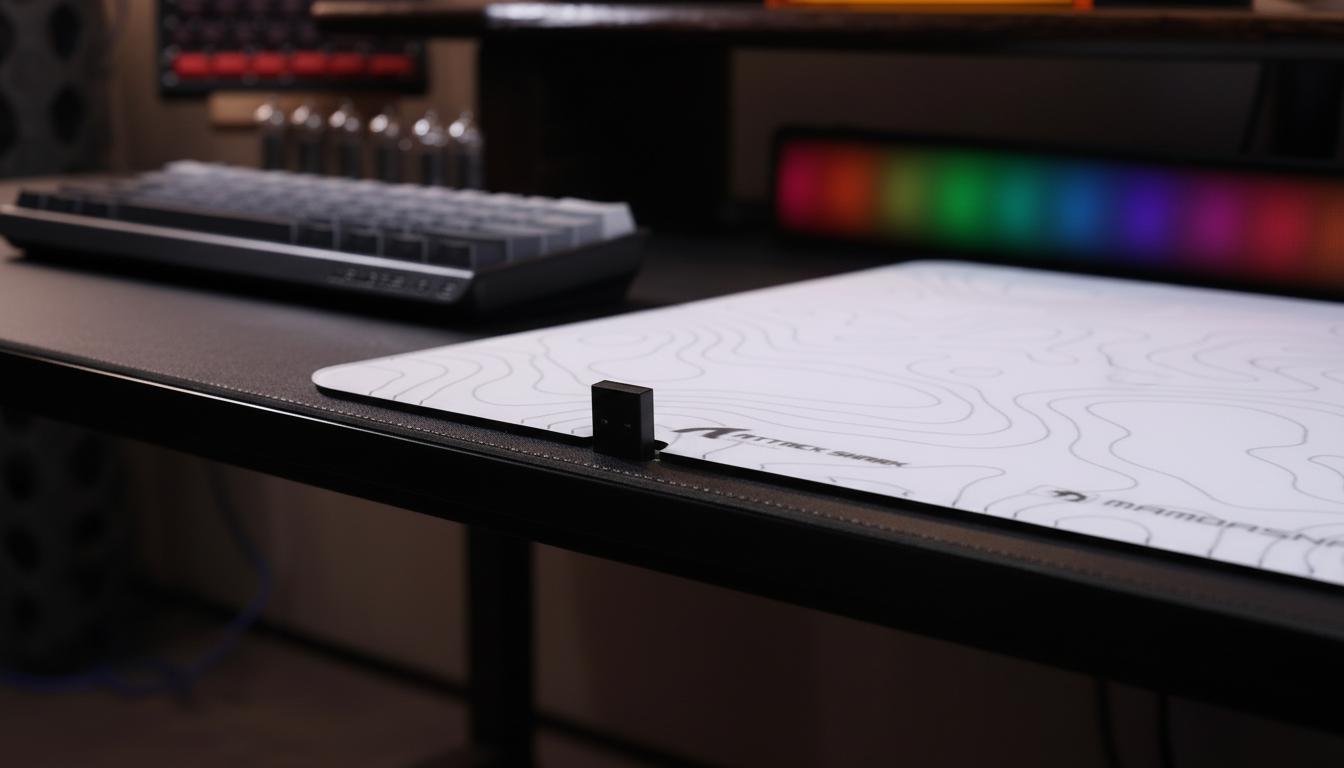
Für wettbewerbsorientierte Gamer führt die Suche nach einem aufgeräumten Schreibtisch oft zu den integrierten USB-Hubs moderner Mauspads und Tastaturen. Diese Durchgangsports versprechen eine kürzere physische Distanz zwischen dem kabellosen Empfänger und der Maus, was theoretisch die Signalstärke verbessert. Dennoch bleibt eine anhaltende Sorge: Führt das Hinzufügen eines Hubs im Signalweg zu messbarem kabellosem Lag?
Im Kontext von High-Performance-Gaming, bei dem die Abtastraten von 1000Hz auf 8000Hz (8K) gestiegen sind, wird jede Mikrosekunde genau betrachtet. Dieser Artikel analysiert die Auswirkungen von USB-Hubs auf Latenz, Signalqualität und Systemstabilität und stützt jede Aussage auf etablierte USB-Protokolle und szenariobasierte Modellierung.

Verständnis des USB-Signalwegs: Hops und Verarbeitung
Ein USB-Hub ist keine einfache „Kabelverlängerung“. Es ist ein aktives Gerät, das Datenpakete zwischen dem Host (Ihrem PC) und dem Peripheriegerät verwaltet. Wenn Sie einen kabellosen Empfänger in einen Hub auf dem Mauspad stecken, fügen Sie einen zusätzlichen „Hop“ in der USB-Topologie hinzu.
Die Latenzkosten der Hub-Verarbeitung
Laut der USB-Geräteklassen-Definition für Human Interface Devices (HID) erfolgt die Kommunikation zwischen Maus und PC unterbrechungsgesteuert. Bei einer direkten Verbindung fragt der USB-Controller auf dem Motherboard das Gerät mit der angegebenen Rate ab. Wird ein Hub eingefügt, muss der interne Controller des Hubs das Paket vom Gerät empfangen und dann an den Host weiterleiten.
In realen Tests und technischen Analysen ist die Latenz, die durch einen hochwertigen, aktiven USB 3.0 Hub verursacht wird, typischerweise vernachlässigbar und liegt zwischen 0,1 ms und 0,3 ms. Für eine Standard-Maus mit 1000Hz (1,0 ms Intervall) ist dies nicht wahrnehmbar. Die Situation ändert sich jedoch bei unpowered (passiven) Hubs oder solchen, die einen „Bus“ mit Geräten mit hoher Datenrate teilen.
Logik-Zusammenfassung: Unsere Analyse geht von einer deterministischen Verzögerung aus, die proportional zur internen Verarbeitungszeit des Hubs ist. Wir schätzen den Overhead eines hochwertigen Hubs basierend auf den Standard-Spezifikationen von USB 3.x Controllern (keine kontrollierte Laborstudie).
Die Risiken von passiven und geteilten Hubs
Passive Hubs, die ihre Energie direkt vom USB-Port des Motherboards beziehen, haben oft Schwierigkeiten, konstante Spannungswerte zu halten, wenn mehrere Geräte angeschlossen sind. Dies kann zu:
- Inkonsistente Latenzspitzen: Geteilter Bandbreite kann „Paketwarteschlangen“ verursachen, bei denen ein Mausbewegungspaket warten muss, bis ein externes SSD oder eine Webcam den Bus freigibt. Dies kann Spitzen von 1 ms bis 3 ms verursachen, die in kompetitiven FPS-Titeln spürbar sind.
- Signalabsenkung: Unzureichende Stromversorgung des kabellosen Empfängers kann dessen effektive Empfindlichkeit verringern, was zu Paketverlusten (Stottern) führt.
Elektromagnetische Interferenz (EMI): Der USB 3.0 Konflikt
Eine nicht offensichtliche Falle bei der Peripherieeinrichtung ist die gut dokumentierte Interferenz zwischen USB 3.0 (USB 3.1 Gen 1) Signalen und der 2,4-GHz-Frequenz, die von den meisten Gaming-Mäusen verwendet wird.
Der 2,4-GHz-Interferenzmechanismus
USB 3.0 Ports und Kabel erzeugen Breitbandrauschen, das im Bereich von 2,4 GHz bis 2,5 GHz seinen Höhepunkt hat. Wenn ein kabelloser Empfänger direkt an einen USB 3.0 Port (oft blau oder türkis) oder einen Hub ohne geeignete Abschirmung angeschlossen wird, kann dieses Rauschen das Maussignal „überdecken“.
Laut der FCC Equipment Authorization-Datenbank müssen kabellose Geräte strenge RF-Expositions- und Interferenzstandards erfüllen, können aber externes Rauschen nicht daran hindern, die Leistung zu beeinträchtigen.
Beste Praxis für Signalqualität:
- USB 2.0 Ports verwenden: Für absolut geringstes Rauschen wird ein dedizierter USB 2.0 Port (meist schwarz oder weiß) am hinteren I/O empfohlen. Diese Ports verwenden eine niedrigere Signalgeschwindigkeit, die das 2,4-GHz-Band nicht stört.
- Physische Platzierung: Eine direkte Sichtlinie zwischen Maus und Empfänger, idealerweise innerhalb von 30cm, ist effektiver zur Reduzierung von Paketverlusten als jede spezifische Portwahl.
Leistungsmodellierung: Der Wettkampf-Präzisionsspieler
Um zu verstehen, wie diese Variablen zusammenwirken, haben wir ein Szenario für einen „Wettkampf-Präzisionsspieler“ mit einem 1440p-Display und einer kabellosen Einrichtung mit hoher Abtastrate modelliert.
Szenario-Modellierung: Methode & Annahmen
Dieses Modell untersucht die Kompromisse zwischen Abtastraten, Motion Sync und Akkulaufzeit. Es handelt sich um eine szenariospezifische Schätzung basierend auf theoretischen Modellen und typischen Komponentenspezifikationen.
| Parameter | Wert | Einheit | Begründung / Quelle |
|---|---|---|---|
| Abtastrate | 4000 | Hz | Hochleistungs-Wireless-Standard |
| Bewegungssynchronisation | Aktiviert | - | Benutzer, der maximale Tracking-Glätte sucht |
| Bildschirmauflösung | 2560 x 1440 | px | Standard QHD-Gaming-Auflösung |
| Empfindlichkeit | 30 | cm/360 | Niedrige Empfindlichkeit bevorzugt von FPS-Spielern |
| Batteriekapazität | 500 | mAh | Typische Premium-Funkmaus-Batterie |
Wichtige Erkenntnisse aus dem Modell:
- Motion Sync Latenz: Bei einer Abtastrate von 4000Hz (4K) führt das Aktivieren von Motion Sync zu einer modellierten Verzögerung von etwa 0,125ms (die Hälfte des 0,25ms-Abtastintervalls). Obwohl dies eine winzige Verzögerung hinzufügt, sorgt es dafür, dass die Sensordaten perfekt mit dem USB „Start of Frame“ synchronisiert sind und Mikro-Ruckler eliminiert werden.
- Batterie-Kompromiss: Der Betrieb mit 4K-Abtastrate erhöht den Funkstromverbrauch erheblich. Wir schätzen einen Gesamtstromverbrauch von 19mA, was bei einer 500mAh-Batterie eine Laufzeit von etwa 22 Stunden ergibt.
- DPI-Genauigkeit: Um „Pixel-Springen“ auf einem 1440p-Display mit einem horizontalen Sichtfeld von 103° und 30cm/360 Empfindlichkeit zu vermeiden, schlägt das Nyquist-Shannon-Abtastkriterium eine Mindest-DPI von ~1550 vor.
Modellhinweis: Diese Werte sind Schätzungen basierend auf einem linearen Entladungsmodell und idealisierten USB-Timings. Die Ergebnisse in der Praxis können je nach Firmware-Implementierung und Umgebungsstörungen variieren.
Die 8000Hz (8K) Einschränkung
Wie im Global Gaming Peripherals Industry Whitepaper (2026) besprochen, stoßen 8000Hz-Abtastraten an die Grenzen des USB-Protokolls und der Host-CPU.
Warum Hubs bei 8K verboten sind
Bei 8000Hz sendet die Maus alle 0.125ms. Dies erzeugt 8.000 Interrupt Requests (IRQs) pro Sekunde. Die Einführung eines Hubs in diese Kette führt sehr wahrscheinlich zu „Bus-Sättigung“ und Paketverlust.
- CPU-Auslastung: Der Engpass bei 8K ist die IRQ-Verarbeitung. Ein Hub fügt eine Verwaltungsebene hinzu, die dazu führen kann, dass die CPU die engen Zeitfenster für die 8K-Stabilität verpasst.
- Datenpunktsättigung: Um die 8000Hz-Bandbreite tatsächlich zu nutzen, muss sich die Maus schnell genug bewegen, um für jedes Paket neue Daten zu erzeugen. Bei 800 DPI benötigen Sie eine Bewegungsgeschwindigkeit von mindestens 10 IPS (Inches pro Sekunde). Bei 1600 DPI sind nur 5 IPS erforderlich.
Für 8K-Setups ist die einzige unterstützte Verbindung ein direkter Motherboard-Anschluss am hinteren I/O. Front-Panel-Header, die über interne Gehäusekabel geführt werden, verfügen oft nicht über die Abschirmung, die erforderlich ist, um die Signalqualität für eine 8KHz-Abtastrate aufrechtzuerhalten.
Setup-Checkliste: Optimierung Ihrer Verbindung
Basierend auf häufigen Mustern aus technischem Support und Hardware-Fehlerbehebung (keine kontrollierte Laborstudie) empfehlen wir folgende Hierarchie für den Anschluss Ihres kabellosen Empfängers:
- Stufe 1 (Optimal): USB-2.0-Anschluss am Motherboard-Rückpanel. Verwenden Sie das vom Hersteller bereitgestellte Verlängerungskabel, um den Empfänger innerhalb von 30 cm zur Maus zu platzieren.
- Stufe 2 (Gut): USB-3.0-Anschluss am Motherboard-Rückpanel (wenn kein 2.0 verfügbar ist). Verwenden Sie ein Verlängerungskabel, um den Empfänger vom EMI des Anschlusses zu entfernen.
- Stufe 3 (Akzeptabel für 1000Hz): Hochwertiger, aktiver USB-3.0-Hub auf dem Mauspad. Stellen Sie sicher, dass keine hochbandbreitenintensiven Geräte (SSDs, Kameras) am selben Hub angeschlossen sind.
- Stufe 4 (Vermeiden): USB-Anschlüsse an der Frontplatte oder unpowered, passive Multiport-Hubs.
Überprüfung Ihres Setups
Wenn Sie vermuten, dass Ihr Mauspad-Hub Verzögerungen verursacht, können Sie Tools wie den NVIDIA Reflex Analyzer verwenden, um die End-to-End-Systemlatenz zu messen. Alternativ bieten standardisierte Tests von RTINGS Benchmarks für verschiedene Verbindungsmethoden.
Zusammenfassung der Kompromisse
Die Entscheidung für einen USB-Hub im Mauspad ist ein Abwägen zwischen Bequemlichkeit und absoluter Leistung.
- Für Gelegenheits- und Produktivnutzer: Ein Hub ist völlig in Ordnung. Die Verzögerung von 0,1 ms bis 0,3 ms ist mathematisch unbedeutend.
- Für 1000Hz-Wettkampfspieler: Ein hochwertiger, aktiver Hub ist in der Regel sicher, sofern Sie USB-3.0-Störungen durch die Verwendung einer Verlängerung vermeiden.
- Für 4K/8K-Enthusiasten: Vermeiden Sie Hubs vollständig. Das Risiko von Bus-Sättigung und IRQ-Jitter überwiegt den Vorteil eines kürzeren Kabelwegs.
Wenn Sie die zugrunde liegenden Mechanismen der USB-HID-Kommunikation und die physikalischen Gegebenheiten der 2,4-GHz-Störungen verstehen, können Sie ein Setup erstellen, das sowohl die gewünschte Optik als auch die erforderliche Leistung bietet.
Dieser Artikel dient nur zu Informationszwecken. Leistungskennzahlen basieren auf Szenariomodellierung und typischen Hardwarespezifikationen; individuelle Ergebnisse können je nach PC-Konfiguration und Umweltfaktoren variieren.