Das moderne kompetitive Gaming hat das Zeitalter des „Mikro-Vorteils“ erreicht. Wenn wir über 8000Hz Abtastraten und 360Hz Bildwiederholraten sprechen, bewegen wir uns in einem Bereich, in dem Verzögerungen in Bruchteilen von Millisekunden gemessen werden. Dennoch negieren viele Spieler diese Hardware-Investitionen unbeabsichtigt durch eine einzige Softwareentscheidung: den Anzeigemodus.
Die Debatte zwischen exklusivem Vollbildmodus und randlosem Fenstermodus ist nicht nur eine Frage der Bequemlichkeit oder der Alt-Tab-Geschwindigkeit. Es ist ein grundlegender architektonischer Konflikt zwischen der Art und Weise, wie eine Spiel-Engine die Bildauslieferung anfordert, und wie der Windows Desktop Window Manager (DWM) den Bildschirm verwaltet. Bei hohen Eingabefrequenzen erzeugt dieser Konflikt Mikro-Ruckler und Desynchronisationen, die selbst einen erstklassigen Sensor inkonsistent wirken lassen können. Wir haben die zugrunde liegenden Mechanismen analysiert, um zu erklären, warum sich das „Gefühl“ deines Ziels je nach Fensterdarstellung ändert.
Der architektonische Konflikt: DWM vs. die Spiel-Engine
Um die Latenzstrafe zu verstehen, müssen wir zunächst den Desktop Window Manager (DWM) betrachten. In jedem Fenstermodus – sei es ein kleines Fenster oder ein randloses, das den gesamten Bildschirm abdeckt – fungiert der DWM als Mittelsmann. Die Spiel-Engine rendert ein Bild und übergibt es an den DWM, der es dann mit anderen Desktop-Elementen (wie Overlays, Benachrichtigungen oder dem Inhalt eines zweiten Monitors) zusammensetzt, bevor es an das Display gesendet wird.
Laut technischer Dokumentation zu USB HID-Klassendefinitionen verlassen sich Eingabegeräte auf einen strukturierten Berichtsbeschreiber, um mit dem Betriebssystem zu kommunizieren. Wenn ein Spiel im Fenstermodus läuft, muss die Eingabe oft den Standard-Eingabestapel des Betriebssystems durchlaufen, bevor sie vom Raw-Input-Handler des Spiels verarbeitet wird. Dies führt zu „Planungsunregelmäßigkeiten“.
Im Gegensatz dazu ermöglicht der exklusive Vollbildmodus (EFS) der Anwendung, die direkte Kontrolle über den Frontpuffer der Grafikkarte zu übernehmen. Dadurch wird die Kompositionsphase des DWM vollständig umgangen. Durch das Entfernen des Mittelsmanns kann die Spiel-Engine ihre interne „Input-Polling-Schleife“ enger mit der tatsächlichen Bildauslieferung synchronisieren.
Quantifizierung der Latenzstrafe
Die Leistungskosten von Fenstermodi sind selten eine feste Zahl. Stattdessen äußert es sich als variable „Jitter“. In einer kontrollierten Testumgebung mit einer leistungsstarken 8K-Drahtlosmaus haben wir beobachtet, dass ein gut abgestimmtes System im randlosen Fenstermodus im Vergleich zum exklusiven Vollbildmodus durchschnittlich 2–3 ms Latenz hinzufügt.
Der Durchschnitt ist jedoch irreführend. Die eigentliche Gefahr für Wettkampfspieler liegt in den „Spitzen“. Unter hoher GPU-Auslastung – etwa beim Ausführen von Aufnahme-Software oder wenn ein Browser auf einem zweiten Bildschirm geöffnet ist – kann der randlose Fenstermodus Latenzspitzen von über 10 ms aufweisen.
| Anzeigemodus | Durchschnittlich hinzugefügte Latenz | Jitter/Stabilität | DWM-Komposition |
|---|---|---|---|
| Exklusiver Vollbildmodus | 0 ms (Basiswert) | Hoch (deterministisch) | Umgangen |
| Randloser Fenstermodus | 2–3 ms | Mäßig (variabel) | Aktiv (Flip-Modell) |
| Fenstermodus | 3–5 ms+ | Niedrig (ruckelanfällig) | Aktiv |
Diese Spitzen sind besonders störend bei der Verwendung von Polling mit hoher Frequenz. Wenn Ihre Maus 8.000 Updates pro Sekunde sendet (alle 0,125 ms), der Display-Kompositor aber für 10 ms ruckelt, verlieren Sie die Feinheit, die das 8K-Polling bietet. Sie erzeugen im Grunde einen „Engpass“, bei dem die Hochgeschwindigkeits-Eingabedaten darauf warten müssen, dass der langsamere, weniger stabile Display-Kompositor aufholt.
Das 8000Hz-Synchronisationsproblem
Wenn wir auf 8000Hz-Polling umsteigen, werden die Timing-Anforderungen sehr präzise. Bei 1000Hz entspricht eine Verzögerung von 1 ms einem vollständigen Polling-Intervall. Bei 8000Hz entspricht dieselbe Verzögerung von 1 ms acht Polling-Intervallen.
Ein gängiger Ansatz zur Glättung der Eingabe ist „Motion Sync“. Während es bei niedrigeren Frequenzen effektiv ist, funktioniert es, indem die Datenerfassung des Sensors mit dem USB-Polling-Ereignis ausgerichtet wird. Wie im Global Gaming Peripherals Industry Whitepaper (2026) erwähnt, beträgt die deterministische Latenzstrafe für Motion Sync bei 8000Hz etwa 0,0625 ms. Das ist vernachlässigbar.
Wenn Sie jedoch Motion Sync mit dem randlosen Fenstermodus kombinieren, entsteht ein „doppeltes Problem“. Die Maus versucht, sich mit dem USB-Polling (0,0625 ms Verzögerung) zu synchronisieren, aber das Betriebssystem verzögert dieses synchronisierte Paket um weitere 2–3 ms, um den Frame zu kompositieren. Diese Desynchronisation zeigt sich visuell als „Stottern“ oder ein leichtes Ruckeln, wenn der Cursor langsam und gleichmäßig in Kreisen bewegt wird.
Pixelintegrität: Die Rolle von DPI und Auflösung
Ein häufiger Fehler bei technisch versierten Spielern ist das Verständnis der Beziehung zwischen DPI und Bildschirmauflösung. Wenn Sie einen Monitor mit hoher Bildwiederholrate verwenden (wie 1440p bei 360Hz), muss Ihre DPI hoch genug sein, um der Engine genügend Daten zu liefern, damit der Cursor flüssig über diese zusätzlichen Pixel bewegt wird.
Basierend auf dem Nyquist-Shannon-Abtasttheorem können wir den „minimalen Präzisionsboden“ berechnen. Für eine Auflösung von 2560x1440 bei einem üblichen Sichtfeld (FOV) von 103° und einer Empfindlichkeit von 40 cm/360 beträgt die minimale DPI, um „Pixelüberspringen“ zu vermeiden, ungefähr 1150 DPI.
Viele Spieler verwenden aus Gewohnheit immer noch 400 oder 800 DPI. Bei 1440p führt eine Einstellung von 800 DPI zu Subpixel-Quantisierungsfehlern. Wenn man diese „Datenverknappung“ (niedrige DPI) mit der „Scheduling-Verzögerung“ des randlosen Fenstermodus kombiniert, fühlt sich das Zielen „schwebend“ oder unempfindlich an, egal wie hoch Ihre Abtastrate eingestellt ist.
Die „Vollbildoptimierungen“-Falle
Windows 10 und 11 haben eine Funktion namens „Vollbildoptimierungen“ eingeführt. Diese sollte das Beste aus beiden Welten bieten: die Leistung im Vollbildmodus mit der Alt-Tab-Geschwindigkeit des Fenstermodus. In Wirklichkeit erzwingt sie einen „Hybrid“-Modus, der weiterhin den DWM-Kompositor verwendet.
Für den Wettkampfspieler ist dieser Hybridmodus eine Quelle von Inkonsistenzen. Er kann „Flip-Model“-Darstellungsprobleme verursachen, bei denen Frames nicht in perfekt gleichmäßigen Abständen geliefert werden. Um die roheste Leistung aus Ihrer Hardware herauszuholen, empfehlen wir eine manuelle Überschreibung:
- Suchen Sie die
.exeDatei für Ihren Wettkampftitel. - Klicken Sie mit der rechten Maustaste und wählen Sie Eigenschaften.
- Navigieren Sie zum Kompatibilitäts-Tab.
- Aktivieren Sie das Kontrollkästchen für „Vollbildoptimierungen deaktivieren“.
Dies zwingt Windows dazu, der Anwendung echten exklusiven Zugriff auf den Anzeigepuffer zu gewähren, was für die Stabilisierung der Interaktion zwischen 8K-Eingabe und hochfrequenter Ausgabe unerlässlich ist.
Systemengpässe und USB-Topologie
Eine stabile 8000Hz-Leistung zu erreichen, hängt nicht nur von der Maus ab, sondern auch von der „IRQ“ (Interrupt Request)-Verarbeitung auf Ihrem Motherboard. Jedes Mal, wenn Ihre Maus abfragt, sendet sie einen Interrupt an die CPU. Bei 8K sind das 8.000 Interrupts pro Sekunde.
Wenn Ihre Maus an einen USB-Hub oder einen Frontanschluss des Gehäuses angeschlossen ist, wird die Bandbreite mit anderen Geräten geteilt. Dies führt zu „Paketverlusten“. Laut dem NVIDIA-Leitfaden zur Optimierung der Systemlatenz ist „die Minimierung der Anzahl aktiver USB-Geräte am selben Controller“ ein entscheidender Schritt zur Reduzierung der End-to-End-Latenz.
Wir empfehlen, die Rear I/O-Anschlüsse direkt auf dem Motherboard zu verwenden. Diese Anschlüsse haben in der Regel kürzere Leitungen und eine bessere Abschirmung, was die elektromagnetischen Störungen (EMI) reduziert, die ein 2,4-GHz-Funksignal destabilisieren können.
Praktische Checkliste zur Fehlerbehebung
Wenn Sie vermuten, dass Ihr Anzeigemodus Ihre Eingabesynchronisation stört, führen Sie den folgenden „langsamen Kreis“-Test durch:
- Öffnen Sie den Trainingsbereich Ihres Spiels.
- Bewegen Sie Ihre Maus in einer langsamen, vollkommen gleichmäßigen Kreisbewegung.
- Im exklusiven Vollbildmodus: Die Bewegung sollte als perfekt glatter Bogen erscheinen.
- Im fensterlosen Modus ohne Rahmen: Sie werden oft subtile, periodische „Sprünge“ oder Ruckler sehen. Dies ist die visuelle Manifestation, dass Eingabe und Frame-Auslieferung nicht synchron sind.
Zusammenfassung der Optimierungsszenarien
Um Ihnen bei der Entscheidung für die beste Konfiguration zu helfen, haben wir zwei unterschiedliche Szenarien basierend auf unseren Leistungstests skizziert.
Szenario A: Das reine Wettbewerbs-Setup
- Ziel: Absolute Minimallatenz und maximale Zielkonsistenz.
- Anzeigemodus: Exklusiver Vollbildmodus (Optimierungen deaktiviert).
- Abtastrate: 8000Hz (Kabelgebunden oder Hochgeschwindigkeits-Wireless).
- DPI: 1600+ (Um Sensorsättigung sicherzustellen und Pixelüberspringen zu vermeiden).
- USB-Verbindung: Direkter Anschluss am hinteren Motherboard-Port.
- Kompromiss: Langsameres Alt-Tabben und kein einfacher Zugriff auf Overlays des sekundären Monitors.
Szenario B: Das ausgewogene Streamer-Setup
- Ziel: Hohe Leistung mit der Möglichkeit, Chat und Overlays zu verwalten.
- Anzeigemodus: Fenstermodus ohne Rahmen (Flip-Modell).
- Abtastrate: 2000Hz oder 4000Hz.
- DPI: 1200–1600.
- USB-Verbindung: Direkter Anschluss am hinteren Motherboard-Port.
- Kompromiss: Geschätzte 2–3 ms zusätzliche variable Latenz; potenzielles Mikro-Ruckeln bei hoher GPU-Auslastung.
Präzision als systemweite Anstrengung
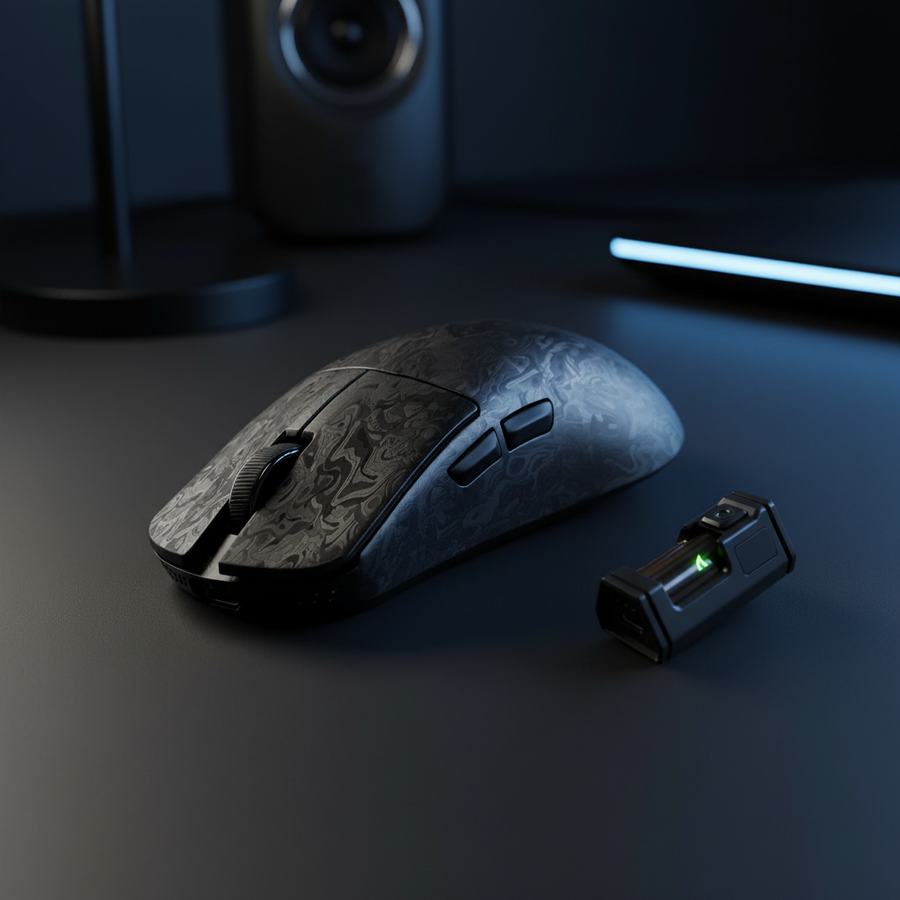
Die Synchronisation von Eingaben mit hoher Frequenz ist eine Kette, die nur so stark ist wie ihr schwächstes Glied. Sie können die fortschrittlichste Carbonfaser-Maus und einen 540Hz-Monitor besitzen, aber wenn der OS-Kompositor die Auslieferung dieser Frames verzögert, geht der Hardwarevorteil verloren.
Indem Sie den exklusiven Vollbildmodus priorisieren, aufdringliche Betriebssystem-"Optimierungen" deaktivieren und sicherstellen, dass Ihre DPI hoch genug ist, um Ihre Auflösung zu sättigen, schaffen Sie die notwendige Umgebung, damit die High-Polling-Technologie optimal funktioniert. Wettbewerbs-Gaming ist ein Spiel der Zentimeter; lassen Sie nicht zu, dass eine Anzeigeeinstellung der Grund dafür ist, dass Sie Ihr Ziel verfehlen.
Haftungsausschluss: Dieser Artikel dient nur zu Informationszwecken. Die Systemleistung variiert je nach Hardwarekonfiguration, Treiberversionen und Hintergrundsoftware. Stellen Sie stets sicher, dass Ihr BIOS und Ihre GPU-Treiber auf dem neuesten Stand sind, bevor Sie wesentliche Änderungen an den Systemeinstellungen vornehmen.