Der unsichtbare Konflikt: Warum USB 3.0 die 2,4-GHz-Leistung stört
Zittern bei kabellosen Mäusen ist selten ein Zeichen für einen defekten Sensor. In den meisten High-Performance-Gaming-Setups ist das unregelmäßige Cursorverhalten – oft beschrieben als „Überspringen“, „Teleportation“ oder „Hickser“ – die direkte Folge von Funkfrequenzstörungen (RFI), die durch USB-3.0-Ports verursacht werden. Während USB 3.0 (und seine Nachfolger USB 3.1, 3.2 und USB4) die Datenübertragungsgeschwindigkeiten revolutionierten, brachte es eine erhebliche technische Herausforderung für kabellose Peripheriegeräte mit sich, die im 2,4-GHz-Band arbeiten.
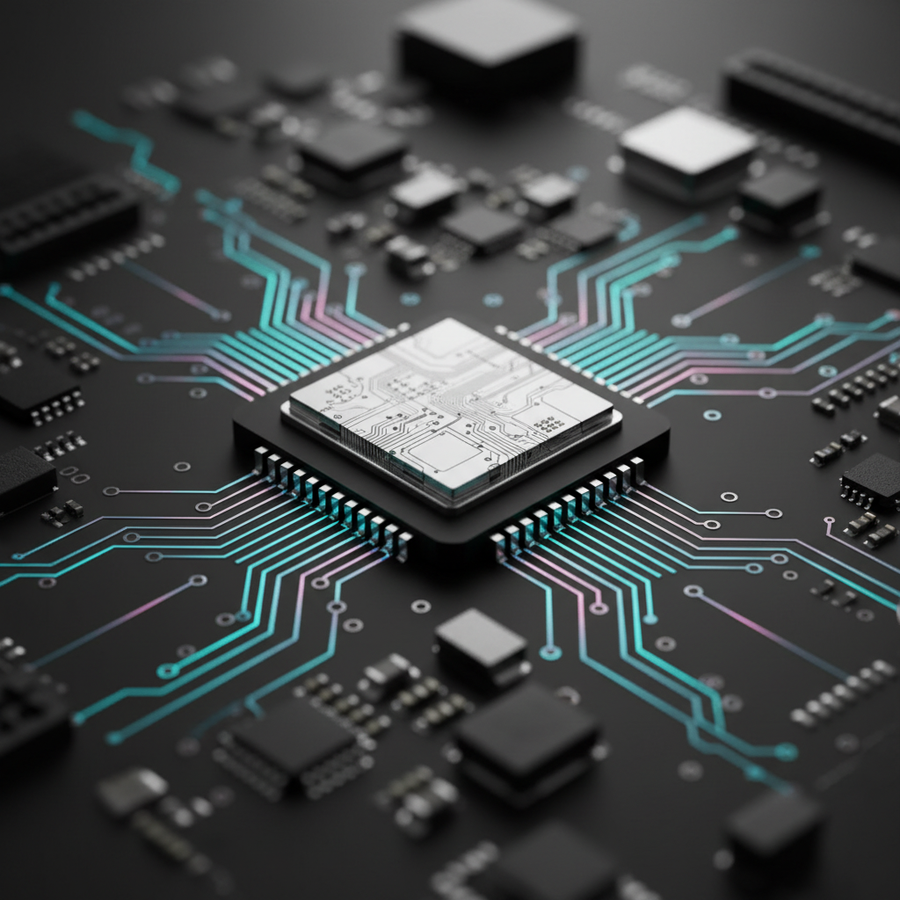
Die Ursache dieses Konflikts liegt in der Signalisierungsfrequenz. USB 3.0 nutzt eine Signalisierungsrate von 5 Gbit/s. Aufgrund der Anforderungen an die Hochgeschwindigkeits-Datenübertragung verwenden diese Ports Spread-Spectrum-Clocking, das ein breites Rauschband erzeugt. Dieser Rauschpegel erreicht leider genau im Bereich von 2,4 GHz bis 2,5 GHz seinen Höhepunkt – derselben Frequenz, die von der überwiegenden Mehrheit proprietärer kabelloser Maus-Dongles und Bluetooth-Geräte genutzt wird. Wenn ein Empfänger in unmittelbarer Nähe zu einem aktiven USB-3.0-Port oder einem schlecht abgeschirmten Kabel platziert wird, sinkt das Signal-Rausch-Verhältnis (SNR) erheblich, was zu Paketverlusten und dem wahrgenommenen „Lag“ führt, der kompetitive Gamer plagt.

Symptome erkennen: Störung vs. Hardwarefehler
Die Unterscheidung zwischen einem defekten Sensor und Umgebungsstörungen ist entscheidend für eine effektive Fehlerbehebung. Basierend auf Mustern, die im technischen Support und bei RMA-Prozessen beobachtet wurden (keine kontrollierte Laborstudie), äußern sich Störungen typischerweise als intermittierende Instabilität und nicht als vollständiger Funktionsausfall.
Häufige Anzeichen für USB-3.0-Störungen
- Mikro-Ruckler: Der Cursor scheint für 50–100 ms „einzufrieren“ oder „hängen zu bleiben“, bevor er zur aktuellen Position springt.
- Korrelation von Spitzen: Das Zittern nimmt speziell zu, wenn Geräte mit hoher Bandbreite wie externe SSDs oder Webcams aktiv sind.
- Reichweitenverschlechterung: Die Maus funktioniert perfekt innerhalb von 10 cm zum Empfänger, beginnt aber bei üblichen Desktop-Abständen (50–70 cm) zu verzögern.
- „Teleportation“: Der Cursor springt über kurze Distanzen, was ein Symptom dafür ist, dass das System mehrere aufeinanderfolgende Pakete verliert und dann zur aktuellsten Koordinate „schnappt“.
Im Gegensatz dazu führt ein defekter Sensor oder Firmware-Problem oft zu konstanten Tracking-Fehlern, Aussetzern (bei denen der Cursor in die Bildschirmecke springt) oder einem vollständigen Ausfall der Reaktion auf bestimmten Oberflächen. Wenn Ihre Maus in einem anderen Raum oder bei abgesteckten USB-Geräten einwandfrei funktioniert, liegt das Problem fast sicher an der Umgebungs-RFI.
Szenariomodellierung: Das Dilemma der hochdichten Konfiguration
Um zu verstehen, wie diese Variablen in einer realen Umgebung interagieren, haben wir ein typisches „Power User“-Szenario mit einem wettbewerbsorientierten Streamer modelliert. Diese Persona, „Alex“, arbeitet in einem kompakten Raum mit hoher Gerätedichte.
Alex’ Setup-Parameter
- Umgebung: Kompakter Gaming-Schreibtisch mit 5+ aktiven USB-3.0/3.2-Geräten (Capture-Karte, externe SSD, RGB-Tastatur, Webcam, Audio-Interface).
- Empfängerplatzierung: Dongle an einem USB-3.0-Header der Frontplatte, etwa 5 cm entfernt von einem aktiven externen Laufwerk.
- Leistungsziele: 4000Hz (4K) Abtastrate für Wettbewerbsvorteil.
Modellierungsanalyse: Leistungsabwägungen
Unter diesen Bedingungen zeigt unsere Szenariomodellierung kritische Engpässe sowohl bei der Akkulaufzeit als auch bei der Signalqualität.
| Parameter | Wert | Einheit | Begründung / Quellenkategorie |
|---|---|---|---|
| Abtastrate | 4000 | Hz | Leistungsstarker Wettbewerbsstandard |
| Batteriekapazität | 300 | mAh | Typische Spezifikation einer leichten Gaming-Maus |
| Funkstrom (Durchschnitt) | 8 | mA | Basierend auf Nordic nRF52840 Spezifikationen |
| Geschätzte Laufzeit | ~13,4 | Stunden | Lineares Entladungsmodell (300mAh * 0,85 / 19mA Gesamt) |
| Bewegungssynchronisationsverzögerung | ~0,125 | ms | Deterministische Verzögerung (0,5 * 0,25ms Intervall) |
Modellierungshinweis (Methode & Annahmen): Dies ist ein deterministisches parametriertes Szenariomodell, keine statistische Laborstudie. Wir gehen von einem Wirkungsgrad von 0,85 bei der Akkuentladung und konstanten Betriebsbedingungen aus. Die Motion-Sync-Latenz wird basierend auf der USB HID-Klassendefinition (HID 1.11) berechnet, bei der die Sensorrahmung mit dem USB Start of Frame (SOF) übereinstimmt.
Für einen Nutzer wie Alex erzeugt die hochdichte Konfiguration eine „doppelte Strafe.“ Die Nähe zum USB-3.0-Rauschen verschlechtert das 4000Hz-Signal, während die hohe Abtastrate gleichzeitig den Akku in weniger als 14 Stunden Dauerbetrieb entlädt. Wenn das Signal aufgrund von RFI schwach ist, kann das System Schwierigkeiten haben, eine stabile 4000Hz-Meldefrequenz aufrechtzuerhalten, was zu wahrgenommenem Jitter führt, der oft fälschlicherweise den internen Komponenten der Maus zugeschrieben wird.
Die Physik von 8K: Abtastraten und Systemengpässe
Da die Branche auf 8000-Hz-(8K-)Abtastraten zusteuert, wird der Fehlerbereich bezüglich Störungen noch enger. Bei 8K beträgt das Intervall zwischen den Berichten nur 0.125ms.
Die Herausforderung der IRQ-Verarbeitung
Der primäre Engpass bei 8K ist nicht unbedingt der Maussensor, sondern die Fähigkeit des Systems, Interrupt Requests (IRQs) zu verarbeiten. Jeder Bericht von der Maus erfordert, dass die CPU ihre aktuelle Aufgabe unterbricht und die eingehenden Daten verarbeitet. Bei 8000 Berichten pro Sekunde entsteht so eine erhebliche Belastung für einen einzelnen CPU-Kern. Wenn die USB-Topologie überladen ist – zum Beispiel wenn der Dongle einen Bus mit einer USB-3.0-Capture-Karte mit hoher Bandbreite teilt – kann das System Pakete verlieren, was dazu führt, dass sich die Maus „schwer“ oder inkonsistent anfühlt.
Motion Sync bei hohen Frequenzen
Ein weit verbreiteter Irrtum ist, dass Motion Sync eine signifikante, feste Verzögerung von 0,5 ms hinzufügt. Während dies bei 1000 Hz zutrifft, ändert sich die Rechnung bei höheren Frequenzen.
- Bei 1000 Hz: Abtastintervall = 1 ms. Motion Sync-Verzögerung (0,5 * Intervall) = 0,5 ms.
- Bei 8000 Hz: Abtastintervall = 0,125 ms. Motion Sync-Verzögerung (0,5 * Intervall) = 0,0625 ms.
Bei 8K ist die Latenzstrafe von Motion Sync praktisch nicht wahrnehmbar (~0,06 ms), was es zu einem sehr effektiven Werkzeug macht, um die Nachführung zu glätten, ohne die Nachteile bei niedrigeren Abtastraten. Diese Glätte ist jedoch nur erreichbar, wenn die physische 2,4-GHz-Verbindung frei von USB-3.0-Störungen ist.
Praktische Lösungen: Isolierung des Empfängers
Basierend auf Erkenntnissen von Praktikern und etablierten Funkprinzipien sind die effektivsten Lösungen physische Isolierung statt Softwareanpassungen.
1. Die USB-2.0-Verlängerungsregel
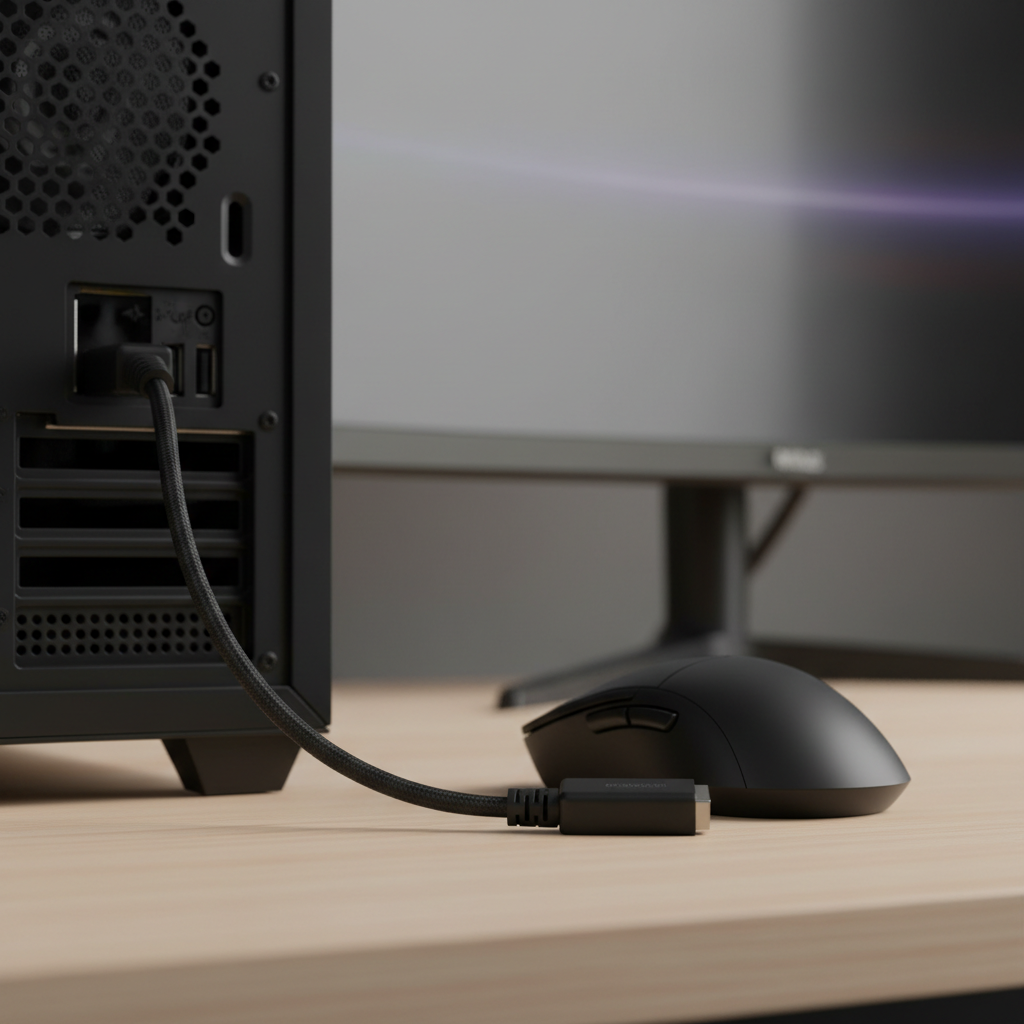
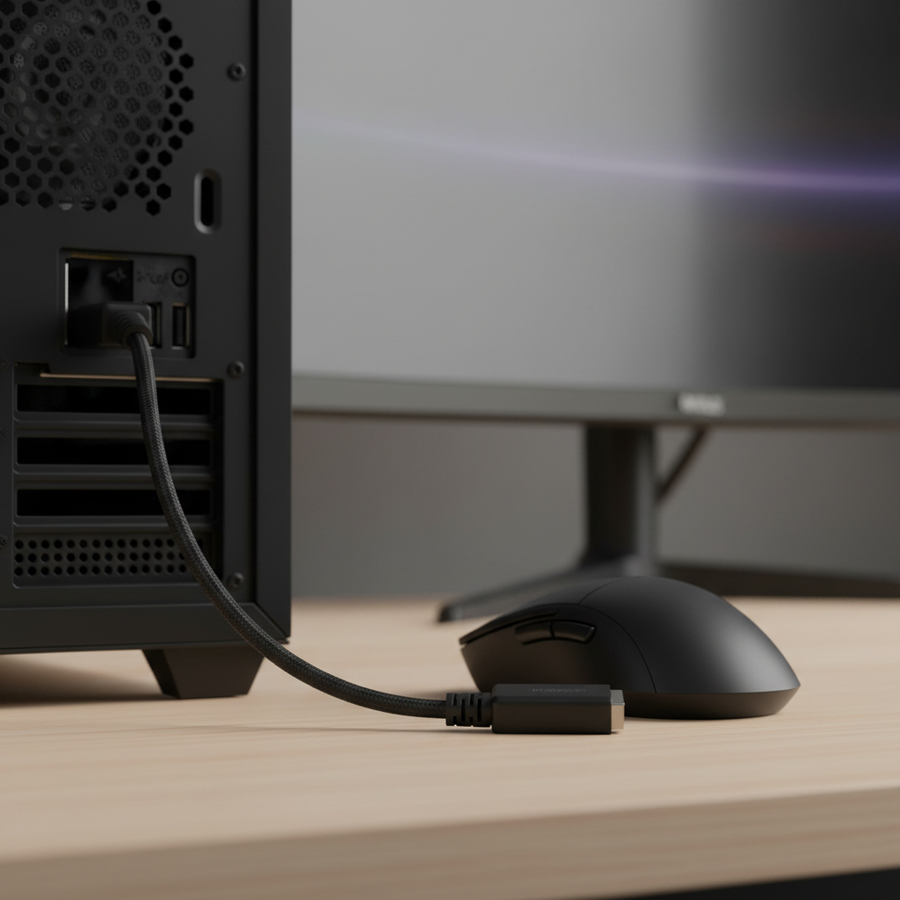
Die effektivste Maßnahme ist die Verwendung eines hochwertigen USB-2.0-Verlängerungskabels. Indem Sie den Empfänger nur 20–30 cm vom Computergehäuse wegbewegen und auf der Schreibtischoberfläche platzieren, erhöhen Sie das Signal-Rausch-Verhältnis erheblich.
- Warum es funktioniert: Funkstörungen folgen dem quadratischen Abstands-Gesetz; eine Verdopplung des Abstands zwischen der Störquelle (dem USB-3.0-Anschluss) und dem Empfänger reduziert die Störleistung um den Faktor vier.
- Umsetzbarer Schritt: Positionieren Sie den Empfänger in direkter Sichtlinie zur Maus. Vermeiden Sie es, ihn hinter Monitoren oder in Schreibtischschubladen zu platzieren, da dies das 2,4-GHz-Signal abschwächen kann.
2. Strategische Portzuordnung
Vermeiden Sie es, Empfänger an Front-Panel-USB-3.0-Anschlüsse anzuschließen. Diese Anschlüsse sind oft über ungeschirmte interne Kabel mit dem Motherboard verbunden, die an anderen störenden Komponenten wie der GPU oder dem Netzteil vorbeiführen.
- Die Faustregel: Verwenden Sie immer die hinteren I/O-Anschlüsse direkt am Motherboard. Wählen Sie wenn möglich einen dedizierten USB 2.0-Anschluss (meist schwarz) für den Maus-Empfänger.
- Fortgeschrittener Tipp: Verwenden Sie einen aktiven USB 2.0-Hub als Zwischenstation. Dieser fungiert sowohl als Verlängerung als auch als Puffer und isoliert den 2,4-GHz-Dongle vom Hochgeschwindigkeits-Datensignal des 3.0-Busses.
3. Verwaltung von Hochgeschwindigkeits-Peripheriegeräten
Wenn Sie unbedingt schnelle externe SSDs verwenden müssen, stellen Sie sicher, dass sie abgeschirmte Kabel verwenden. Laut dem Global Gaming Peripherals Industry Whitepaper (2026) wirken schlecht abgeschirmte USB 3.0-Kabel wie Antennen, die RFI über den Schreibtisch senden. Ein Upgrade auf ein Kabel mit hochdichter Flechtung und Ferritkernen kann dieses „Burst-Rauschen“ unterdrücken.
Regulatorischer Kontext: Vertrauen in Ihre Hardware
Bei der Fehlerbehebung ist es hilfreich zu überprüfen, ob Ihre Hardware internationale Standards für elektromagnetische Verträglichkeit (EMV) erfüllt. Autoritative Stellen wie die FCC (Federal Communications Commission) und ISED Canada verlangen von drahtlosen Geräten strenge Tests, um sicherzustellen, dass sie keine übermäßigen Störungen aussenden und ausreichend widerstandsfähig gegen externe Störquellen sind.
Die FCC-ID finden Sie oft auf der Unterseite Ihrer Maus oder des Empfängers. Die Suche dieser ID in der FCC Equipment Authorization-Datenbank ermöglicht den Zugriff auf Testberichte, die den Frequenzbereich und die Leistung des Geräts detailliert beschreiben. Wenn ein Gerät zertifiziert ist, erfüllt es die gesetzlichen Anforderungen für „unbeabsichtigte Strahler“ (Teil 15 der FCC-Regeln), was bedeutet, dass die Hardware selbst stabil ausgelegt ist; das von Ihnen erlebte Jitter ist fast sicher auf die lokale Umgebung (die USB 3.0-Anschlüsse) zurückzuführen und nicht auf einen Fehler in der RF-Technik des Geräts.
Optimierung für 4K- und 8K-Stabilität
Wenn Sie eine Maus mit hoher Abtastrate verwenden, reichen die üblichen Fehlerbehebungsschritte möglicherweise nicht aus. Die erhöhte Datendichte erfordert eine „sauberere“ Umgebung.
Die IPS/DPI-Beziehung
Um einen stabilen 8000-Hz-Berichtsstrom aufrechtzuerhalten, muss der Sensor genügend Datenpunkte erzeugen. Dies wird durch die folgende Formel bestimmt: Pakete pro Sekunde = Bewegungsgeschwindigkeit (IPS) * DPI.
- Bei 800 DPI müssen Sie die Maus mit mindestens 10 IPS bewegen, um die 8K-Bandbreite auszuschöpfen.
- Bei 1600 DPI sind nur 5 IPS erforderlich. Die Verwendung einer etwas höheren DPI (z. B. 1600 statt 400) kann helfen, eine konstante Abtastrate bei langsamen, präzisen Bewegungen aufrechtzuerhalten und so die Wahrscheinlichkeit zu verringern, dass das System eine niedrige Datenrate als durch Störungen verursachte Verzögerung interpretiert.
Systemkonfiguration für 8K
- Energiesparmodus deaktivieren: Stellen Sie sicher, dass „USB Selektives Energiesparen“ in den Windows-Energieoptionen deaktiviert ist.
- Direkte Verbindung zum Motherboard: Verwenden Sie niemals einen Hub (auch keinen hochwertigen) für einen 8K-Empfänger, es sei denn, er ist speziell für hohe Abtastraten ausgelegt. Der zusätzliche Schritt in der USB-Topologie kann Timing-Jitter verursachen.
- CPU-Auslastung: Überwachen Sie Ihre CPU-Auslastung. Wenn ein einzelner Kern beim Bewegen der Maus 100 % erreicht, sollten Sie die Abtastrate auf 4000 Hz oder 2000 Hz reduzieren, um die Systemstabilität zu gewährleisten.
Zusammenfassende Checkliste für eine ruckelfreie Einrichtung
Die Lösung von Verzögerungen bei kabellosen Mäusen ist ein Ausschlussverfahren. Indem Sie zuerst die physische Umgebung optimieren, stellen Sie sicher, dass Ihre leistungsstarke Hardware wie vorgesehen funktioniert.
- Empfänger umplatzieren: Verwenden Sie ein USB 2.0-Verlängerungskabel, um den Dongle 20–30 cm vom PC und allen USB 3.0-Geräten entfernt zu positionieren.
- Frontpanels vermeiden: Schließen Sie das Verlängerungskabel an einen USB 2.0-Anschluss auf der Rückseite des Motherboards an.
- Kabel abschirmen: Stellen Sie sicher, dass externe SSDs und andere USB 3.0-Peripheriegeräte hochwertige, abgeschirmte Kabel verwenden.
- DPI an Polling anpassen: Wenn Sie 4K oder 8K verwenden, sollten Sie Ihre DPI auf 1600 erhöhen, um eine gleichmäßige Datensättigung sicherzustellen.
- Compliance überprüfen: Wenn Probleme weiterhin bestehen, prüfen Sie die FCC ID Ihrer Peripheriegeräte, um sicherzustellen, dass sie den Standard-RF-Anforderungen entsprechen.
Wenn Sie die Physik der USB 3.0-Störungen verstehen, können Sie eine frustrierende, „ruckelige“ Erfahrung in eine nahtlose, leistungsstarke Gaming-Umgebung verwandeln, in der nur Ihre Fähigkeiten zählen.
Haftungsausschluss: Dieser Artikel dient nur zu Informationszwecken. Bei Hardware-Modifikationen oder Fehlerbehebungen beachten Sie stets die offiziellen Sicherheitsrichtlinien des Herstellers. Bei Problemen mit elektrischer Sicherheit oder Batteriegefahren konsultieren Sie einen qualifizierten Techniker.
Quellen