Die Physik der Hochfrequenzeingabe: Warum 8000Hz Synchronisation erfordert
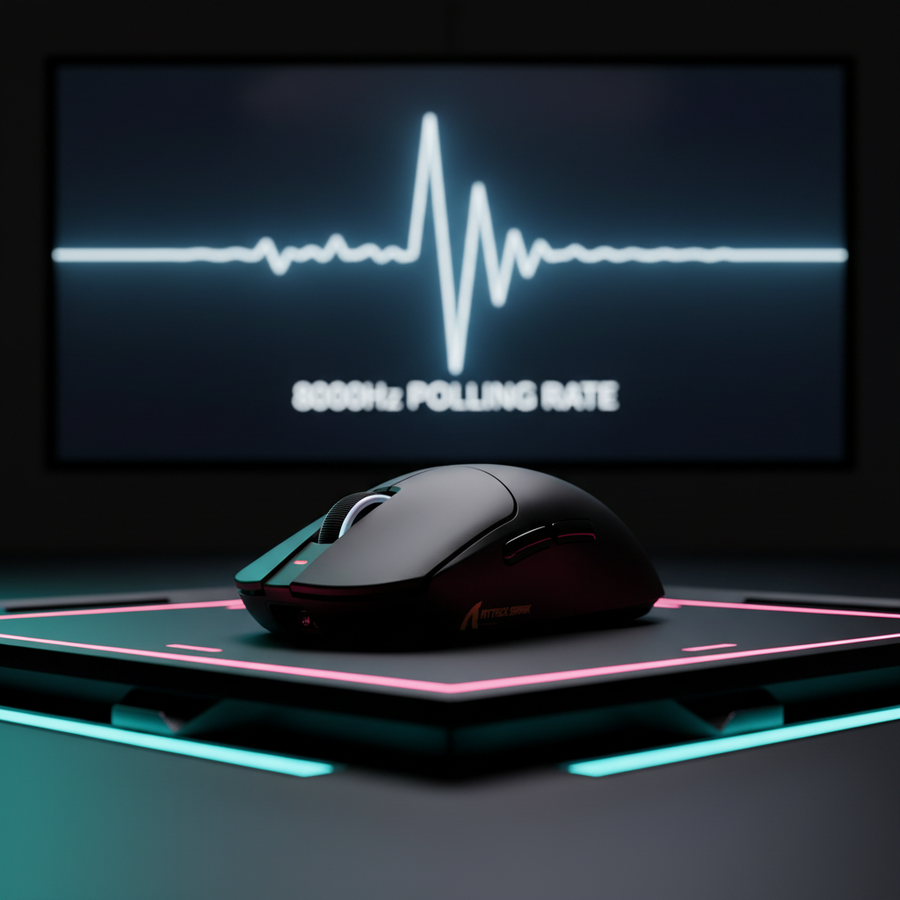
Der Übergang von der Standard-Abtastrate von 1000Hz zu hochfrequenten 4000Hz- und 8000Hz-(8K)-Systemen stellt einen grundlegenden Wandel in der Art und Weise dar, wie Windows menschliche Eingaben verarbeitet. In einem Standard-1000Hz-Setup meldet die Maus ihre Position alle 1,0 ms. Bei 8000Hz schrumpft dieses Intervall auf nahezu sofortige 0,125 ms. Während dies die Eingabeverzögerung reduziert und einen dichteren Datenstrom für flüssigeres Tracking bietet, stellt es eine erhebliche Belastung für die Interrupt-Request-(IRQ)-Verarbeitung des Betriebssystems (OS) dar.
Cursor-Tearing oder „Stottern“ tritt typischerweise auf, wenn ein zeitliches Missverhältnis zwischen dem Meldeintervall der Maus und der Systemverarbeitung besteht. Wenn die CPU nicht in der Lage ist, 8.000 Unterbrechungen pro Sekunde zu verarbeiten und gleichzeitig Spiel-Logik und Bildwiedergabe zu steuern, wird der Eingabestrom inkonsistent. Dies wird oft durch veraltete Windows-Einstellungen verschärft, die für 125Hz- oder 500Hz-Büro-Peripheriegeräte ausgelegt sind. Laut dem Global Gaming Peripherals Industry Whitepaper (2026) erfordert die Erreichung der Spitzenleistung in Umgebungen mit hoher Abtastrate eine ganzheitliche Abstimmung von Hardware-Topologie, OS-Zeigerlogik und Display-Synchronisation.

Schritt 1: Abstimmung der Bildwiederholfrequenz und Wahrnehmungsschwellen
Ein weit verbreiteter Irrglaube in der Gaming-Community ist die „1/10-Regel“, die besagt, dass die Bildwiederholfrequenz eines Monitors 10 % der Abtastrate betragen muss. Tatsächlich wird die Beziehung durch Wahrnehmungsschwellen und Konsistenz der Bildausgabe bestimmt. Während eine 8000Hz-Maus keinen 800Hz-Monitor „erfordert“, sind ihre Vorteile am deutlichsten auf Monitoren mit hoher Bildwiederholrate (240Hz, 360Hz oder 540Hz) sichtbar, bei denen der Monitor tatsächlich die erhöhte Dichte der Positionsdatenpunkte darstellen kann.
Um Cursor-Tearing zu verhindern, hat die höchste Priorität sicherzustellen, dass der Monitor mit seiner maximalen angegebenen Frequenz arbeitet. Nutzer sollten dies in den Windows-Anzeigeeinstellungen und im jeweiligen GPU-Kontrollzentrum (NVIDIA oder AMD) überprüfen. Wenn ein Monitor auf 60Hz eingestellt ist, während die Maus mit 8000Hz meldet, erhält das System etwa 133 Maus-Updates für jedes einzelne auf dem Bildschirm angezeigte Bild. Diese massive Überabtastung kann zu „Mikrorucklern“ führen, wenn die Bilder nicht in perfekt rhythmischen Abständen geliefert werden.
Die Reihenfolge der Abstimmung für Display-Synchronisation:
- Bildwiederholrate einstellen: Maximieren Sie die Hz in den Windows- und GPU-Einstellungen.
- G-Sync/FreeSync aktivieren: Variable Bildwiederholrate (VRR) hilft, die Bildausgabe mit der Eingabepipeline zu synchronisieren, obwohl einige Wettkampfspieler feste Bildwiederholraten mit ultra-hohen FPS bevorzugen, um die Gesamtsystemlatenz zu minimieren.
- GPU-Skalierung überwachen: Stellen Sie sicher, dass „Skalierung auf GPU ausführen“ im Kontrollfeld ausgewählt ist, um die Anzeigeverarbeitung von der CPU zu entlasten und so Ressourcen für die IRQ-Verarbeitung freizugeben.
Schritt 2: Optimierung der Windows-Zeiger-Pipeline
Windows 10 und 11 verwenden eine veraltete Funktion „Zeigerpräzision verbessern“, die im Wesentlichen eine nichtlineare Beschleunigungskurve ist. Bei 1000Hz ist dies bereits nachteilig für das Muskelgedächtnis; bei 8000Hz wird es zur Hauptursache für Cursor-„Tearing“, da das Betriebssystem versucht, die beschleunigte Geschwindigkeit 8.000 Mal pro Sekunde zu berechnen.
Für eine echte 1:1-Zuordnung muss die Zeigergeschwindigkeit in den Windows-Mauseigenschaften auf die 6. Kerbe (Mittelpunkt) eingestellt werden. Dies stellt sicher, dass eine Bewegungseinheit der Maus genau einem Pixel Cursorbewegung auf dem Bildschirm entspricht.
Logikzusammenfassung: Unsere Analyse der Stabilität bei hohem Polling basiert auf einer 1:1 Raw-Input-Umgebung. Abweichungen von der 6. Kerbe führen zu softwareseitiger Interpolation (Skalierung), die dazu führen kann, dass der Cursor „springt“ oder Pakete überspringt, wenn die Datendichte so hoch wie 0,125 ms pro Bericht ist.
Empfohlene Konfiguration:
- Zeigergeschwindigkeit: 6/11 (Die mittlere Kerbe).
- Zeigerpräzision verbessern: Deaktiviert.
- Raw Input: Immer im Spiel aktiviert (z. B. in Counter-Strike 2 oder Valorant). Dies umgeht den Windows-Zeiger-Stack vollständig und ermöglicht es der Spiel-Engine, die hochfrequenten HID-Berichte direkt vom Treiber zu lesen.
Schritt 3: USB-Topologie und IRQ-Verwaltung
Hochfrequentes Polling ist nicht nur eine Sensorfunktion; es ist ein Datenstrom mit hoher Bandbreite. Geräte wie die ATTACK SHARK R11 ULTRA Carbon Fiber Wireless 8K PAW3950MAX Gaming-Maus verwenden den Nordic 52840 MCU, um bei 8000Hz Stabilität zu gewährleisten, aber diese Stabilität kann durch eine schlechte USB-Port-Auswahl beeinträchtigt werden.
Der primäre Engpass bei 8K ist die IRQ (Interrupt Request)-Verarbeitung. Wenn die Maus an einen USB-Hub oder einen Front-Panel-Gehäuseanschluss angeschlossen ist, teilt sie sich Bandbreite und IRQ-Priorität mit anderen Geräten (wie Webcams oder externen Laufwerken). Dies führt zu Paketverlusten und „ruckelnder“ Cursorbewegung.
Die „Direktanschluss“-Regel
Schließen Sie Hochfrequenz-Empfänger immer direkt an die Rear I/O (Motherboard)-Anschlüsse an. Erfahrene Fehlerbeheber empfehlen oft die Nutzung von USB 2.0-Anschlüssen für Mäuse, da diese häufig eine stabilere Stromversorgung und weniger Störungsprobleme bieten als die schnellen USB 3.2 Gen 2-Anschlüsse, die oft über sekundäre Controller und nicht direkt über die CPU-Lanes geführt werden.
Methodenhinweis: Basierend auf gängigen Mustern aus Kundensupport und Community-Fehlerbehebung (keine kontrollierte Laborstudie) bleibt das Deaktivieren der „USB selektiven Suspendierung“ im Windows-Energieplan eine Standardlösung gegen „Ghosting“ oder „Rissbildung“ des Cursors, trotz jüngster Betriebssystemoptimierungen.
Schritt 4: Die versteckten Kosten — CPU-Auslastung und Energieverbrauch
Einer der größten „Fallstricke“ bei 8000Hz-Abfrage ist die Auswirkung auf Systemressourcen. Das Bewegen einer Maus mit 8K-Abfrage kann einen massiven Anstieg der CPU-Leistungsaufnahme verursachen. Untersuchungen zeigen, dass bei einigen Windows-11-Systemen allein die Mausbewegung den CPU-Stromverbrauch von ~3,8 W auf ~20 W erhöhen kann – eine 426% Steigerung. Das liegt daran, dass die CPU jede Sekunde 8.000 Interrupts verarbeiten muss, was die Single-Core-Leistung stark belastet.
Für Nutzer mit Mittelklasse- oder älteren CPUs kann dieser Overhead zu Frame-Drops im Spiel führen. Wenn Ihre Bildrate nicht konstant das 2- bis 3-fache Ihrer Abfragerate übersteigt (z. B. ist es unmöglich, für eine 8K-Maus dauerhaft 2000+ FPS zu halten, aber 500+ FPS für 4K sind üblich), können Sie „Frame-Time-Variationen“ erleben, die sich als Cursor-Risse zeigen.
Leistungsmodellierung: Abfrage vs. Energieverbrauch
| Parameter | 1000 Hz | 4000 Hz | 8000 Hz | Begründung |
|---|---|---|---|---|
| Intervall | 1.0ms | 0.25ms | 0.125ms | Physikalische Frequenzgrenze |
| Bewegungssynchronisationsverzögerung | ~0,5 ms | ~0,125 ms | ~0,0625 ms | Halbierung des Abfrageintervalls |
| CPU-Interrupts/Sekunde | 1,000 | 4,000 | 8,000 | Betriebssystem-Verarbeitungsbelastung |
| Geschätzte Leistungssteigerung | Basislinie | ~150% | ~400%+ | Basierend auf IRQ-Overhead |
| Empfohlene Mindest-CPU | Vierkern | Moderne 6-Kern | Moderne 8-Kern+ | Einzelthread-Priorität |
Werte basieren auf gängigen Branchenheuristiken und Szenariomodellierung für IRQ-Umgebungen mit hohem Datenaufkommen.
Schritt 5: Sensor-Sättigung (IPS- und DPI-Logik)
Um tatsächlich 8000Hz zu erreichen, muss der Sensor genügend Daten erzeugen. Dies hängt von der Bewegungsgeschwindigkeit (IPS) und der Auflösung (DPI) ab. Ein häufiger Fehler ist die Verwendung einer sehr niedrigen DPI (z. B. 400 DPI) und die Erwartung einer stabilen 8K-Report-Rate bei langsamen Bewegungen.
Um die 8000Hz Bandbreite auszuschöpfen, muss der Nutzer die Maus mit etwa 10 IPS bei 800 DPI bewegen. Erhöht man jedoch die Auflösung auf 1600 DPI, reicht eine Bewegung von 5 IPS, um diese Datendichte zu halten. Für einen Wettbewerbsvorteil ist es die bevorzugte Methode, eine höhere DPI (1600 oder 3200) zu verwenden und die In-Game-Empfindlichkeit zu senken, um den 8K-Datenstrom bei Mikroanpassungen gesättigt zu halten.
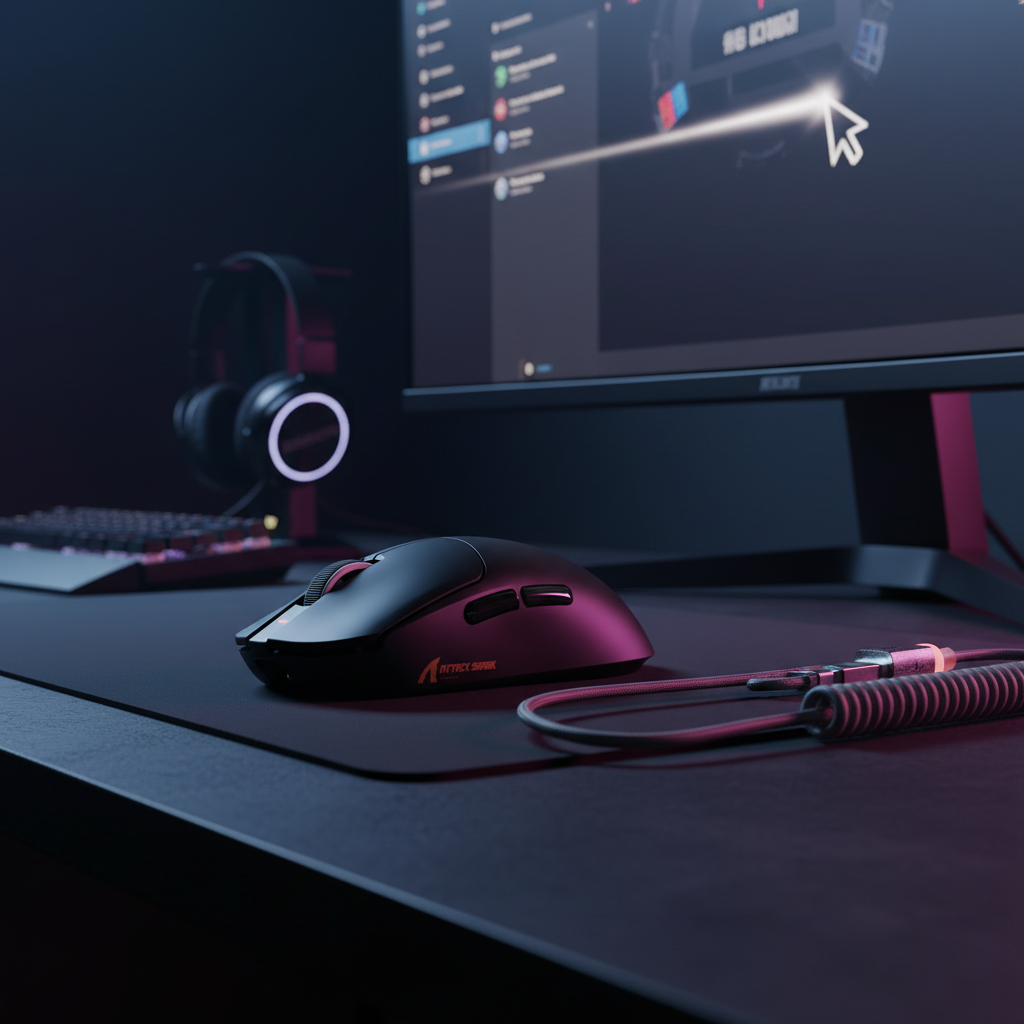
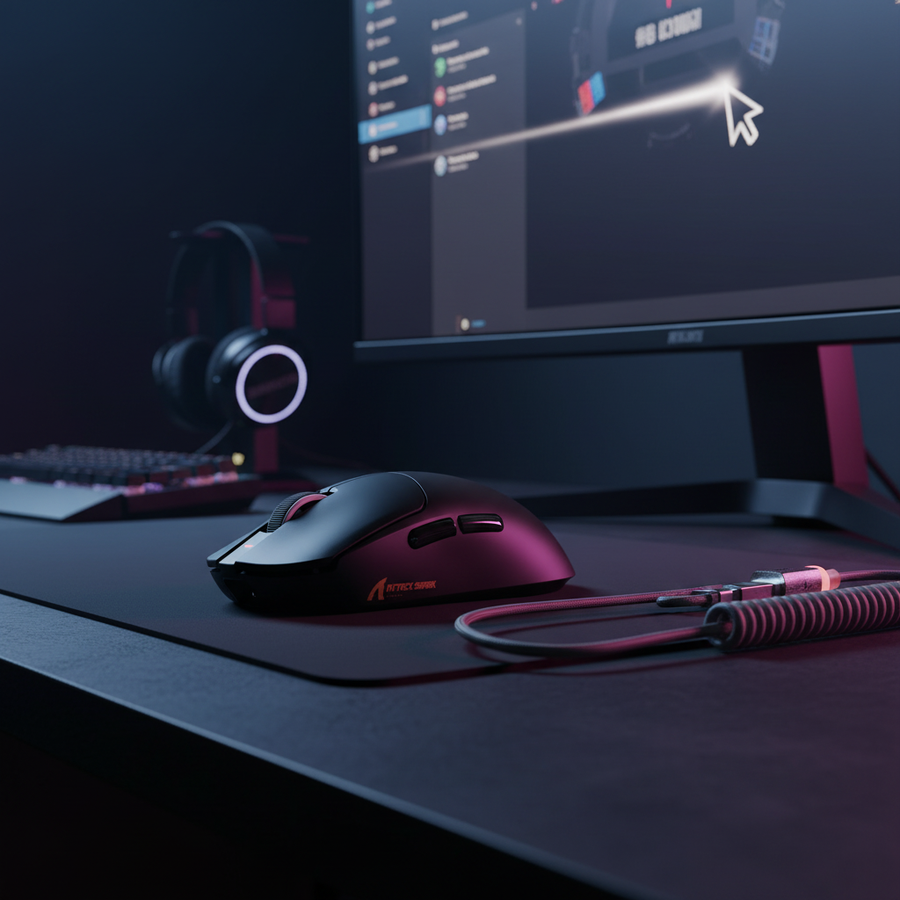
Die ATTACK SHARK X8 Ultra 8KHz Wireless Gaming Mouse mit C06 Ultra Kabel ermöglicht die Feinabstimmung dieser Parameter über ihren webbasierten Konfigurator, um sicherzustellen, dass der PAW3950MAX Sensor genügend Datenpakete liefert, um die 0,125-ms-Fenster des 8K-Empfängers zu füllen.
Professionelle Arbeitsabläufe: Über das Gaming hinaus
Während Cursor-Tearing oft im Zusammenhang mit FPS-Spielen wie CS2 diskutiert wird, betrifft es auch professionelle CAD- und AutoCAD-Nutzer. In diesen Umgebungen handelt es sich häufig um „Cursor-Sprünge“ oder Eingabeverzögerungen bei langen, präzisen Bewegungen. Gaming-orientierte Lösungen wie „Raw Input“ sind in professioneller Software nicht immer verfügbar.
Für CAD-Anwender besteht die Lösung oft darin:
-
Hardwarebeschleunigung deaktivieren innerhalb der jeweiligen Software (z. B. AutoCADs
GRAPHICSCONFIG). - Anzeige-Skalierung anpassen: Mäuse mit hoher DPI können mit der Windows-Anzeigeskalierung (z. B. 150 %) in Konflikt geraten. Das Einstellen der Skalierung auf 100 % oder die Verwendung von „Hohe DPI-Skalierung überschreiben“ in den Kompatibilitätseigenschaften der Anwendung kann oft ruckartige Bewegungen beheben.
Fehlerbehebungsliste: Wenn Tearing anhält
Wenn Sie Ihre Einstellungen optimiert haben und dennoch Stottern oder Tearing erleben, sollten Sie diese technischen „Randfälle“ in Betracht ziehen, die aus der Mustererkennung in Enthusiasten-Communities abgeleitet wurden:
- USB 3.0 Störungen: 2,4-GHz-Funksignale (die von den meisten Maus-Empfängern verwendet werden) können durch aktive USB 3.0 Anschlüsse gestört werden. Verwenden Sie ein abgeschirmtes Verlängerungskabel, um den Empfänger vom PC-Gehäuse zu entfernen.
- Windows 11 24H2 Updates: Neuere Windows-Updates haben die 8K-Stabilität verbessert, aber Nutzer berichten, dass 3,8-3,9 kHz oft die „realistische“ stabile Grenze für 4K-Abtastung in bestimmten Systemkonfigurationen ist. Dies liegt meist an den grundlegenden Abstraktionsebenen des OS HID-Stacks.
- Hintergrundsoftware: Die Stabilität der Abtastrate ist sehr empfindlich gegenüber Hintergrundanwendungen, die in den Eingabestrom eingreifen (z. B. bestimmte RGB-Steuerungsprogramme oder Overlay-Software). Deaktivieren Sie nicht notwendige Autostart-Programme, um die Ursache einzugrenzen.
Für Nutzer, die eine Balance zwischen High-End-Leistung und Benutzerfreundlichkeit suchen, bietet die ATTACK SHARK G3PRO Tri-mode Wireless Gaming Mouse mit Ladestation 25000 DPI Ultra Lightweight eine stabile 1000Hz-Basis, die viele der IRQ-bedingten Tearing-Probleme von 8K-Systemen vermeidet und dennoch die Präzision des PAW3311-Sensors bietet.
Zusammenfassung der Optimierungsheuristiken
Um ein reißfreies Erlebnis mit Mäusen mit hoher Abtastrate zu erreichen, befolgen Sie das „Triple-Sync“-Protokoll:
- Hardware synchronisieren: Verwenden Sie die hinteren Motherboard-Ports und hohe DPI-Einstellungen (1600+), um den Sensor zu sättigen.
- Betriebssystem synchronisieren: Verwenden Sie die 6. Stufe in Windows, deaktivieren Sie „Zeigerbeschleunigung verbessern“ und stellen Sie den Energiesparplan auf „Höchstleistung“.
- Spiel synchronisieren: Aktivieren Sie Raw Input und stellen Sie sicher, dass Ihre Bildrate hoch genug ist, um die Interrupt-Frequenz von 0,125 ms zu bewältigen.
Haftungsausschluss: Dieser Artikel dient nur zu Informationszwecken. Änderungen an Systemeinstellungen, Registrierungseinträgen oder Hardwarekonfigurationen bergen Risiken. Erstellen Sie immer einen Systemwiederherstellungspunkt, bevor Sie wesentliche Änderungen an Ihrem Betriebssystem oder BIOS vornehmen. Hohe Abtastraten wirken sich erheblich auf die Akkulaufzeit von kabellosen Geräten aus; erwarten Sie eine Reduzierung der Laufzeit um 75-80 % beim Wechsel von 1000Hz auf 8000Hz.
Quellen & Autoritative Referenzen
- Globales Whitepaper zur Gaming-Peripherie-Industrie (2026)
- RTINGS - Methodik zur Messung der Mausklick-Latenz
- NVIDIA Reflex Analyzer Einrichtungsanleitung
- Microsoft Support: Windows 11 USB-Abfrageoptimierungen
- USB-IF HID-Klassendefinition (HID 1.11)
- Overclock.net - Windows 11 CPU-Ressourcennutzung bei Mausbewegungen
- Autodesk Support - Langsamer oder ruckelnder Cursor in AutoCAD