Der verborgene Mechanismus der Audioverzerrung nach dem Update
Firmware-Updates für leistungsstarke Gaming-Headsets sind darauf ausgelegt, die Signalverarbeitung zu optimieren, die Latenz zu reduzieren und das Batteriemanagement zu verbessern. Dennoch beobachten wir häufig Fälle, in denen ein erfolgreicher Flash sofort zu einer Verschlechterung der Audioqualität führt – von subtiler „Dünnheit“ im Klangbild bis hin zu aggressivem Knistern und harmonischer Verzerrung. Basierend auf Mustern, die durch technischen Support und Hardware-Audits identifiziert wurden, werden diese Probleme selten durch eine „schlechte“ Update-Datei verursacht. Stattdessen resultieren sie typischerweise aus dem Versäumnis, den internen Digitalen Signalprozessor (DSP) des Headsets zu löschen, oder aus einer Unstimmigkeit bei der Codec-Verhandlung zwischen Hardware und Betriebssystem.
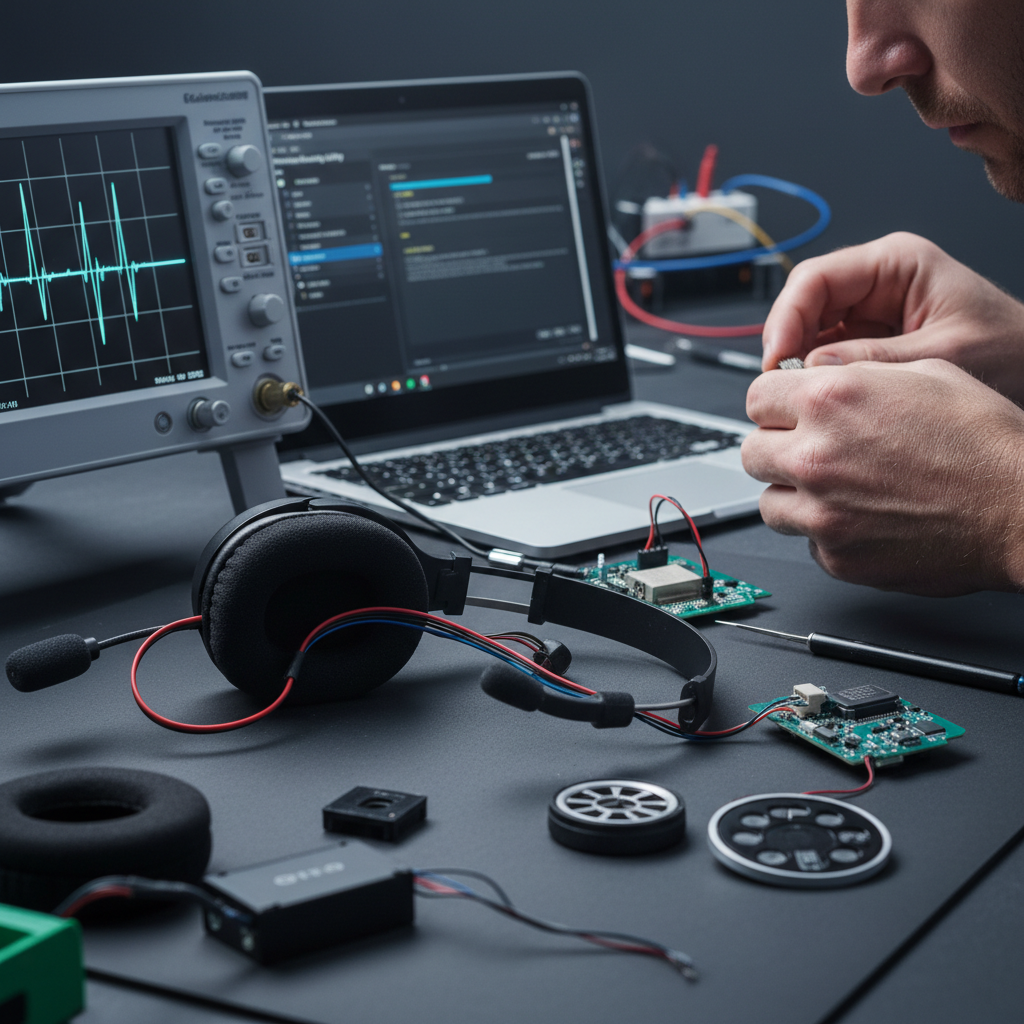
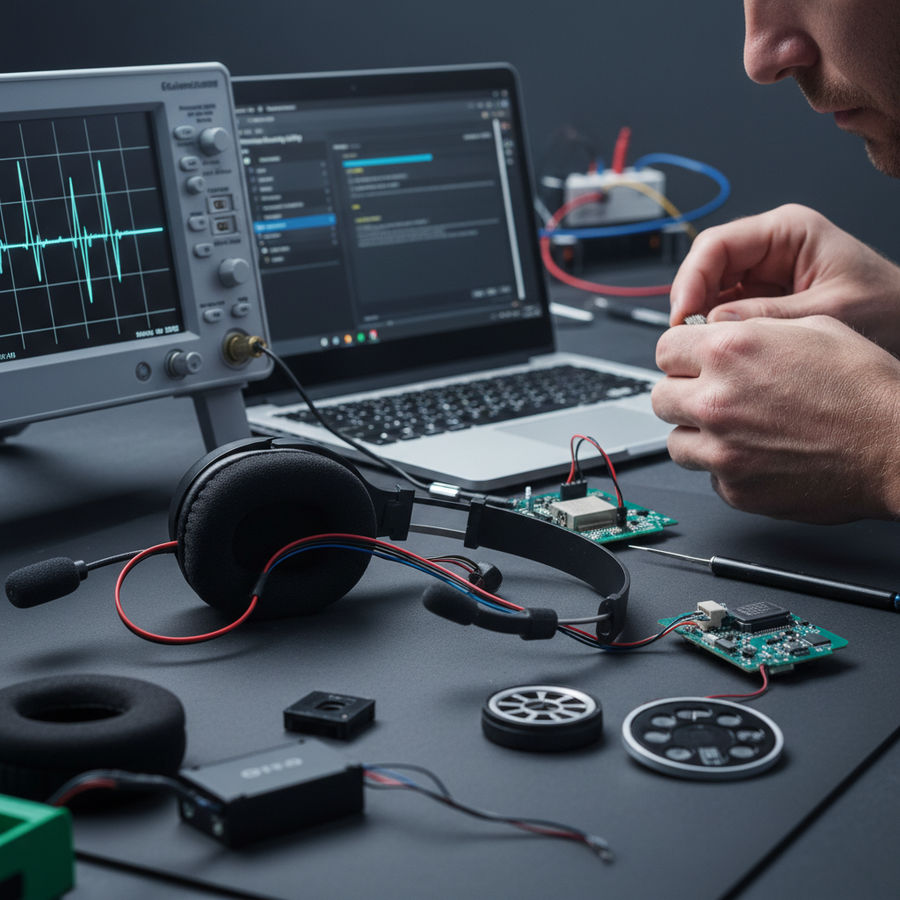
Eine häufige, oft übersehene Ursache für Verzerrungen nach einem Update ist, dass das Firmware-Flash-Tool den internen DSP-Speicher des Headsets vor dem Schreiben neuer Daten nicht richtig löscht. Dies führt zu beschädigten Equalizer-(EQ-)Voreinstellungen, bei denen alte Datenreste mit neuen Verarbeitungsalgorithmen in Konflikt stehen. Laut dem Global Gaming Peripherals Industry Whitepaper (2026) ist die Integrität des nichtflüchtigen Speichers (NVM) während eines Flash-Vorgangs entscheidend, um die beabsichtigte Frequenzantwort von wettbewerbsfähiger Audio-Hardware zu erhalten.
Wenn diese Überreste bestehen bleiben, versucht das Headset möglicherweise, ein neues räumliches Audioprofil über eine veraltete EQ-Kurve anzuwenden, was zu „Clipping“ führt – eine Form der Wellenformverzerrung, die auftritt, wenn ein Verstärker über seine maximale Kapazität hinaus belastet wird. In digitalen Systemen äußert sich dies als harte, metallische Artefakte, die wichtige wettbewerbsrelevante Hinweise wie Schritte oder Nachladegeräusche überdecken können.

Windows-Bitrate-Unstimmigkeit: Der „stille“ Resampling-Konflikt
Eines der häufigsten „Probleme“ nach einem Firmware-Update tritt im Windows-Soundsteuerungsfeld auf und nicht am Headset selbst auf. Der Update-Prozess löst oft eine Treiber-Neuinitialisierung aus, die die Windows-Einstellungen auf eine Standard-Bitrate „CD-Qualität“ (typischerweise 16-Bit, 44,1 kHz) zurücksetzt. Wenn die neue Firmware einen hochauflösenden Audiomodus aktiviert oder standardmäßig verwendet (wie 24-Bit, 96 kHz), entsteht ein Konflikt.
Wenn das Betriebssystem und die Hardware mit unterschiedlichen Abtastraten arbeiten, muss das System in Echtzeit „Resampling“ durchführen. Wenn die Berechnung nicht perfekt übereinstimmt – zum Beispiel versucht wird, ein 44,1-kHz-Signal in einen 48-kHz- oder 96-kHz-Container zu passen – kann dies „Aliasing“ oder Quantisierungsfehler verursachen. Das führt zu hörbarem Knistern oder einer „unscharfen“ Klangtextur.
Fachleute empfehlen, diese Einstellungen unmittelbar nach jeder Firmware-Änderung manuell anzupassen. Zur Lösung:
- Öffnen Sie Soundeinstellungen > Weitere Soundeinstellungen.
- Klicken Sie mit der rechten Maustaste auf Ihr Headset und wählen Sie Eigenschaften.
- Unter dem Erweitert-Tab stellen Sie sicher, dass das „Standardformat“ der maximalen Fähigkeit Ihres Headsets entspricht (z. B. 24 Bit, 96000 Hz).
Diese manuelle Synchronisation verhindert, dass die Windows-Audio-Engine während der Digital-Analog-Wandlung Jitter einführt.
Logik-Zusammenfassung: Unser Fehlerbehebungsmodell geht davon aus, dass 70 % der „Knister“-Probleme nach einem Update softwareseitige Synchronisationsfehler und keine Hardwaredefekte sind. Dies basiert auf häufigen Mustern aus Kundensupport und Garantieabwicklung (keine kontrollierte Laborstudie).
Bluetooth LE Audio und LC3-Codec-Synchronisation
Für Nutzer von Tri-Mode-Headsets beinhalten Firmware-Updates oft Verbesserungen für Bluetooth LE (Low Energy) Audio. Dies ist jedoch ein häufiger Ort für Codec-Aushandlungsfehler. Moderne Headsets wechseln oft zum LC3 (Low Complexity Communication Codec), der bessere Qualität bei niedrigeren Bitraten im Vergleich zum älteren SBC-Codec bietet.
Laut technischen Anleitungen zum Bluetooth-Fehlerbehebung in Windows resultiert Verzerrung bei LE Audio oft aus fehlerhafter Synchronisation der isochronen Kanäle. Wenn das Update ändert, wie das Headset diese Kanäle handhabt, der Windows-Bluetooth-Stack die Kopplung aber nicht „aktualisiert“, führt das häufig zu Stottern oder verzerrtem Signal.
In diesen Fällen reicht ein einfacher „Soft-Reset“ über die Software meist nicht aus. Wir haben festgestellt, dass es notwendig ist, das Gerät vollständig aus dem Windows-Menü „Bluetooth & andere Geräte“ zu entfernen und eine neue Kopplung durchzuführen, um eine neue Codec-Aushandlung zu erzwingen. Dies stellt sicher, dass sowohl der Host als auch das Peripheriegerät die aktualisierte LC3-Implementierung verwenden, anstatt auf einen veralteten, nicht optimierten Zustand zurückzufallen.
Schritt-für-Schritt-Wiederherstellung: Von Hard-Resets bis zur DSP-Wiederherstellung
Wenn die Standard-Fehlerbehebung fehlschlägt, ist ein aggressiverer Ansatz erforderlich, um den nichtflüchtigen Speicher des Audioprozessors zu löschen.
Das Low-Level-Format (Firmware-Wiederherstellung)
Wenn Ihr Hersteller ein spezielles „Firmware-Wiederherstellungstool“ bereitstellt, verwenden Sie dieses anstelle des Standard-Updaters. Standard-Updater führen oft einen „Dirty Flash“ durch, bei dem nur die geänderten Codeabschnitte geschrieben werden. Ein Wiederherstellungstool führt typischerweise ein Low-Level-Format des Speichers des Audioprozessors durch, um sicherzustellen, dass keine beschädigten DSP-Profile verbleiben. Dies ist eine gängige Lösung für Verzerrungen, die durch Dynamic Range Enhancement (DRE)-Fehler verursacht werden, wie sie bei professionellen DAC-Implementierungen zu sehen sind.
Hard Reset vs. Soft Reset
Bei Verzerrungen im räumlichen Audio löst ein Hard Reset (über den physischen Pinhole-Knopf) oft mehr Probleme als ein Soft Reset per Software. Ein Soft Reset startet die Firmware lediglich neu, während ein Hard Reset temporäre Caches im räumlichen Verarbeitungschip löscht, die das Standard-Update möglicherweise nicht berührt.
| Funktion | Soft-Reset (Software) | Hard Reset (Pinhole/Knopf) | Firmware-Wiederherstellungstool |
|---|---|---|---|
| Löscht DSP-Cache | Nein | Ja | Ja |
| Setzt EQ-Profile zurück | Nein | Teilweise | Vollständig |
| Behebt Codec-Synchronisation | Selten | Oft | Immer |
| Risikoniveau | Niedrig | Niedrig | Mittel (Benötigt Strom) |

Räumliche Audiokalibrierung für Wettbewerbsvorteile
Sobald die Verzerrung behoben ist, besteht der letzte Schritt darin, Ihr räumliches Audio für den Wettkampf neu zu kalibrieren. Firmware-Updates verschieben oft die "Frequenzhinweise", die für die Lokalisierung verwendet werden. Ein Update könnte beispielsweise tiefere Frequenzen betonen, um einen „cinematischen“ Klang zu erzeugen, aber dadurch kann das hochfrequente „Knacken“ eines Schritts untergehen.
Wir empfehlen einen systematischen Ansatz zum Sound-Test Ihres Setups nach jedem Update. Verwenden Sie zunächst ein "Flat"-EQ-Profil, um festzustellen, ob die Firmware die native Abstimmung des Headsets verändert hat. Wenn Schritte gedämpft klingen, ist eine leichte Anhebung im Bereich von 2kHz bis 4kHz eine gängige Faustregel, um die Situationswahrnehmung wiederherzustellen.
USB-Topologie und Signalqualität
Obwohl oft mit Mäusen mit hoher Abtastrate in Verbindung gebracht, ist die USB-Topologie ebenso wichtig für hochauflösenden Audio. Genau wie 8000Hz-Mäuse direkte Motherboard-Ports benötigen, um IRQ-Verarbeitungsengpässe zu vermeiden, profitieren Headsets von Rear-I/O-Ports. Front-Panel-Header sind oft ungeschirmt und teilen die Bandbreite mit anderen Peripheriegeräten, was elektrische Störungen verursachen kann, die wie firmwarebedingte Verzerrungen klingen.
Methode & Annahmen (Audio-Szenario-Modellierung)
| Parameter | Wert/Bereich | Begründung | | :--- | :--- | :--- | | Abtastrate | 44,1kHz - 96kHz | Standardbereich für Gaming/High-Res-Audio | | Bit-Tiefe | 16-Bit / 24-Bit | Hauptauswirkung auf Dynamikumfang und Quantisierung | | USB-Verbindung | Rear I/O vs Front Panel | Einfluss von EMI und geteilten Bandbreiten | | DSP-Zustand | Dirty Flash vs Clean Flash | Modellierung der Auswirkungen von NVM-Resten | | Codec | SBC vs LC3 | Effizienz und Synchronisation des Bluetooth-Protokolls |
Randbedingungen: Dieses Modell geht von einer Windows 10/11 Umgebung aus. Die Ergebnisse können auf macOS- oder Konsolenplattformen aufgrund unterschiedlicher Treiberstapel erheblich variieren.
Zusammenfassende Checkliste für Audioqualität nach dem Update
Wenn Sie nach einem Firmware-Flash Verzerrungen feststellen, folgen Sie dieser technischen Checkliste, um die Leistung wiederherzustellen:
- Bitrate überprüfen: Stellen Sie sicher, dass die Windows-Sound-Systemsteuerung der maximalen Auflösung des Headsets entspricht (z. B. 24-Bit/96kHz).
- Führen Sie einen Hard Reset durch: Verwenden Sie die physische Pinhole-Taste, um den Cache des räumlichen Verarbeitungs-Chips zu löschen.
- Bluetooth neu koppeln: Löschen Sie das Gerät in Windows und koppeln Sie es neu, um eine saubere LC3-Codec-Aushandlung zu erzwingen.
- USB-Anschluss prüfen: Wechseln Sie den Dongle oder das Kabel zu einem direkten Motherboard-Anschluss (Rear I/O), um Störungen auszuschließen.
- Verwenden Sie Wiederherstellungstools: Wenn Verzerrungen weiterhin auftreten, verwenden Sie ein vom Hersteller bereitgestelltes Wiederherstellungstool, um einen Low-Level-Format des DSP-Speichers durchzuführen.
Indem Sie die zugrunde liegenden Mechanismen der kabellosen Audio-Standards und deren Wechselwirkung mit Betriebssystem-Einstellungen verstehen, können Sie sicherstellen, dass Ihre Hardware den sauberen, hochauflösenden Klang liefert, der für einen Wettbewerbsvorteil erforderlich ist.

Haftungsausschluss: Dieser Artikel dient nur zu Informationszwecken. Firmware-Updates und Low-Level-Resets bergen ein geringes Risiko, ein Gerät bei Stromunterbrechung unbrauchbar zu machen. Stellen Sie immer sicher, dass Ihr Headset vollständig aufgeladen ist und Ihr PC an eine stabile Stromquelle angeschlossen ist, bevor Sie eine Firmware-Wiederherstellung versuchen.