Die 0,125ms-Herausforderung: Warum 8K-Abfrage Systemoptimierung erfordert
Der Sprung von 1000Hz auf 8000Hz (8K) Abfrage wird oft mit dem Übergang von 60Hz zu 360Hz Monitoren verglichen. Während der theoretische Vorteil – die Reduzierung des Berichtsintervalls von 1,0ms auf nahezu sofortige 0,125ms – klar ist, wird die praktische Umsetzung häufig durch ein Phänomen behindert, das wir als „Specification Credibility Gap“ bezeichnen. Diese Lücke entsteht, wenn Premium-Hardware-Spezifikationen durch systembedingte Reibungen untergraben werden, insbesondere durch CPU-Interrupt-Konflikte und softwarebedingtes Jitter.
In einer Standard-1000Hz-Umgebung hat das Betriebssystem ein relativ großzügiges 1ms-Fenster, um jeden Mausbericht zu verarbeiten. Bei 8000Hz schrumpft dieses Fenster um 87,5 %. Für einen wettbewerbsorientierten Spieler bedeutet das, dass das System jede Sekunde 8.000 Interrupt-Anfragen (IRQs) ohne Fehler verarbeiten muss. Wenn ein Hintergrundprozess oder ein schlecht optimierter Treiber die CPU auch nur 0,5ms beansprucht, verpasst das System vier aufeinanderfolgende Mausberichte, was zu einem wahrnehmbaren Mikro-Ruckeln führt, das den 8K-Vorteil zunichte macht.
Laut dem Global Gaming Peripherals Industry Whitepaper (2026) ist die Stabilität der Hochfrequenz-Abfrage der neue Maßstab für „professionelle“ Geräte. Um diese Stabilität zu erreichen, muss man über das „Plug-and-Play“-Denken hinausgehen und die zugrunde liegende Architektur der Windows-Interrupt-Verarbeitung angehen.
Das Interrupt-Nadelöhr verstehen: IRQ und DPC
Um 8K-Ruckler zu beheben, muss man zuerst verstehen, wie ein PC eine Maus „sieht“. Wenn Sie eine 8K-Maus bewegen, sendet sie eine Interrupt-Anfrage (IRQ) an die CPU. Die CPU unterbricht ihre aktuelle Aufgabe, um die Daten anzuerkennen. Die eigentliche Verarbeitung dieser Daten erfolgt jedoch oft über einen Deferred Procedure Call (DPC).
Das Nadelöhr ist selten die rohe Rechenleistung einer modernen CPU; stattdessen sind es die IRQ-Verarbeitungseffizienz und die DPC-Latenz des Systems. Wenn andere Treiber – wie die für High-Definition-Audio, WLAN-Adapter oder Mainboard-Dienstprogramme – lang laufende DPCs in die Warteschlange stellen, blockieren sie effektiv die rechtzeitige Verarbeitung der Mausdaten.
Häufige Ursachen für Interrupt-Sättigung
- RGB-Software-Abfrage: Viele Beleuchtungssteuerungsprogramme fragen die Hardware alle paar Millisekunden ab, um Effekte zu synchronisieren. Dies erzeugt „Interrupt-Rauschen“, das mit dem 0,125ms-Mausberichtsfenster kollidieren kann.
-
High-DPC-Treiber: Netzwerktreiber (
ndis.sys) und GPU-Treiber (nvlddmkm.sys) sind berüchtigt für gelegentliche Latenzspitzen. Während ein 500μs (0,5ms) Spike bei 1000Hz unsichtbar ist, stellt er bei 8000Hz eine katastrophale Verzögerung dar. - USB-Controller-Overhead: Nicht alle USB-Ports sind direkt an die CPU angebunden. Viele werden von Drittanbieter-Chips (ASMedia, VIA oder JMicron) verwaltet, die die Bandbreite über mehrere Ports teilen und Mikrovariationen im Timing verursachen.
Hardware-Topologie: Der USB-Controller-Faktor
Ein häufiger Fehler ist die Annahme, alle USB 3.0- oder 3.1-Ports seien gleichwertig. In unseren technischen Beobachtungen aus Support- und Performance-Audits ist der physische Standort des Empfängers oder Kabels die häufigste Ursache für 8K-Instabilität.
Moderne Motherboards verfügen typischerweise über zwei Arten von USB-Routing:
- CPU-Direkt-Ports: Diese Leitungen sind direkt mit dem integrierten I/O-Controller des Prozessors verbunden. Sie bieten die niedrigstmögliche Interrupt-Latenz und das konsistenteste Timing.
- Chipsatz-geleitete Ports: Diese Leitungen führen über den Motherboard-Chipsatz (z. B. Z790 oder X670), bevor sie die CPU erreichen. Obwohl schnell genug für Speicher, kann der zusätzliche "Hop" bei 8000Hz Jitter verursachen.
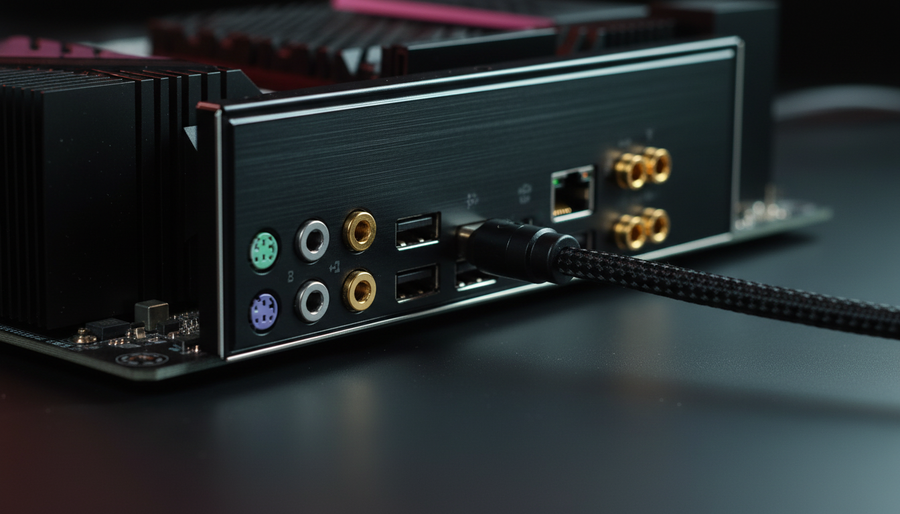
Für 8K-Abtastung müssen Sie die rückwärtigen I/O-Ports verwenden, die direkt mit der CPU verbunden sind. Vermeiden Sie Front-Panel-Header, die ungeschirmte interne Kabel verwenden, die anfällig für elektromagnetische Störungen (EMI) sind, und verwenden Sie niemals USB-Hubs. Gemeinsame Bandbreite an einem Hub ist ein Todesurteil für 8K, da die USB HID-Klassendefinition festlegt, dass HID-Geräte um Abtast-Slots im USB-Frame konkurrieren.

Modellierung des 8K-Performance-Ökosystems
Um eine technische Basis zu schaffen, haben wir die Performance-Kompromisse von 8K-Abtastung in drei kritischen Dimensionen modelliert: Motion-Sync-Latenz, kabelloser Akkuverbrauch und auflösungsspezifische DPI-Anforderungen. Diese Erkenntnisse zeigen, dass 8K eine ganzheitliche Systemeinstellung ist, kein einfacher Schalter.
Modellierungshinweis (Methodik & Annahmen)
Die folgenden Daten stammen aus einem deterministischen Szenariomodell (keine kontrollierte Laborstudie), das einen technikaffinen Gamer auf einem Mittelklasse-System simuliert.
- Modelltyp: Lineare Funkstrom-Extrapolation und HID-Timing-Simulation.
- Wesentliche Annahmen: Nordic nRF52840 MCU-Plattform, 300mAh Akku, 4K UHD-Display (103° Sichtfeld).
- Randbedingungen: Ergebnisse können je nach spezifischer Firmware-Version, Umgebungstemperatur (für Akku) und Windows-Kernel-Timerauflösung variieren.
| Parameter | Wert | Einheit | Begründung / Quelle |
|---|---|---|---|
| Abfrageintervall (8K) | 0.125 | ms | Frequenz-zu-Zeit-Umrechnung (1/8000) |
| Motion Sync Verzögerung (8K) | ~0,0625 | ms | Modellierung: 0,5 * Abtastintervall |
| Min. DPI für 4K-Display | ~1950 | DPI | Nyquist-Shannon-Abtastung (DPI > 2 * PPD) |
| Funkstrom (1K) | ~4 | mA | Nordic nRF52840 Datenblatt-Basislinie |
| Funkstrom (8K) | ~8 | mA | Geschätzte 8K-Übertragungsbelastung |
| Geschätzte kabellose Laufzeit (8K) | ~23 | Stunden | Entladungsmodell: (300mAh * 0,85) / 11mA |
Der Kompromiss bei der Motion Sync Latenz
Motion Sync synchronisiert Sensordaten mit dem USB Start of Frame (SOF). Bei 1000Hz führt dies zu einer Verzögerung von ca. 0,5 ms. Bei 8000Hz sinkt die Verzögerung jedoch auf ca. 0,0625 ms. Dies ist praktisch vernachlässigbar, was bedeutet, dass es für 8K-Nutzer fast immer die richtige Wahl ist, Motion Sync aktiviert zu lassen, um maximale Tracking-Konsistenz zu gewährleisten. Für eine ausführlichere Erklärung siehe unseren Leitfaden zu Motion Sync und Input-Lag.
Die DPI/IPS-Sättigungsanforderung
Um die 8000Hz-Bandbreite wirklich auszuschöpfen, muss die Maus genügend Datenpunkte erzeugen. Die Formel lautet: Pakete pro Sekunde = Bewegungsgeschwindigkeit (IPS) * DPI.
- Bei 800 DPI müssen Sie die Maus mindestens mit 10 IPS bewegen, um den 8K-Puffer zu füllen.
- Bei 1600 DPI sind nur 5 IPS erforderlich. Die Verwendung einer höheren DPI (z. B. 2000+) und das Senken der In-Game-Empfindlichkeit ist eine sehr effektive Methode, um bei langsamen, präzisen Mikroanpassungen die 8K-Stabilität zu erhalten.
Schritt-für-Schritt-Optimierungsprotokoll
Wenn Sie bei 8K Stottern oder "schwebende" Eingaben bemerken, folgen Sie dieser Schritt-für-Schritt-Anleitung, um den Engpass zu isolieren und zu beheben.
1. Legen Sie eine 1000Hz-Basislinie fest
Bevor Sie 8K-Probleme beheben, stellen Sie Ihre Maus auf 1000Hz ein. Wenn das Stottern hier weiterhin besteht, liegt das Problem nicht an der Abtastrate, sondern an einer tieferliegenden Systeminstabilität. Sobald 1000Hz fehlerfrei läuft, fahren Sie mit 8K fort.
2. Identifizieren Sie Treiber mit hoher DPC-Latenz
Laden Sie LatencyMon herunter und führen Sie es aus, während Sie die Maus in kreisförmigen Bewegungen bewegen. Achten Sie auf Treiber mit hoher "Höchster DPC-Routine-Ausführungszeit".
- Wenn
nvlddmkm.sysist hoch, führen Sie eine saubere GPU-Treiberinstallation mit DDU durch. - Wenn
ndis.sysist hoch, deaktivieren Sie WLAN und verwenden Sie Ethernet oder aktualisieren Sie Ihre Netzwerktreiber. - Beenden Sie alle RGB-Software (z. B. für RAM, Mainboard oder Lüfter), um Abfragegeräusche zu eliminieren.
3. Windows Power Management Anpassung
Windows "USB selektives Anhalten" ermöglicht es dem Betriebssystem, USB-Ports in einen Energiesparmodus zu versetzen. Während dies für Laptops vorteilhaft ist, kann es dazu führen, dass der USB-Controller zwischen den 0,125-ms-Intervallen einer 8K-Maus "schläft".
- Vorgehen: Gehen Sie zu Energieoptionen > Energiesparplaneinstellungen ändern > Erweiterte Energieeinstellungen > USB-Einstellungen > "USB selektives Anhalten" deaktivieren.
- Hinweis: Wir schätzen eine Reduzierung der Laptop-Akkulaufzeit um 10-30 %, wenn dies deaktiviert wird. Wenden Sie dies daher nur bei Desktop-PCs oder im Netzbetrieb an.
4. BIOS: Deaktivierung der Energiesparfunktionen (C-States)
CPU-C-States ermöglichen es dem Prozessor, während Leerlaufphasen herunterzutakten oder in den Schlafmodus zu wechseln. Der Übergang zurück in den aktiven Zustand (C0) benötigt Zeit. Bei 8000Hz „ruht“ die CPU nie wirklich, aber das Betriebssystem versucht möglicherweise dennoch, Energiesparmaßnahmen zu aktivieren, was zu Mikro-Latenzen führt. Das Deaktivieren der C-States im BIOS stellt sicher, dass die CPU immer bereit ist, den nächsten Interrupt zu verarbeiten. Weitere Informationen finden Sie unter CPU C-States und 8K-Mikroruckler-Behebung.
Technische Konformität und Sicherheit
Beim Ausreizen der Hardware müssen Nutzer sich der physischen und regulatorischen Grenzen von Hochleistungs-Peripheriegeräten bewusst sein.
- Batteriesicherheit: Hochfrequenz-drahtlose Mäuse verwenden Lithium-Ionen-Batterien mit hoher Entladung. Stellen Sie sicher, dass Ihr Gerät den UN 38.3-Standards für Batteriesicherheit entspricht.
- Signalqualität: Drahtloses 8K erfordert eine saubere 2,4-GHz-Umgebung. Halten Sie den Empfänger 20-30 cm von der Maus entfernt und fern von WLAN-Routern oder leistungsstarken USB-3.0-Speichergeräten, die 2,4-GHz-Störungen verursachen können.
- USB-Standards: Stellen Sie sicher, dass Ihr Lade-/Datenkabel für Hochgeschwindigkeitsdaten ausgelegt ist. Die Verwendung eines generischen „Nur-Ladekabels“ begrenzt Sie auf 125Hz oder verhindert, dass das Gerät überhaupt erkannt wird. Weitere Informationen zu Kabelspezifikationen finden Sie unter den USB-IF-Standards.
Zusammenfassung des 8K-Ökosystems
Die Verwaltung des 8K-Pollings dreht sich um Ressourcensynchronisation. Es ist eine Partnerschaft zwischen leistungsstarker Hardware (wie den Nordic 52840 oder 54L15 MCUs) und einer optimierten Windows-Umgebung. Indem Sie sicherstellen, dass Ihre Maus an einem CPU-direkten Port angeschlossen ist, die DPC-Latenz minimieren und genügend DPI für die Sensorsättigung bereitstellen, können Sie die Glaubwürdigkeitslücke überbrücken und die echte Reaktionszeit von 0,125 ms erleben.
Für Nutzer von 4K- oder 8K-Displays ist die visuelle Glätte des 8K-Pollings besonders bei hohen Bildwiederholraten (240Hz+) deutlich sichtbar. Ohne die Fähigkeit des Displays, die zusätzlichen Cursorpositionen darzustellen, bleibt der Vorteil rein intern (latenzbezogen) und nicht visuell.
Haftungsausschluss: Die in diesem Artikel beschriebenen technischen Optimierungen, einschließlich BIOS-Änderungen und Treiberanpassungen, dienen nur zu Informationszwecken. Änderungen an den Systemeinstellungen können die Stabilität, den Stromverbrauch oder den Garantieanspruch beeinträchtigen. Konsultieren Sie das Handbuch Ihres Mainboards oder einen qualifizierten Techniker, bevor Sie BIOS-Anpassungen vornehmen. Dieser Inhalt stellt keine professionelle technische Beratung dar.
Quellen
- Globales Whitepaper zur Gaming-Peripherie-Industrie (2026)
- USB-Geräteklassen-Definition für Human Interface Devices (HID) 1.11
- Nordic Semiconductor nRF52840 Produktspezifikation
- IEEE - Kommunikation in Gegenwart von Rauschen (Shannon, 1949)
- UNECE - UN-Handbuch für Tests und Kriterien (Abschnitt 38.3)