Wichtige Erkenntnisse: Browser- vs. lokale Pollingrate-Tests
- Bei hohen Pollingraten (z. B. 8000Hz) sind Browser-Tests nützlich für schnelle Überprüfungen, neigen jedoch dazu, unterzuzeigen oder zu schwanken, besonders unter Last.
- Lokale ausführbare Tools sind im Allgemeinen zuverlässiger für präzise Polling-Verifizierung, da sie hochauflösende Timer verwenden und direkteren Zugriff auf den HID-Stack haben.
- Um spezifische Zahlen (wie „10–15 % Abweichung“ oder „~0,8 ms Latenz“) zu interpretieren, betrachten Sie sie als Beispielwerte unter den angegebenen Testbedingungen, nicht als universelle Garantien. Siehe den Abschnitt „Wie wir die Beispielzahlen ermittelt haben“ für eine reproduzierbare Testanordnung.
Das Verifizierungsdilemma: Warum Pollingrate-Benchmarks variieren
Für wettbewerbsorientierte Gamer sind technische Spezifikationen ein wichtiger Indikator für potenzielle Leistung. Wenn ein Hochleistungs-Peripheriegerät eine Pollingrate von 8000Hz angibt – entsprechend einem Meldeintervall von 0,125 ms – ist der natürliche Impuls, diese Angabe mit verfügbaren Werkzeugen zu überprüfen. Viele Nutzer stoßen jedoch auf eine Diskrepanz: Ein browserbasierter Test zeigt möglicherweise schwankende Werte in einem niedrigeren Bereich, während lokale Diagnosesoftware einen stabileren Wert nahe der beworbenen Pollingrate meldet.
Diese „Spezifikations-Glaubwürdigkeitslücke“ resultiert oft nicht aus einem Hardwarefehler, sondern aus den grundlegenden architektonischen Unterschieden zwischen webbasiertem Benchmarking und lokal ausführbarer Software. Das Verständnis der Mechanismen hinter diesen Abweichungen ist für jeden Gamer, der die Leistung seiner Ausrüstung realistisch überprüfen möchte, unerlässlich. Dieser Artikel bietet einen technischen Vergleich dieser Methoden, basierend auf Signalverarbeitung und Systemarchitektur, um Ihnen zu helfen, einen praktischen, wiederholbaren Verifizierungsrahmen zu etablieren.

Die technische Architektur von Browser-Benchmarks
Browserbasierte Polling-Tests, wie der weit verbreitete UFO Test: Maus-Polling-Rate, bieten eine hohe Zugänglichkeit. Sie erfordern keine Installation und liefern sofortiges visuelles Feedback. Ihre Abhängigkeit von der Ausführungsumgebung des Browsers führt jedoch zu mehreren Abstraktionsebenen, die das Timing-Verhalten bei hohen Frequenzen beeinflussen können.
Die Begrenzung der JavaScript-Ereignisschleife
Die Hauptbeschränkung für jeden webbasierten Benchmark ist die Ereignisschleife der JavaScript-Engine. Browser verarbeiten Eingabeereignisse (wie Mausbewegungen) über eine Single-Thread-Warteschlange. Während moderne JIT (Just-In-Time)-Compiler hochoptimiert sind, unterliegen sie Mikro-Rucklern, die durch Garbage Collection, Layout-/Paint-Arbeiten oder Hintergrund-Tab-Verarbeitung verursacht werden.
Laut Vergleichen von WebAssembly vs. nativer App-Performance kann optimierter Webcode in vielen Arbeitslasten nahe an die native Performance herankommen, läuft aber dennoch im Haupt-Thread-Modell des Browsers. Bei 1000Hz (ein 1,0ms-Intervall) hat der Browser oft genug Spielraum, um Ereignisse mit angemessener Genauigkeit zu verarbeiten. Bei 8000Hz schrumpft das Zeitfenster für die Meldung auf 0,125ms. Auf diesem Niveau können selbst relativ kleine Verzögerungen in der Ereignisschleife als scheinbare „Aussetzer“ oder Schwankungen in der gemeldeten Abtastrate erscheinen, die nicht unbedingt das rohe Hardwareverhalten widerspiegeln.
Browserspezifische Abweichungen
Das Verhalten eines Tests kann je nach verwendeter Browser-Engine deutlich variieren. Bei identischem JavaScript-Code können praktische Abtastmessungen zwischen Chromium-basierten Browsern (Chrome, Edge), Firefox und Safari erheblich abweichen. Dies wird beeinflusst durch Unterschiede in:
- Interne Timerauflösung und Begrenzung (oft im Bereich von 1ms oder 0,1ms aus Sicherheitsgründen, wie der Reduzierung der Seitenkanal-Timing-Genauigkeit)
- Strategien zur Ereigniszusammenfassung
- Hintergrund-Tab-Planung und Prozessprioritäten
Bei hohen Abtastraten bedeutet dies, dass die „Browser-Performance“ zu einem beweglichen Ziel wird. Bei Peripheriegeräten der 8000Hz-Klasse ist die Browser-Timerauflösung oft zu grob, um 0,125ms-Intervalle strikt genau aufzulösen, sodass Schwankungen und Unterberichterstattung zu erwarten sind, besonders wenn das System ausgelastet ist.
Lokal ausführbare Software: Eine präzisere Sicht
Um die Einschränkungen des Web-Stacks zu umgehen, verlassen sich viele Tester und Entwickler auf lokal ausführbare Software. Diese Tools interagieren direkter mit dem HID-Stack (Human Interface Device) des Betriebssystems und verwenden hochauflösendere Timer, um die Zeitpunkte von Hardwareereignissen näherungsweise zu bestimmen.
Direkter Hardwarezugriff und Kernel-Timing
Lokale Software, wie die in der RTINGS Mouse Latency Methodik verwendeten Tools, kann hochauflösende Systemtimer nutzen (zum Beispiel QueryPerformanceCounter in Windows), die eine Zeitstempel-Granularität im Sub-Mikrosekunden-Bereich bieten. Da diese Anwendungen außerhalb der Beschränkungen einer Browser-Engine arbeiten, können sie Mikro-Ruckler und Abtastunregelmäßigkeiten erkennen, die Web-Tools möglicherweise glätten oder falsch melden.
Außerdem kann lokale Software in der Regel so konfiguriert oder gestartet werden, dass das Betriebssystem ihr eine relativ hohe Priorität zuweist, was hilft, die Eingabemeldungen auch bei aktiven anderen Anwendungen reaktionsfähig zu halten. Dies ist besonders nützlich für die 8000Hz-Überprüfung, bei der das System allein vom Mausgerät bis zu 8.000 Interrupt Requests (IRQs) pro Sekunde verarbeiten muss.
Integration mit Hardware-Analysatoren
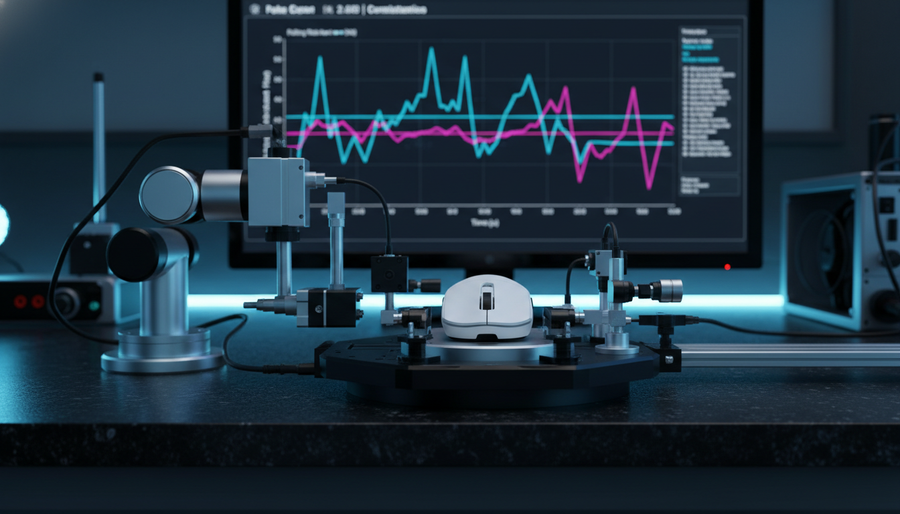
Für die detaillierteste Ansicht wird lokale Software manchmal mit hardwarebasierten Analysetools wie dem NVIDIA Reflex Analyzer kombiniert. Diese Art von Setup misst die End-to-End-Latenz von einem physischen Klick bis zur entsprechenden Frame-Ausgabe auf dem Bildschirm.
- Software-Tests messen hauptsächlich das Abfrageverhalten (wie oft die Maus mit dem PC kommuniziert).
- Hardware-Analysatoren messen die systemweite Eingabe-zu-Photon-Latenz und zeigen, wie stark eine höhere Abtastrate in einer bestimmten Konfiguration tatsächlich wirkt.
Logik-Hinweis: Wenn in diesem Artikel von bestimmten Bereichen wie „etwa 10–15 % Varianz“ für Browser-Tests bei 8000Hz die Rede ist, sind diese Zahlen als Beispielbereiche basierend auf häufigen Mustern bei Hochfrequenz-Maus-Benchmarks zu verstehen, nicht als Garantien für jede System- und Browserkombination.
Vergleichsanalyse: Browser vs. lokale Software
Die folgende Tabelle fasst typische Merkmale jeder Testmethode unter den aktuellen technischen Einschränkungen zusammen. Die Werte sind indikativ, keine festen Garantien.
| Funktion | Browserbasierte Benchmarks | Lokale ausführbare Software |
|---|---|---|
| Barrierefreiheit | Hoch (keine Installation erforderlich) | Mäßig (erfordert Download/Installation) |
| Timing-Präzision | Typischerweise etwa 1,0ms bis 0,1ms effektive Auflösung | Submikrosekunden-Timerauflösung verfügbar |
| Zuverlässigkeit bei 8000Hz | Zeigt unter Last oft deutliche Schwankungen | Im Allgemeinen stabilere Ansicht der HID-Timing |
| Systemlast-Empfindlichkeit | Hoch (Hintergrund-Tabs/CPU-intensive Seiten) | Mäßig (profitiert von Priorisierung auf Betriebssystemebene) |
| Beste Anwendungsfälle | Schnelle Funktionsprüfung (z. B. 500–1000Hz) | Ernsthaftere 8K-Stabilitäts- und Latenzprüfungen |
Die Auswirkungen von Motion Sync auf die Überprüfung
Eine häufige Verwirrungsquelle bei der Überprüfung der Abtastrate ist die Funktion „Motion Sync“, die in Flaggschiff-Sensoren wie dem PixArt PAW3395 oder PAW3950 zu finden ist. Motion Sync richtet die Datenframes des Sensors am USB-Abfrageintervall aus, um Jitter zu reduzieren und die Tracking-Konsistenz zu verbessern.
Der Latenz-Kompromiss
Während Motion Sync die wahrgenommene Bewegungsflüssigkeit verbessern kann, führt es zu einer kleinen, deterministischen Verzögerung. Konzeptuell:
- Bei 1000Hz beträgt das Abfrageintervall 1ms. Eine Synchronisationsverzögerung in der Größenordnung eines halben Intervalls läge bei etwa 0,5ms.
- Bei 8000Hz beträgt das Abfrageintervall 0,125ms. Eine ähnliche Halbintervall-Ausrichtung läge bei etwa 0,0625ms.
Diese Zahlen sind illustrativ und zeigen, wie die Verzögerung mit steigender Abtastrate skaliert. Browser-Tests haben typischerweise nicht die Auflösung, um klar zwischen dieser Art von absichtlicher, deterministischer Verzögerung und unbeabsichtigtem Polling-Jitter oder Paketverlust zu unterscheiden.
Lokale Software-Tools mit hochauflösendem Timing sind besser geeignet, um zu unterscheiden zwischen:
- Regelmäßige, vorhersehbare Ausrichtungsverzögerungen durch Motion Sync
- Unregelmäßige Timing-Probleme verursacht durch Systemlast, USB-Probleme oder Treiberfehler
Modellhinweis: Motion Sync Latenz (Beispiel)
Um die für hochfrequente Geräte benötigte Messgenauigkeit zu verstehen, betrachten Sie ein vereinfachtes Timing-Modell für eine 8000Hz-Konfiguration. Dies ist ein illustratives Beispiel und keine universelle Spezifikation.
| Parameter | Wert (Beispiel) | Einheit | Begründung |
|---|---|---|---|
| Abtastrate | 8000 | Hz | Repräsentative moderne Hochleistungs-Einstellung |
| Abfrageintervall | 0.125 | ms | T = 1/f |
| Bewegungssynchronisationsverzögerung | ~0,0625 | ms | Ungefähr die Hälfte des Abtastintervalls (zur Veranschaulichung) |
| Systemgrundlatenz | ~0,8 | ms | Beispiel eines optimierten, auf eSports ausgerichteten PC-Pfads |
| Gesamte modellierte Latenz | ~0,86 | ms | Einfache Summe der oben genannten Komponenten |
Randbedingungen: Dieses Modell geht davon aus:
- Ideale USB 2.0/3.0 HID-Timing (keine Hub-Konflikte)
- Kein zusätzlicher MCU-Verarbeitungsaufwand über die grundlegende Paketverarbeitung hinaus
- Keine signifikanten Interrupt-Verzögerungen auf Betriebssystemebene oder GPU-Pipeline-Latenz
Reale Systeme können je nach Betriebssystem, Treibern, USB-Topologie und Anwendungsbelastung deutlich von diesem Modell abweichen. Verwenden Sie es als konzeptionelle Orientierung dafür, was Ihre Messwerkzeuge auflösen müssen, nicht als Leistungsversprechen.
Systemengpässe: Warum Ihr Test fehlschlagen könnte
Selbst mit guter lokaler Software kann die Überprüfung der Abtastrate durch die allgemeinen Systembedingungen beeinflusst werden. Hochfrequentes Polling belastet konstant die CPU und den USB-Controller, und Probleme hier können Hardwareprobleme ähneln.
CPU- und IRQ-Verarbeitung
Bei 8000Hz muss die CPU bis zu 8.000 Interrupts pro Sekunde nur von der Maus verarbeiten. Dies belastet die Single-Thread-Leistung und den Betriebssystem-Scheduler. Wenn die CPU stark ausgelastet ist (zum Beispiel durch ein CPU-intensives Spiel, Hintergrund-Rendering oder mehrere Browser-Tabs), kann das System:
- Verzögern Sie die Bearbeitung einiger Maus-Interrupts
- Fassen Sie Ereignisse zusammen oder verarbeiten Sie sie in Chargen
- Verwerfen oder verwischen Sie einzelne Intervalle in Ihrem Protokollierungstool
Wenn dies passiert, kann die scheinbare Instabilität in Ihrem Abtastraten-Diagramm ein IRQ-Engpass oder ein Planungsartefakt sein und nicht ein Defekt der Maus-Hardware selbst.
USB-Topologie und Abschirmung
Laut der USB HID 1.11 Spezifikation ist eine zuverlässige Datenübertragung eine Kernanforderung für Eingabegeräte. In der Praxis gilt für hohe Abtastraten:
- Verwenden Sie nach Möglichkeit die hinteren I/O-Anschlüsse auf dem Motherboard. Diese sind in der Regel direkt mit dem Chipsatz verbunden und profitieren von besserer Signalführung.
- Vermeiden Sie passive USB-Hubs für Latenztests, da sie die Bandbreite teilen und zusätzliche Verzögerungen oder Konflikte verursachen können.
- Seien Sie vorsichtig bei Frontpanel-Headern. Diese basieren oft auf interner Gehäuseverkabelung, die möglicherweise weniger gut abgeschirmt ist, wodurch sie anfälliger für elektromagnetische Störungen (EMI) durch PSU-Kabel, GPU-Stromleitungen und Lüfter werden.
Jeder dieser Faktoren kann sich in inkonsistenten Abtastungsergebnissen sowohl in Browser- als auch in lokalen Tools zeigen.
Die Nyquist-Shannon-Anforderung für genaue Tests
Um eine hohe Abtastrate zu überprüfen, muss die Maus tatsächlich genügend Bewegungsdaten für jeden Bericht erzeugen. DPI (Dots Per Inch) und IPS (Inches Per Second) bestimmen, wie viele Zählungen der Sensor bei einer bestimmten physischen Bewegung erzeugt. Wenn Sie die Maus bei niedriger DPI langsam bewegen, sind möglicherweise nicht genügend neue Zählungen vorhanden, um einen 8000Hz-Berichtspfad vollständig auszunutzen.
Beispiel: Minimale DPI für ein QHD-fokussiertes Setup
Unter Verwendung des Nyquist-Shannon-Abtasttheorems als konzeptionelle Orientierung können wir eine minimale DPI für ein typisches wettbewerbsorientiertes Setup (QHD-Auflösung, ein übliches FPS-Sichtfeld) schätzen, um offensichtliches Aliasing oder „Pixelüberspringen“ beim Drehen zu vermeiden.
| Parameter | Wert (Beispiel) | Einheit | Quelle / Annahme |
|---|---|---|---|
| Horizontale Auflösung | 2560 | px | QHD-Monitor-Standard |
| Empfindlichkeit | 30 | cm/360 | Repräsentative Pro-FPS-ähnliche Empfindlichkeit |
| Berechnete PPD | ~24,8 | px/Grad | Beispiel abgeleitet von einer typischen FOV-Annahme |
| Geschätzte minimale DPI | ~1500+ | DPI | Nyquist-ähnliche Grenze bei ~2× PPD |
Logik-Zusammenfassung: Für Tests mit hoher Abtastrate ist es in vielen FPS-Szenarien eine praktische Faustregel, die DPI auf mindestens ~1600 einzustellen. Bei deutlich niedrigeren DPI erhöht sich die physische Bewegung, die erforderlich ist, um einen 8000Hz-Pfad vollständig auszunutzen, erheblich, was dazu führen kann, dass sowohl Browser- als auch lokale Tools ein Verhalten melden, das instabil oder unterausgelastet aussieht, obwohl die Hardware wie vorgesehen funktioniert.
Konformitäts- und Sicherheitsstandards für Hochleistungsgeräte
Bei der Bewertung von Hochleistungsgeräten lohnt es sich auch zu bestätigen, dass das Gerät die geltenden internationalen Sicherheits- und Funkstandards erfüllt. Etablierte Marken stellen typischerweise Zertifikate bereit, die zeigen, dass das RF-Verhalten (Radiofrequenz) und die Batteriesicherheit standardisierten Tests unterzogen wurden.
- FCC und ISED: Peripheriegeräte, die in Nordamerika verkauft werden, tragen in der Regel eine FCC-ID (USA) oder IC-ID (Kanada). Diese können in der FCC Equipment Authorization Search überprüft werden, um zu bestätigen, dass die Funkmodule auf Störungen und Leistungsmerkmale getestet wurden.
- Bluetooth SIG: Für Tri-Modus-Geräte zeigen Einträge im Bluetooth SIG Launch Studio die Konformität mit den relevanten Bluetooth Core-Spezifikationen an, was für einen stabilen kabellosen Betrieb wichtig ist.
- Batteriesicherheit: Hohe Polling-Raten und Performance-Modi erhöhen typischerweise den Stromverbrauch im Vergleich zu niedrigeren Raten. Je nach Implementierung kann dies die effektive Batterielaufzeit gegenüber einem 1000Hz-Profil spürbar reduzieren. Bei Geräten mit Lithiumzellen prüfen Sie die Einhaltung von UN 38.3 und verwandten Transport-/Sicherheitsstandards, wenn Sie zu LAN-Events reisen oder das Gerät versenden.
Da die Implementierungen stark variieren (Batteriekapazität, Energiesparstrategien, RF-Design), sollte jede spezifische prozentuale Reduzierung der Batterielaufzeit als geräte- und modusabhängig betrachtet werden. Konsultieren Sie die eigenen Batterielaufzeitspezifikationen des Herstellers und, falls verfügbar, unabhängige Testergebnisse für die betreffende Maus.
Ein praktisches Verifizierungsframework
Um die Leistung Ihres Peripheriegeräts zu prüfen und die „Spezifikations-Glaubwürdigkeitslücke“ in Kontext zu setzen, können Sie den folgenden gestuften Verifizierungsansatz verwenden.
-
Vorbereitung
Schließen Sie nicht wesentliche Hintergrundanwendungen, einschließlich Browser, Overlays und Streaming-Software. Schließen Sie die Maus direkt an einen hinteren USB-3.0-(oder neueren) Anschluss am Motherboard an. -
Konfiguration
Stellen Sie die Maus auf 1600 DPI oder höher ein (oder eine ähnlich hohe native DPI). Stellen Sie sicher, dass die Polling-Rate in der Software des Herstellers oder im Web-Konfigurator auf die Ziel-Frequenz (zum Beispiel 8000Hz) eingestellt ist. -
Schritt 1: Schnelle Validierung (Browser)
Verwenden Sie ein browserbasiertes Tool wie UFO Test, um zu bestätigen, dass das Gerät mit der erwarteten Größenordnung kommuniziert. Bei 8000Hz in einem typischen System sind einige Schwankungen oder scheinbare Untererfassungen normal, besonders wenn andere Tabs oder Anwendungen aktiv sind. -
Schritt 2: Stabilitätsprüfung (lokales Tool)
Führen Sie einen lokalen ausführbaren Polling-Rate-Checker aus. Bewegen Sie die Maus in schnellen Kreisen oder wiederholten Wischbewegungen, um eine kontinuierliche Bewegung zu erzeugen. Achten Sie auf Konsistenz bei den gemeldeten Intervallen und das Fehlen großer, unregelmäßiger Lücken. -
Schritt 3: Belastungstest (Systemstress)
Wiederholen Sie den lokalen Test, während eine CPU-intensive Aufgabe (wie ein Spiel, ein Rendering-Job oder ein Stresstest) im Hintergrund läuft. Wenn sich das Polling-Rate-Muster hier deutlich verschlechtert, aber in Schritt 2 stabil war, deutet das auf CPU/IRQ- oder USB-Engpässe auf Systemseite hin und nicht auf eine grundlegende Einschränkung der Maus.
Indem Sie dieser Methodik folgen, können Sie die inhärenten Einschränkungen browserbasierter Tools besser von echten Hardware- oder Systemproblemen trennen. Anstatt sich nur auf ein einzelnes Browser-Diagramm zu verlassen, kombinieren Sie gestaffelte Prüfungen, die sowohl theoretische Beschränkungen als auch das tatsächliche Systemverhalten widerspiegeln.
Wie wir die Beispielzahlen abgeleitet haben (Methodenübersicht)
Um die Beispielzahlen in diesem Artikel transparenter zu machen, hier eine minimalistische, reproduzierbare Momentaufnahme einer typischen Testkonfiguration, die zur Beurteilung von Bereichen und Modellen verwendet wurde. Dies ist nicht die einzige gültige Einrichtung, bietet aber einen konkreten Referenzpunkt.
Beispiel-Testumgebung (illustrativ)
- Betriebssystem: Windows 11 Pro, zum Testzeitpunkt vollständig aktualisiert
- CPU: 8-Kern-Desktop-Prozessor mit hohem Single-Core-Boost (z. B. zeitgemäßes Gaming-Modell)
- Mainboard: Mainstream-Gaming-Board mit USB 3.x-Anschlüssen hinten direkt am I/O-Shield
- Maus: 8000-Hz-fähige kabelgebundene/drahtlose Gaming-Maus mit PixArt 33xx/39xx-Serie Sensor
- Verbindungsmodus: Verkabelt für Abtasttests; drahtlose Ergebnisse können je nach Funkbedingungen stärker variieren
- Maus-Firmware / Treiber: Neueste öffentliche Version des Herstellers zum Testzeitpunkt
- Browser-Versionen: Aktuelle stabile Versionen von Chromium-basiertem Browser und Firefox
- Lokale Testtools: Ein Hochfrequenz-Abtastlogger mit QueryPerformanceCounter-ähnlichen Zeitstempeln
Abtastansatz (illustrativ)
- Mehrere 30–60 Sekunden lange Durchläufe pro Konfiguration (Browser vs. lokales Tool, verschiedene Browser)
- Schnelle Mausbewegungen (großflächige Kreise), um den Sensor kontinuierlich Zählungen erzeugen zu lassen
- Browser-Tests wurden im Vordergrund ausgeführt, ohne andere schwere Tabs geöffnet zu haben, um Scheduler-Interferenzen zu minimieren
- Lokale Tool-Tests wurden im Leerlauf und erneut unter synthetischer CPU-Last durchgeführt, um die IRQ-Empfindlichkeit zu beobachten
Typische Beobachtungen bei dieser Art von Setup
- Browser-Tools zeigen bei 8000 Hz oft sichtbar mehr Streuung und gelegentliche Einbrüche als lokale Tools unter ähnlichen Bedingungen.
- Lokale Tools neigen dazu, Cluster um das erwartete Intervall zu melden (z. B. ~0,125 ms bei 8000 Hz) mit weniger großen Lücken, wenn das System ansonsten im Leerlauf ist.
- Bei hoher CPU-Auslastung oder mit komplexen Browserseiten geöffnet, können sowohl Browser- als auch lokale Tools Unregelmäßigkeiten zeigen, was betont, dass der gesamte Systempfad eine Rolle spielt.
Alle numerischen Beispiele in diesem Artikel (wie Zeitintervalle oder Latenzmodelle) sind im Kontext dieser Art von Konfiguration zu verstehen: Sie veranschaulichen realistische Größenordnungen und Zusammenhänge, sind aber keine universellen Zusagen für jeden PC, jede Betriebssystemversion oder jedes Mausmodell.
Haftungsausschluss: Dieser Artikel dient nur zu Informationszwecken. Die Abtastratenleistung und Akkulaufzeit können je nach individueller Systemkonfiguration, Betriebssystemversionen, Geräte-Firmware, Funkbedingungen und Nutzungsmustern variieren. Konsultieren Sie stets die offizielle Herstellerdokumentation und, wenn möglich, unabhängige Bewertungen für gerätespezifische Erwartungen und Einrichtungsvoraussetzungen.
Referenzen:
- Globales Whitepaper zur Gaming-Peripherie-Industrie (2026)
- Federal Communications Commission (FCC) - Gerätezulassung
- NVIDIA Reflex Analyzer Einrichtungsanleitung
- USB-IF HID-Klassendefinition
- IATA Lithiumbatterie-Richtlinien
- Pixelfree Studio - WebAssembly vs. Native Leistung
- RTINGS - Methodik zur Maus-Klick-Latenz