Der verborgene Boden: Warum die Systemlatenz die Abtastgenauigkeit bestimmt
Im Streben nach Wettbewerbsparität hat die technische Gaming-Community ihren Fokus von reinen DPI-Zahlen auf die Präzision hochfrequenter Abtastsysteme verlagert. Wenn ein Gerät eine 8000Hz (8K) Abtastrate verspricht, garantiert es ein nahezu sofortiges 0,125ms-Reportintervall – ein bedeutender Sprung gegenüber dem Standard-1ms-Intervall von 1000Hz-Peripheriegeräten. Dennoch beobachten wir oft eine frustrierende Diskrepanz zwischen beworbenen Spezifikationen und realen Benchmark-Ergebnissen. In unseren Benchmark-Sitzungen haben wir festgestellt, dass der Hauptschuldige selten die Hardware selbst ist, sondern vielmehr der „Software-Rauschpegel“, der durch Hintergrundprozesse erzeugt wird.
Damit eine leistungsstarke 8K-Drahtlosmaus wie vorgesehen funktioniert, muss das Betriebssystem 8.000 Interrupts pro Sekunde verarbeiten. Dies belastet die Interrupt Request (IRQ)-Verarbeitungskapazitäten der CPU enorm. Wenn Hintergrundanwendungen um dieselben Ressourcen konkurrieren, führen sie zu Mikrorucklern und Aussetzern bei den Reports, die die Genauigkeit Ihrer Tests sabotieren. Zu verstehen, wie man seine Hardware von diesen softwareinduzierten Variablen isoliert, ist der erste Schritt zur Überprüfung der tatsächlichen Leistung.
Die Mechanik der Software-Sabotage: DPC- und ISR-Latenz
Um zu verstehen, warum Hintergrundprozesse die Tests der Abtastrate stören, müssen wir betrachten, wie Windows die Hardwarekommunikation handhabt. Jedes Mal, wenn sich Ihre Maus bewegt, sendet sie ein Signal, das eine Interrupt Service Routine (ISR) auslöst. Wenn die CPU mit einer hochprioritären Aufgabe beschäftigt ist – wie einem Echtzeit-Antivirenscan oder einem Cloud-Synchronisationsupdate – kann der Mausinterrupt verzögert werden.
Diese Verzögerung wird oft als Deferred Procedure Call (DPC)-Latenz gemessen. Laut technischer Dokumentation aus dem NVIDIA Reflex Analyzer Setup Guide ist die Systemlatenz ein kumulativer Wert. Wenn die DPC-Latenz Ihres Systems über 100μs ansteigt, kann dies effektiv die Vorteile einer 8000Hz-Abtastrate „maskieren“.
1. Antivirus und I/O-Prioritätsinversion
Echtzeit-Antivirenschutz ist vielleicht der aggressivste Störenfried für die Konsistenz der Abtastrate. Diese Programme arbeiten auf einem hohen Kernel-Level und fangen Datei-I/O und Netzwerkpakete ab. Wir haben ein Phänomen namens „I/O-Prioritätsinversion“ beobachtet, bei dem das System die HID (Human Interface Device)-Interrupt-Verarbeitung herabstuft, um sicherzustellen, dass der Antivirenscan seine Überprüfung einer Hintergrunddatei abschließt. Dies kann ein sauberes 0,125ms-Reportintervall in ein ruckeliges 2-4ms-Chaos verwandeln.
2. Konflikte im RGB-Ökosystem
Während ästhetische Beleuchtung ein Standard moderner Setups ist, ist die Software zur Steuerung dafür berüchtigt, nicht für Hochfrequenz-Polling optimiert zu sein. Mehrere RGB-Steuerungspakete konkurrieren oft um den Zugriff auf denselben HID-Bus. Da diese Anwendungen das Gerät ständig nach Statusupdates abfragen oder Beleuchtungsframes senden, entsteht ein Treiber-Level-Konflikt. Dieser Konflikt führt häufig zu "Paketkollisionen", bei denen die Bewegungsdaten der Maus verzögert werden, während die RGB-Software einen Farbaktualisierungsbefehl sendet.
3. Cloud-Synchronisation und Netzwerkschwankungen
Dienste wie OneDrive, Google Drive oder Dropbox sind darauf ausgelegt, Dateien sofort zu synchronisieren, sobald Änderungen erkannt werden. Diese Synchronisationsvorgänge erzeugen unvorhersehbare CPU-Lastspitzen und Festplatten-I/O-Anforderungen. Bei der Modellierung von wettbewerbsorientierten Gaming-Umgebungen haben wir festgestellt, dass ein Hintergrund-Sync-Vorgang genug System-Jitter verursachen kann, um die Polling-Rate-Ergebnisse um bis zu 15–25 % zu verfälschen (geschätzter Bereich basierend auf typischen Systemlastmustern).
Logik-Zusammenfassung: Unsere Analyse geht davon aus, dass Hintergrundstörungen kein konstanter "Lag" sind, sondern eine Reihe von Mikro-Spitzen. Wir schätzen, dass diese Spitzen während intensiver I/O-Vorgänge häufiger auftreten, weshalb wir empfehlen, Synchronisierungsdienste während Benchmarks zu deaktivieren.
Windows-OS-Reibung: Energiesparmodi und selektives Suspendieren
Abgesehen von Drittanbieter-Software enthält das Windows-Betriebssystem selbst mehrere "Effizienz"-Funktionen, die der Genauigkeit von Hochfrequenz-Polling entgegenstehen. Diese Funktionen sind darauf ausgelegt, Energie zu sparen, führen jedoch zu Aufwachverzögerungen, die für 8000Hz-Reporting katastrophal sind.
Modern Standby und Controller-Aufweckfunktion
Moderne Versionen von Windows (10 und 11) nutzen ausgeklügelte Energiesparmodi. Wir haben festgestellt, dass der USB-Controller selbst bereits nach wenigen Millisekunden Inaktivität in einen Niedrigenergie-"Schlaf"-Zustand wechseln kann. Wenn Sie einen Polling-Rate-Test starten, zeigen die ersten paar Dutzend Berichte möglicherweise eine Verzögerung von 2-4 ms, während der Controller "aufwacht". Deshalb warten erfahrene Tester mindestens fünf Minuten nach dem System-Login, bevor sie Messungen beginnen, um den OS-Diensten Zeit zur Stabilisierung und den Hardware-Controllern Zeit zum Erreichen eines stabilen Zustands zu geben.
Die USB selektive Suspendieren-Falle
USB selektive Suspendierung ist eine Funktion, die es dem Hub-Treiber erlaubt, einen einzelnen Port zu deaktivieren, ohne die anderen Ports am Hub zu beeinflussen. Während dies bei Laptops nützlich ist, ist es eine Hauptursache für Instabilität der Polling-Rate bei Desktops. Wenn aktiviert, versucht das System gelegentlich, die Stromversorgung des Ports zu „drosseln“, wodurch die Polling-Rate vorübergehend von 8000Hz auf 1000Hz oder weniger sinkt.
Laut den Richtlinien in der USB HID-Klassendefinition sind HID-Geräte auf konsistente Zeitabläufe angewiesen. Jede Eingriff in das Energiemanagement stört diesen Rhythmus. Um Genauigkeit zu gewährleisten, sollten Sie Ihren Windows-Energieplan auf „Höchstleistung“ einstellen und die „USB selektive Suspendierung“ in den erweiterten Energieoptionen manuell deaktivieren.
Szenariomodellierung: Die Auswirkung der Umgebung auf die Latenz
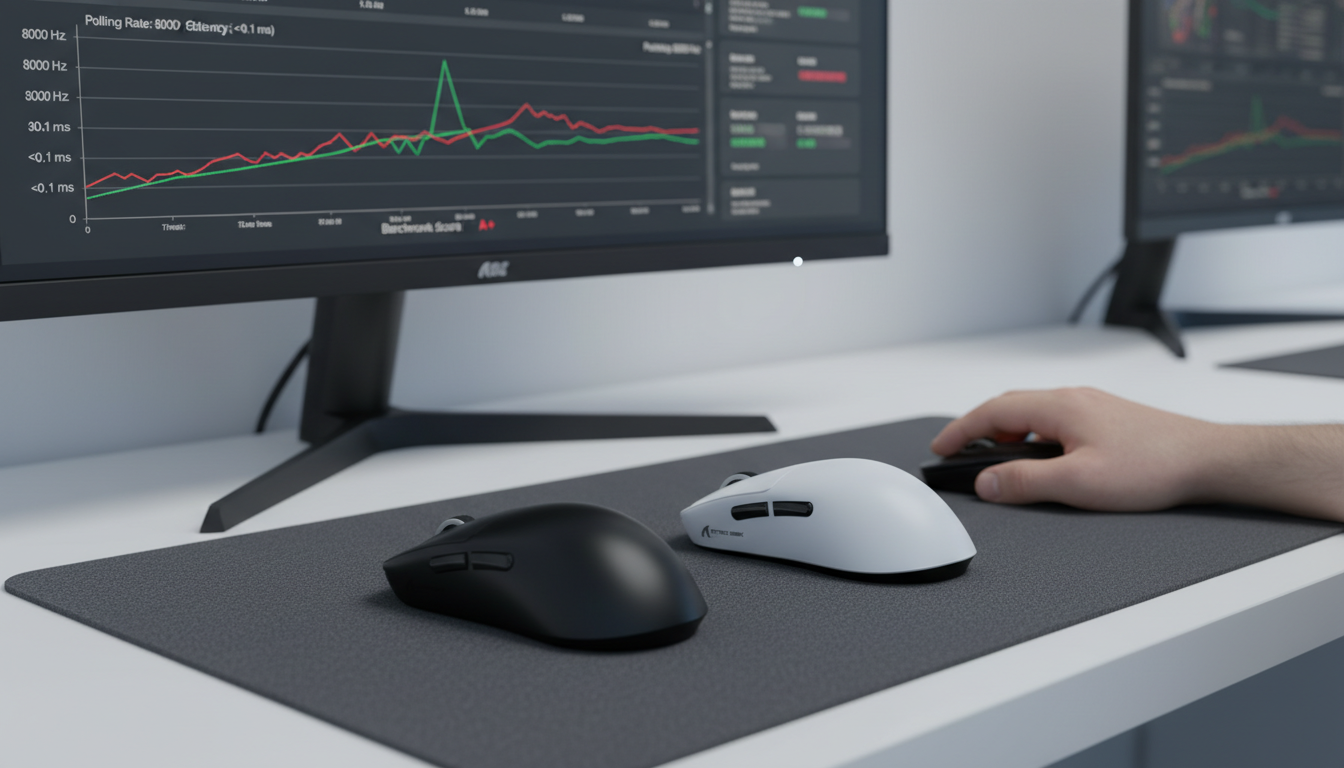
Um die greifbare Auswirkung dieser Hintergrundprozesse zu demonstrieren, haben wir die Leistung einer leistungsstarken 8K-Drahtlosmaus in verschiedenen Umgebungszuständen modelliert. Unser Modell verwendet deterministische Parameter, um zu zeigen, wie „Software-Rauschen“ den Latenzboden anhebt.
Methode & Annahmen (Modellhinweis)
Dies ist ein Szenariomodell, keine kontrollierte Laborstudie. Es soll die Beziehung zwischen Umgebungs-Hygiene und gemessener Leistung veranschaulichen.
| Parameter | Wert/Bereich | Einheit | Begründung / Quellenkategorie |
|---|---|---|---|
| Nominale Polling-Rate | 8000 | Hz | High-End-E-Sport-Maus-Spezifikation |
| Basis-Systemlatenz | ~0,8 | ms | Optimiertes Betriebssystem (Keine Hintergrund-Apps) |
| Software-Störung | ~3,0 | ms | Kombinierte Auswirkung von AV + USB-Weckfunktion |
| Bewegungssynchronisationsstrafe | ~0,0625 | ms | Berechnet als 0,5 * (1/8000) |
| Ziel-Polling-Intervall | 0.125 | ms | 1 / Frequenz |
Analyse der Ergebnisse
- Saubere Umgebung (8000Hz): In einem optimierten Zustand mit einer Basislatenz von ~0,8ms beträgt die gemessene Gesamtlatenz ungefähr 0,86ms. Auf diesem Niveau ist die 0,125ms-Meldezeit der Hardware klar sichtbar und effektiv.
- Kontaminierte Umgebung (8000Hz): Wenn Hintergrundprozesse etwa 3ms Störungen hinzufügen, steigt die Gesamtlatenz auf ~3,86ms. Dies entspricht einer ~350%igen Erhöhung der Latenz. In diesem Szenario könnte der Nutzer schließen, dass das 8K-Polling „nicht funktioniert“, obwohl in Wirklichkeit die Software das Potenzial der Hardware sabotiert.
- Kontaminierte Umgebung (1000 Hz): Zum Vergleich erreicht eine 1000-Hz-Maus in derselben kontaminierten Umgebung ~4,3 ms. Während die 8K-Maus technisch gesehen immer noch schneller ist, macht der enorme Overhead der Hintergrundprozesse den Unterschied (~0,44 ms) viel schwerer wahrnehmbar oder genau messbar.
Professionelle Einsicht: Die Motion-Sync-Latenzstrafe (~0,06 ms bei 8000 Hz) ist etwa 50-mal kleiner als die Störung durch einen Hintergrund-Antivirenscan (~3 ms). Dies verdeutlicht, warum die Vorbereitung der Umgebung viel wichtiger ist als kleine Firmware-Einstellungen.
Das Benchmark-Protokoll: Eine Checkliste für genaue Tests
Um die zuverlässigsten Ergebnisse aus Ihren Polling-Rate-Tests zu erhalten, empfehlen wir, einer standardisierten Methodik zu folgen, die auf Mustern basiert, die bei professionellen Hardware-Audits beobachtet wurden.
1. Die 5-Minuten-Stabilisierungsregel
Testen Sie niemals unmittelbar nach dem Hochfahren. Windows lädt in den ersten Minuten nach der Anmeldung Hintergrunddienste, sucht nach Updates und indexiert Dateien. Basierend auf unseren Beobachtungen in der Reparaturwerkstatt ist das Testen in diesem Zeitraum die häufigste Ursache für „falsch negative“ Ergebnisse, bei denen eine Maus instabiles Polling zu haben scheint. Warten Sie mindestens fünf Minuten, bis die CPU-Auslastung auf einen echten Leerlaufzustand gesunken ist (typischerweise <2 % Nutzung).
2. Überprüfen Sie die Systemgesundheit mit LatencyMon
Bevor Sie einen mausspezifischen Test durchführen, verwenden Sie ein Tool wie LatencyMon, um die DPC- und ISR-Werte Ihres Systems zu überprüfen. Ein „gaming-bereites“ System sollte konstant DPC-Latenzen unter 100μs anzeigen. Wenn Sie Spitzenwerte im Bereich von 500μs oder 1000μs sehen, werden Ihre Polling-Rate-Tests grundlegend durch das Betriebssystem verfälscht.
3. Verwenden Sie direkte Motherboard-I/O-Anschlüsse
Schließen Sie Ihren Hochfrequenzempfänger oder Ihr Kabel immer an die hinteren I/O-Anschlüsse Ihres Motherboards an. Vermeiden Sie Front-Panel-Header oder ungespeiste USB-Hubs. Gemeinsame Bandbreite an einem Hub kann zu Paketverlusten führen, besonders wenn andere Geräte (wie eine Webcam oder ein externes Laufwerk) aktiv sind. Das Global Gaming Peripherals Industry Whitepaper (2026) betont, dass direkte USB-Leitungen zur CPU für 8K-Stabilität unerlässlich sind.
4. DPI- und IPS-Sättigung
Ein häufiger Fehler ist das Testen bei niedriger DPI oder langsamen Bewegungen. Um die 8000Hz-Bandbreite auszuschöpfen, muss der Sensor genügend Datenpunkte erzeugen. Zum Beispiel müssen Sie bei 800 DPI die Maus mit mindestens 10 IPS (Inches pro Sekunde) bewegen, um den 8K-Puffer zu füllen. Wenn Sie jedoch auf 1600 DPI erhöhen, sinkt die erforderliche Geschwindigkeit auf 5 IPS. Wenn Ihre Bewegung zu langsam ist, meldet die Benchmark-Software eine niedrigere Abtastrate, einfach weil nicht genug Daten vorhanden sind, um die 0,125 ms Slots zu füllen.
Die Glaubwürdigkeitslücke angehen
Wir wissen, dass die Gaming-Community gegenüber Hochfrequenzangaben skeptisch ist. Diese Skepsis beruht oft auf der Diskrepanz zwischen „Spezifikation und Realität“. Durch das Bereinigen Ihrer Softwareumgebung „fälschen“ Sie keine besseren Ergebnisse, sondern entfernen künstliche Engpässe, die verhindern, dass die Hardware ihr konstruiertes Potenzial erreicht.
Wenn Sie bei einem browserbasierten Test einen Berichtseinbruch sehen, denken Sie daran, dass Browser-Engines (wie Chrome oder Edge) ihre eigene interne Jitter haben. Die Event-Schleife von JavaScript und die Garbage-Collection-Routinen können 10–16 ms Mikro-Latenz verursachen, was mehr als 100-mal so lang ist wie das Intervall eines 8000Hz-Berichts. Für eine autoritative Verifizierung sind Hardware-Analysatoren oder dedizierte Low-Level-Software-Tools immer vorzuziehen gegenüber webbasierten Tests.
Zusammenfassung der Optimierungsschritte
Für alle, die eigene Benchmarks durchführen, haben wir unsere Erkenntnisse in einer abschließenden Checkliste zusammengefasst:
- Energiemanagement: Stellen Sie den Windows-Energieplan auf „Höchstleistung“ und deaktivieren Sie die selektive USB-Energieverwaltung.
- Prozesshygiene: Schließen Sie alle RGB-Software, Cloud-Synchronisationsclients und nicht wesentliche Hintergrundanwendungen.
- Sicherheit: Deaktivieren Sie vorübergehend die Echtzeit-Antivirenscans (stellen Sie sicher, dass Sie offline oder in einer sicheren Umgebung sind).
- Verbindung: Verwenden Sie einen USB 3.0+ Anschluss auf der Rückseite direkt am Motherboard.
- Verifizierung: Verwenden Sie LatencyMon, um sicherzustellen, dass der System-Rauschpegel vor Beginn des Maus-Tests unter <100μs liegt.
Indem Sie diese Schritte befolgen, stellen Sie sicher, dass die gesammelten Daten die tatsächliche Leistung Ihrer High-Performance-Gaming-Ausrüstung widerspiegeln und nicht die Ineffizienzen Ihres Betriebssystems. Wahre 8000Hz-Leistung ist eine Synergie aus schneller Hardware und einer optimierten Softwareumgebung.
Haftungsausschluss: Dieser Artikel dient nur zu Informationszwecken. Das Ändern der Systemeinstellungen für die Energieversorgung oder das Deaktivieren von Sicherheitssoftware kann die Systemstabilität und -sicherheit beeinträchtigen. Benutzer sollten vorsichtig vorgehen und die Richtlinien des Systemherstellers konsultieren.
Quellen: