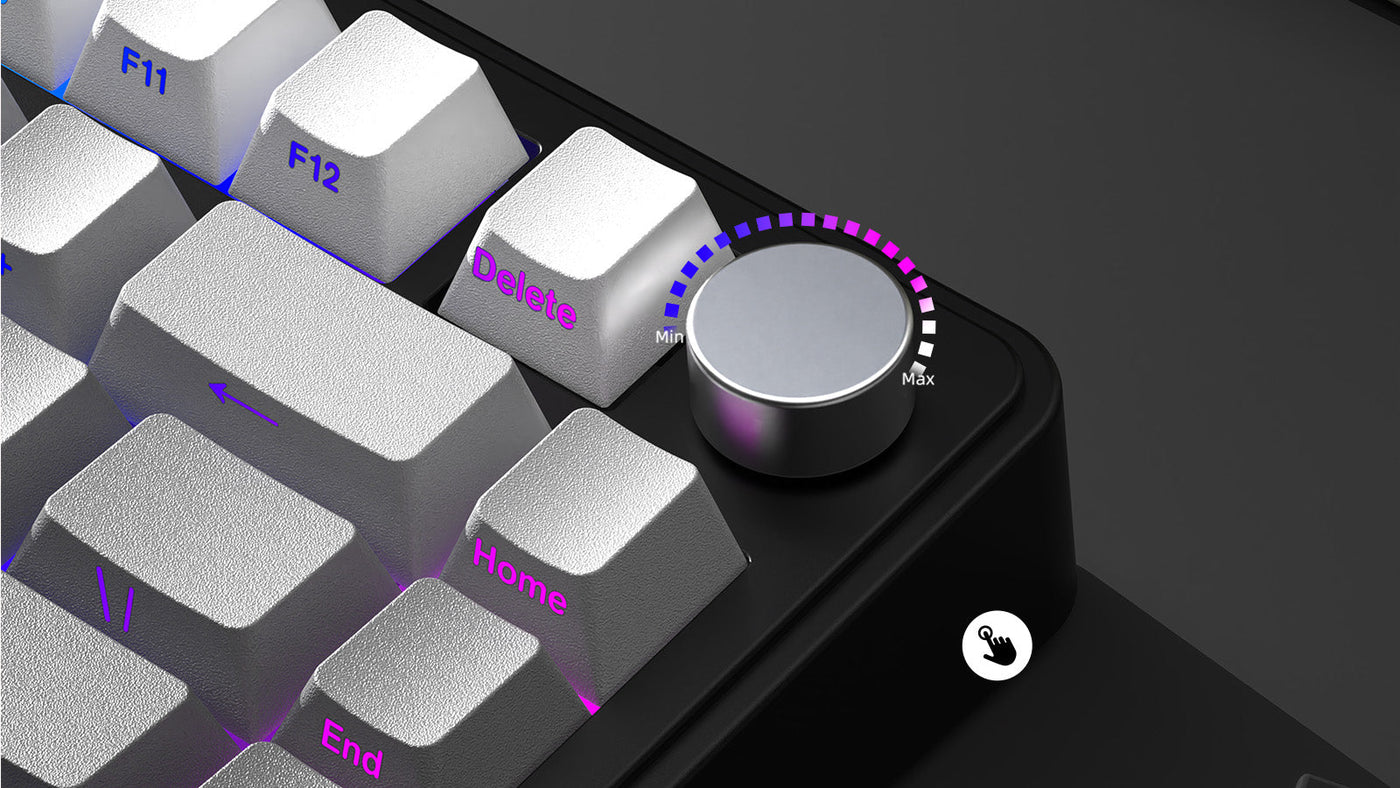
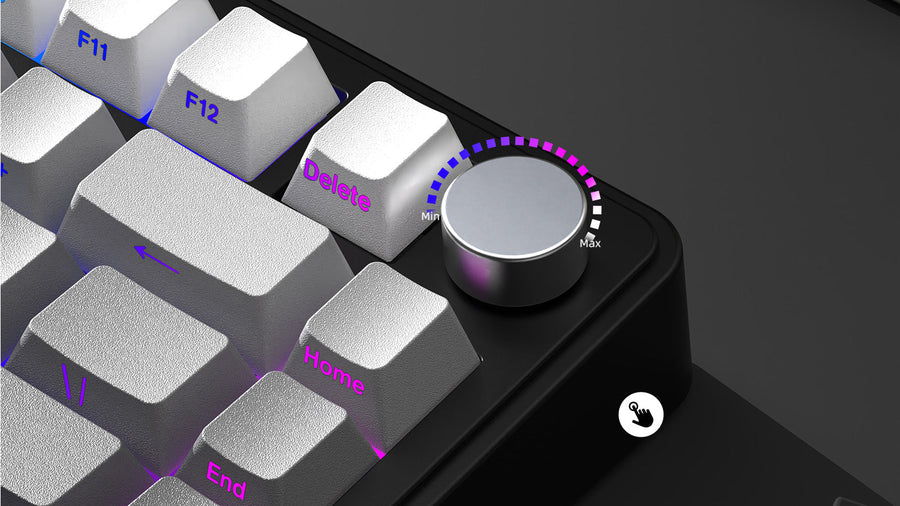
Also, du hast eine neue mechanische Tastatur bekommen, und sie hat so einen schicken kleinen Drehknopf. Super. Direkt aus der box, it probably controls your system volume, and hey, that’s genuinely useful. Twisting a physical dial is viel befriedigender als das Suchen nach Medientasten. Aber wenn du hier stoppst, lässt du eine Menge Potenzial auf dem Tisch liegen lässt. Es ist, als würdest du einen Sportwagen kaufen und ihn nur zum Einkaufen fahren.
Dieser kleine Knopf ist ein Kraftpaket an Produktivität und Komfort, das nur darauf wartet, dass du ihm sagst, was es tun soll. Wenn Wenn du bereit bist, über den Lautstärkeregler hinauszuschauen, bist du hier genau richtig. Hier sind zehn praktische, clevere und spielverändernde Möglichkeiten, deinen Tastaturknopf zu programmieren, die du jeden einzelnen Tag nutzen wirst.

1. Der butterweiche Zeitleisten-Scrubber
Okay, für alle Videoeditoren, Musikproduzenten und Animator:innen da draußen, das hier ist ein echter Game-Changer. Anstatt mühsam diesen winzigen Playhead auf deinem Bildschirm zu klicken und zu ziehen, kannst du den Knopf auf deine linken und rechten Pfeiltasten. Plötzlich spult das Drehen des Knopfs dich sanft vor und zurück durch deine Projektzeitleiste. Es gibt dir eine flüssige, taktile Kontrolle, die eine Maus einfach nicht bieten kann.
Ernsthaft, den perfekten Frame für einen Schnitt oder die genaue Millisekunde für einen Audio-Cue zu finden, wird zu einer intuitiven, fast eine unbewusste Handlung. Wenn du das Drücken des Knopfs als Play/Pause programmierst, kannst du im Grunde alles steuern, deine gesamte Zeitleiste, ohne jemals loszulassen. Du wirst dich fragen, wie du jemals ohne das bearbeitet hast.
2. Der beste Freund des digitalen Künstlers
Wenn du deine Tage in kreativer Software wie Photoshop, Illustrator oder Procreate verbringst, kennst du den Ablauf: malen, Pinselgröße ändern, wieder malen, Größe ändern. Das unterbricht deinen Fluss. Lass uns das beheben. Programmiere deinen Knopf so, dass er die Pinselgröße steuert, Größe, indem du ihn auf die Klammerntasten [ und ] legst. Eine schnelle Drehung nach rechts macht deinen Pinsel größer; eine Drehung nach links macht ihn kleiner.
Du kannst noch einen Schritt weiter gehen, indem du das Drücken des Knopfs so programmierst, dass es zwischen deinem Pinsel und Radierer wechselt. Jetzt hast du ein nahtlose kreative Schleife – malen, Pinselgröße ändern und Fehler löschen, alles mit einer Handbewegung. Es ist ein kleines eine Veränderung, die sich in der Praxis riesig anfühlt.

3. Das horizontale Scrollen bändigen
Wir kennen das alle: Man starrt auf eine riesige Tabelle oder einen breiten Codeblock und versucht unbeholfen, diese winzige, die schwer fassbare Bildlaufleiste am unteren Bildschirmrand. Sie ist unhandlich und nervig. Du kannst dieser Frustration ein Ende setzen, indem du indem du deinen Drehknopf auf horizontales Scrollen einstellst (dies ist oft auf Shift + Mausrad hoch/runter gelegt).
Jetzt sind diese ausgedehnten Excel-Tabellen oder langen Codezeilen ein Kinderspiel zu navigieren. Für ein Profi-Setup nutze eine Ebene, System. Ein schneller Tipp auf eine Funktionstaste könnte den Modus deines Drehknopfs vom Standard-Vertikalscrollen auf Horizontal umschalten, und hast die volle Kontrolle über jedes Fenster.
4. Der Fenster- & Desktop-Jongleur
Bereit, dich wie ein echter Power-User zu fühlen? Verzichte auf die Alt-Tab-Fingerakrobatik und lass deinen Drehknopf die Arbeit machen. Du kannst programmiere jeden „Klick“ des Encoders so, dass er als Alt + Tab-Befehl registriert wird. Während du den Drehknopf drehst, wechselst du elegant durch alle deine geöffneten Anwendungen zu drehen. Wenn du bei der gewünschten angekommen bist, kann ein einfacher Druck auf den Drehknopf als Drücke Enter, um es auszuwählen.
Wenn du ein Fan von virtuellen Desktops bist, kannst du den Drehknopf auf Strg + Win + Pfeil links/rechts legen, um zwischen deinen verschiedene Arbeitsbereiche. Es ist eine flüssige, befriedigende Art, organisiert zu bleiben und macht Multitasking unglaublich geschmeidig.

5. Deine persönliche Zeitmaschine: Rückgängig & Wiederholen
Wir machen alle Fehler. Und wir nutzen alle unsere Strg + Z-Tasten ab. Gönnen wir ihnen eine Pause. Belege deinen Drehknopf so, dass das Drehen das gegen den Uhrzeigersinn Drehen löst Rückgängig (Strg + Z) aus und das Drehen im Uhrzeigersinn löst Wiederholen (Strg + Y) aus. Wenn du nicht mit allen Tastenkombinationen zum Rückgängig machen in verschiedenen Programmen vertraut, ist es es lohnt sich, diese wichtigen Produktivitäts-Booster zu lernen.
Egal, ob du eine E-Mail schreibst, eine Funktion programmierst oder ein Foto bearbeitest, du kannst jetzt buchstäblich deine letzten Aktionen „zurückdrehen“ Aktionen oder „vorwärts drehen“, um sie zurückzuholen. Es ist eine überraschend intuitive Methode, deinen Arbeitsverlauf zu verwalten, die fühlt sich viel bewusster an, als wild auf Tasten zu hämmern.
6. Der ultimative Browser-Begleiter
Most of us spend a huge chunk of our day in a web browser, so let's make it more efficient. Your knob can be dein bester Freund, um das Browser-Chaos zu bändigen.
- Tabs durchfliegen: Stelle den Regler auf Strg + Tab und Strg + Shift + Tab, um durch deine offenen Browser-Tabs.
- Verlauf navigieren: Belege es mit Alt + Pfeil links und Alt + Pfeil rechts, um durch die Seiten vor- und zurückzugehen die du besucht hast.
- Zoom mit Leichtigkeit: Stelle es auf Strg + und Strg - ein, um auf jeder Website rein- und rauszuzoomen.
7. Die Geheimwaffe eines Gamers
Mitten in einem schnellen Spiel zählt jede Millisekunde. Das Suchen nach der richtigen Taste kann dich eliminieren. Dein Knobs Keyboard kann eine einfacher, zuverlässiger taktischer Vorteil. Eine fantastische Anwendung ist das Durchschalten deiner Waffen- oder Ausrüstungsplätze in einem FPS.
Stell dir vor, du drehst den Regler schnell, um eine Granate oder einen Heilgegenstand auszuwählen, ohne jemals deine Finger von WASD zu nehmen Tasten. Du könntest ihn auch so belegen, dass er den Zoom des Zielfernrohrs für präziseres Zielen steuert oder sogar dein Discord-Mikrofon anpasst Lautstärke unterwegs zu regeln, ohne jemals das Spiel-Fenster zu verlassen.
8. Die On-Demand-Lichtshow
Für diejenigen von uns, die ein gutes RGB-Setup schätzen, kann der Regler dein persönlicher Lichtregisseur sein. Vergiss umständliche Software zu öffnen, nur um eine Farbe zu ändern. Die meisten anpassbaren Tastatur-Firmwares wie QMK und VIA erlauben es dir, die Regler direkt auf die Beleuchtungssteuerung.
Du könntest es so einstellen, dass es verschiedene RGB-Muster durchläuft, die Helligkeit hoch- oder runterdreht oder sogar die Geschwindigkeit ändert einer Animation. Werde kreativ mit Ebenen, und du könntest eine zum Anpassen des Farbtons und eine andere zur Sättigung haben, und gibt dir volle Kontrolle über die Atmosphäre an deinem Schreibtisch.
9. Das systemweite Steuerpult
Lautstärkeregelung ist erst der Anfang. Lass uns das erweitern, um mehr deiner Systemausgaben zu steuern. Eine der nützlichsten nützliche Ergänzungen ist die Bildschirmhelligkeit. Laptops haben dafür Tasten, aber Desktop-Nutzer müssen meist mühsam durch Menüs navigieren oder an den Monitor-Tasten herumfummeln. Weise deinem Drehknopf die Steuerung der Helligkeit zu, und du wirst nie wieder zurückwollen.
Mit Ebenen kannst du ein kleines Steuerpult erstellen. Ebene eins ist die Systemlautstärke. Ein Tipp bringt dich zu Ebene zwei, wo die Drehknopf steuert die Bildschirmhelligkeit. Ebene drei könnte sogar die Audiobalance zwischen verschiedenen Apps mit einem Tool wie EarTrumpet unter Windows.
10. Der einhändige Textauswähler
Der letzte Trick fühlt sich an wie ein Zaubertrick, sobald du ihn beherrschst. Er ist perfekt für Momente, in denen du Text mit einer Hand an der Maus bearbeiten. Stelle zuerst den Drehknopf so ein, dass er als Pfeiltasten Links und Rechts fungiert, um deinen Textcursor.
Hier kommt der clevere Teil: Programmiere die Druckfunktion des Drehknopfs so, dass sie wie die Shift-Taste funktioniert. Jetzt kannst du zum Auswählen von Text drücke einfach den Drehknopf und halte ihn gedrückt, während du ihn drehst. So kannst du Wörter oder Sätze mit unglaublicher Präzision, alles mit einer Hand, während deine andere frei bleibt für deine Maus... oder deinen Kaffee.
Ultimately, your keyboard's knob is a blank canvas. Its true power lies in its ability to adapt to your workflow. When combined with mastering your keyboard's core functions, you'll create a truly personalisierte Eingabeerfahrung. Der beste Trick steht nicht auf dieser Liste – es ist der, den du selbst entwickelst, um deine ganz eigenen Ärgernis.
Ultimately, your keyboard's knob is a blank canvas. Its true power lies in its ability to adapt to your workflow. The best hack isn't on this list—it's the one you create to solve your own unique Ärgernis. Also starte die Software deiner Tastatur, probiere ein wenig herum und entdecke das Potenzial, das direkt vor dir liegt direkt zur Hand. Also leg los und hab Spaß damit.