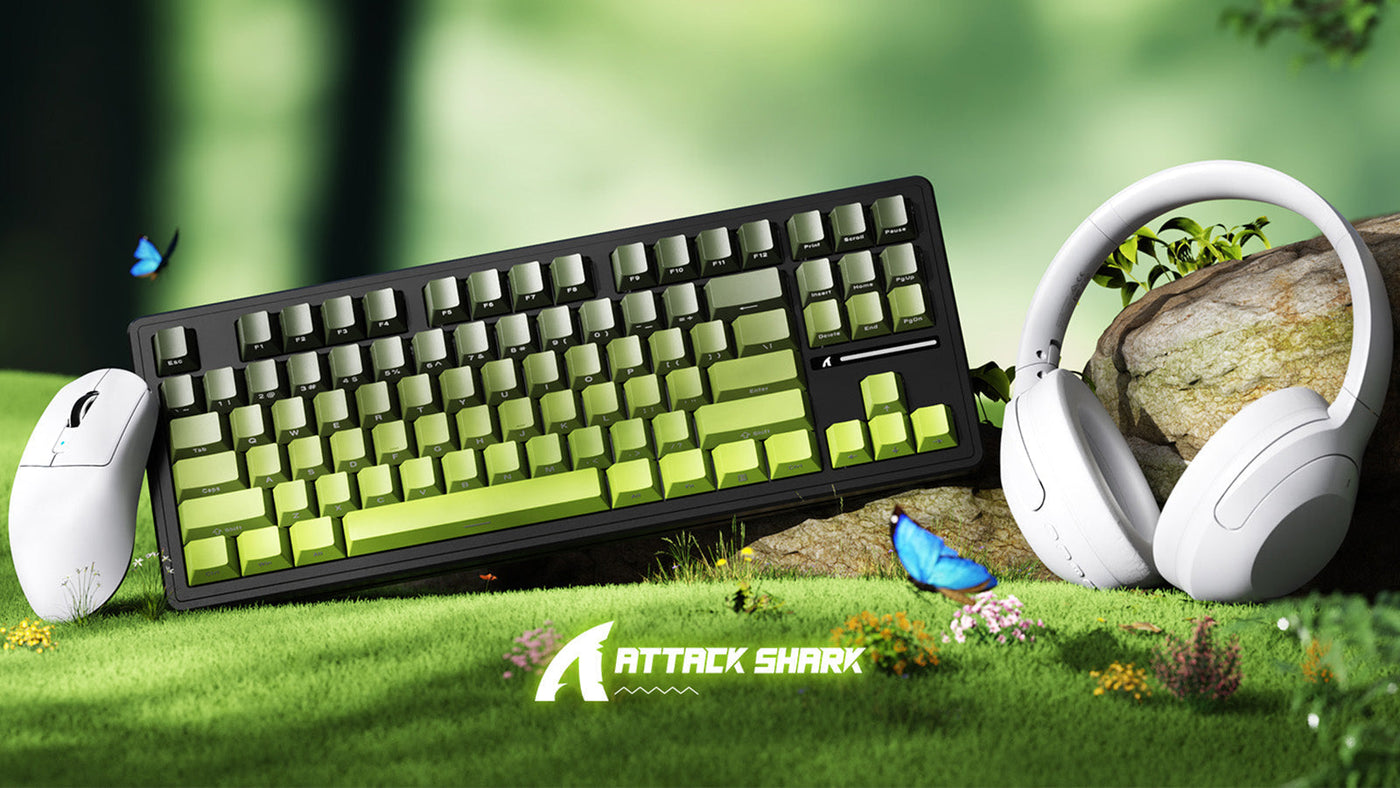

Auf den ersten Blick ist eine Tastatur doch eine Tastatur, oder? Reihen von Buchstaben, Zahlen und einigen Funktionstasten. Aber wenn man genauer hinschaut, erkennt man bei Tastaturen, die für Apples macOS im Vergleich zu denen für Microsoft Windows entwickelt wurden, einige bedeutende Unterschiede. Diese Unterschiede sind nicht nur kosmetisch; sie beeinflussen, wie Sie mit Ihrem Betriebssystem interagieren und können sogar Ihren Arbeitsablauf beeinflussen. Schauen wir uns an, was Mac- und Windows-Tastaturen voneinander unterscheidet.

Die Modifikatortasten: Command vs. Control und mehr
Dies ist wahrscheinlich der auffälligste und funktional bedeutendste Unterschied. Die unterste Reihe der Modifikatortasten – jene Tasten, die Sie in Kombination mit anderen drücken, um Tastenkombinationen auszuführen – ist unterschiedlich angeordnet und hat unterschiedliche Hauptfunktionen.
Auf einer Windows-Tastatur finden Sie typischerweise (von links nach rechts, in der Nähe der Leertaste):
- Strg (Control)
- Windows-Taste (mit dem Windows-Logo)
- Alt (Alternate)
Die Strg-Taste ist der Hauptarbeitstier für die meisten gängigen Tastenkombinationen wie Kopieren (Strg+C), Einfügen (Strg+V), Speichern (Strg+S) usw. Die Windows-Taste öffnet das Startmenü und wird für verschiedene Betriebssystem-Kurzbefehle verwendet. Alt wird genutzt, um Menübefehle und andere spezifische Funktionen aufzurufen.
Auf einer Mac-Tastatur ist die Anordnung (von links nach rechts, in der Nähe der Leertaste):
- Control (oft abgekürzt als „ctrl“)
- Option (oft mit dem ⌥ Symbol, auf manchen auch mit „alt“ beschriftet)
- Command (mit dem ⌘ Symbol)
Die Command (⌘)-Taste ist das Mac-Äquivalent zur Windows-Strg-Taste für die meisten anwendungsbezogenen Tastenkombinationen. Also ist Kopieren ⌘+C, Einfügen ⌘+V, Speichern ⌘+S. Die Option (⌥)-Taste wird zum Tippen von Sonderzeichen und als Modifikatortaste für andere Tastenkombinationen verwendet. Die Control-Taste auf einem Mac wird seltener für gängige Tastenkombinationen genutzt, ist aber wichtig für die Rechtsklick-Emulation (Ctrl-Klick) und bestimmte systembezogene Funktionen.
Dieser Unterschied bei der primären Shortcut-Taste und ihrer Platzierung ist oft die größte Hürde für Menschen, die das Betriebssystem wechseln. Ihr Muskelgedächtnis für gängige Befehle wird komplett durcheinandergebracht!

Funktionstasten (F-Tasten): Multimedia-Standard vs. Standardfunktionen
Die oberste Tastenreihe, F1 bis F12 (oder mehr bei manchen Tastaturen), verhält sich ebenfalls standardmäßig unterschiedlich.
Auf den meisten Windows-Tastaturen fungieren die F-Tasten hauptsächlich als Standardfunktionstasten (F1 für Hilfe, F5 für Aktualisieren usw.). Um spezielle Multimedia- oder Systemfunktionen, die auf ihnen aufgedruckt sind (wie Lautstärkeregelung, Helligkeit, Wiedergabe/Pause), zu nutzen, müssen Sie normalerweise eine Fn-Taste (Funktionstaste) gedrückt halten und gleichzeitig die F-Taste betätigen. Einige Windows-Laptops oder Tastaturen erlauben es, dieses Verhalten in den Systemeinstellungen oder per Software umzuschalten.
Auf Mac-Tastaturen führen die F-Tasten standardmäßig die speziellen Funktionen aus, die durch die Symbole aufgedruckt sind – Dinge wie Bildschirmhelligkeit, Mission Control, Launchpad, Mediensteuerung und Lautstärke. Um sie als traditionelle F1, F2 usw. Funktionstasten zu verwenden, müssen Sie normalerweise die Fn-Taste (unten links) gedrückt halten. Dieses Standardverhalten kann in den macOS Systemeinstellungen auch umgekehrt werden, wenn Sie lieber zuerst die Standard-Funktionstasten nutzen möchten.

Sonderzeichentasten und andere Layoutbesonderheiten
Abgesehen von den Hauptmodifikator- und Funktionstasten gibt es noch einige weitere subtile, aber wichtige Unterschiede, die Sie überraschen können:
Die Position der „@“- und „““-Symbole (Anführungszeichen) kann manchmal vertauscht sein, besonders wenn man UK-Layouts von Mac- und Windows-Tastaturen vergleicht. Für Standard-US-Layouts sind diese in der Regel konsistent (@ ist Shift+2, „“ ist Shift+’). Überprüfen Sie jedoch immer, wenn Sie ein internationales Layout verwenden, da diese häufigen Symbole variieren können. Diese Unterschiede resultieren oft aus verschiedenen Tastaturlayout-Standards, die je nach Region verwendet werden und Ihr Tippgefühl stark beeinflussen können, je nachdem, was Sie gewohnt sind.
Die Löschtaste auf einem Mac funktioniert wie die Rücktaste (Backspace) auf einer Windows-Tastatur und löscht das Zeichen links vom Cursor. Um auf den meisten Mac-Tastaturen (besonders Laptops) ein „Vorwärtslöschen“ (das Zeichen rechts löschen) auszuführen, müssen Sie Fn+Löschen drücken. Windows-Tastaturen haben normalerweise sowohl eine Rücktaste als auch eine separate Löschtaste für diese zwei unterschiedlichen Funktionen.
Während beide Systeme Enter oder Return für ähnliche Zwecke verwenden (eine Aktion bestätigen oder eine neue Zeile beginnen), bezeichnet die Mac-Tastatur die Haupttaste als Return. Windows-Tastaturen nennen sie Enter. Funktional sind sie beim Tippen weitgehend austauschbar.
Zum Tippen von Akzentbuchstaben oder Sonderzeichen, die nicht direkt auf der Tastatur sind, verwenden Mac-Nutzer häufig die Option-Taste, oft in Kombination mit Shift. Zum Beispiel ergibt Option+e gefolgt von e ein é. Windows-Nutzer, besonders mit internationalen Layouts, verwenden möglicherweise eine Alt Gr-Taste oder greifen auf die Zeichentabelle oder Alt-Codes zurück (Alt gedrückt halten und eine Zahlenfolge auf dem Ziffernblock eingeben).
Physisches Design und Ästhetik
Das ist eher subjektiv, aber es gibt allgemeine Designtrends, die Mac- und Windows-Tastaturen unterscheiden.
Apples Tastaturen, sowohl die eingebauten in MacBooks als auch eigenständige wie das Magic Keyboard, sind bekannt für ihr minimalistisches Design. Sie haben oft schlanke Profile, Tasten mit kurzem Hub für ein leises und präzises Tippgefühl und sind typischerweise aus Aluminium gefertigt, was ihnen ein hochwertiges Aussehen und Gefühl verleiht.
Windows-Tastaturen hingegen gibt es in einer riesigen Vielfalt, da sie von unzähligen verschiedenen Herstellern produziert werden. Sie finden alles von einfachen, schnörkellosen Membrantastaturen für wenige Euro bis hin zu hochwertigen mechanischen Tastaturen mit anpassbaren Schaltern, aufwendiger RGB-Beleuchtung und dedizierten Makrotasten. Viele Nutzer fragen sich oft ob RGB-Beleuchtung für ihre mechanische Tastatur wirklich notwendig ist oder nur ein ästhetischer Luxus. Ergonomische Designs, geteilte Tastaturen und gaming-orientierte Tastaturen mit zusätzlichen programmierbaren Tasten sind in der Windows-PC-Welt ebenfalls viel verbreiteter. Es gibt keine einheitliche „Windows-Tastatur“-Designsprache.
Können Sie sie austauschbar verwenden? (Und Tipps zum Neubelegen)
Die gute Nachricht ist, ja, Sie können in der Regel eine Windows-Tastatur an einem Mac und eine Mac-Tastatur an einem Windows-PC verwenden. Die meisten modernen Betriebssysteme sind intelligent genug, sie zu erkennen und zum Laufen zu bringen.
Wenn Sie eine Windows-Tastatur an einen Mac anschließen, erkennt macOS sie normalerweise. Die Windows-Taste funktioniert typischerweise als Mac-Command-Taste, und die Alt-Taste als Option-Taste. Dadurch sind die meisten gängigen Tastenkombinationen nutzbar. Wenn die physische Anordnung sich jedoch falsch anfühlt (z. B. wenn Sie gewohnt sind, dass Command dort ist, wo auf Ihrer Windows-Tastatur Alt ist), können Sie in den macOS Systemeinstellungen > Tastatur > Modifikatortasten diese nach Belieben neu belegen.
Ebenso ist die Verwendung einer Mac-Tastatur an einem Windows-PC möglich. Die Mac-Command-Taste fungiert oft als Windows-Taste. Die Multimedia-Funktionen in der oberen Reihe funktionieren möglicherweise nicht alle wie erwartet ohne spezielle Treiber oder Software und verhalten sich oft wie Standard-Funktionstasten. Auch die unterschiedliche Beschriftung von Command/Option vs. Windows-Taste/Alt erfordert etwas Eingewöhnung.
Für Nutzer, die häufig wechseln oder ein komplett nahtloses Erlebnis wünschen, gibt es Software-Tools sowohl für macOS (wie Karabiner-Elements) als auch für Windows (wie Microsoft PowerToys Keyboard Manager oder AutoHotkey), die umfangreiches Neubelegen der Tasten erlauben. So können Sie Ihre Tastatur fast identisch bedienen, egal welches Betriebssystem Sie verwenden, was großartig ist, um Ihr Shortcut-Muskelgedächtnis zu erhalten.
Finden Sie Ihre perfekte Tastatur
Obwohl sowohl Mac- als auch Windows-Tastaturen den grundlegenden Zweck der Texteingabe erfüllen, können ihre Unterschiede in der Anordnung der Modifikatortasten, dem Verhalten der Funktionstasten und sogar bei einigen Sonderzeichen die Benutzererfahrung erheblich beeinflussen. Das Verständnis dieser Unterschiede kann Ihnen helfen, die richtige Tastatur für Ihr Hauptsystem auszuwählen, sich schneller an einen Plattformwechsel anzupassen oder eine Tastatur aus einem Ökosystem effektiv im anderen zu verwenden. Über die Mac-gegen-Windows-Betrachtung hinaus kann das Erkunden der verschiedenen Tastaturtypen Ihnen zusätzlich helfen, die perfekte Tastatur für Ihre speziellen Bedürfnisse zu finden. Es geht darum, das zu finden, was Ihre Produktivität und Ihren Komfort steigert.