






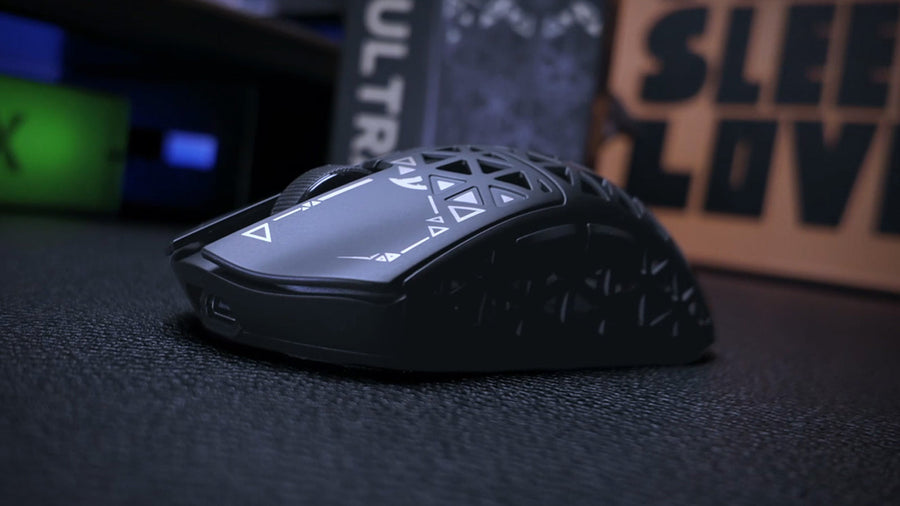

Mit Gaming-Maussoftware kannst du DPI einstellen, unterstützte Abfrageraten anpassen, Tasten neu belegen und Profile speichern. Je nach Modell verwendest du möglicherweise eine Desktop-App, einen browserbasierten Web Driver oder beides. Beginne mit dem passenden Tool und passe dann Empfindlichkeit, Abfragerate und Tasten an, bevor du erweiterte Einstellungen änderst.

Die richtige Maussoftware finden: Beispiel ATTACK SHARK X3
Um die Software für die ATTACK SHARK X3 herunterzuladen, gehe zunächst zu unserem offiziellen Download-Center und wähle genau dein Mausmodell aus. Prüfe zuerst den Namen auf der Unterseite deiner Maus oder auf der Verpackung: X3, X3 PRO und X3 MAX sind separate Modelle, achte also bei der Auswahl des Downloads auf die vollständige Bezeichnung.
Führe diese Schritte aus, um die Software für deine X3-Maus zu finden und zu öffnen:
- Öffne unser offizielles Download-Center und wähle MAUS aus.
- Gib X3 in das Produktsuchfeld ein und wähle dann ATTACK SHARK X3, wenn du das Standardmodell besitzt. Wähle bei einer X3 PRO oder X3 MAX den genau passenden Eintrag aus.
- Wähle die für dein Modell aufgeführte Konfigurationssoftware aus und prüfe vor dem Herunterladen die Anforderungen an das Betriebssystem.
- Installiere und öffne die Software und verbinde dann deine Maus mit dem in der Anleitung angegebenen Verbindungsmodus. Vergewissere dich, dass das Tool sie erkennt, bevor du DPI, Abfragerate oder Tastenzuweisungen änderst.
Den Treiber für die X3 findest du auch im Abschnitt Downloads auf der ATTACK SHARK-Produktseite der X3, neben der Bedienungsanleitung.
Bei Modellen mit Web Driver findest du dein genaues Modell in unserem offiziellen Download-Center, klickst auf den Web-Driver-Link und folgst den Anweisungen auf der Seite. Die Web-Driver-Seiten können je nach Modell unterschiedlich sein. Wenn deine Maus nach dem Wechsel zu einem anderen Modell nicht erkannt wird, gehe zurück zum Download-Center und öffne den Web-Driver-Link für dieses Modell.
DPI einstellen, dann die Empfindlichkeit im Spiel anpassen
DPI gibt an, wie viele Bewegungsschritte pro Zoll Mausbewegung erfasst werden. Bei unveränderten übrigen Einstellungen bewegt eine höhere DPI den Zeiger oder das Fadenkreuz weiter. DPI und die Empfindlichkeit im Spiel wirken zusammen, stelle sie also als Paar ein.
Wenn du gerade erst anfängst, probiere 800 oder 1600 DPI aus. Lass diesen Wert beim Testen der Empfindlichkeit im Spiel in einem Übungsbereich unverändert. Verfolge ein bewegliches Ziel, nimm kleine Korrekturen vor und drehe dich zu einem Ziel hinter dir.
Verringern Sie die Empfindlichkeit im Spiel leicht, wenn Sie kleine Ziele wiederholt übersteuern. Erhöhen Sie sie leicht, wenn normale Drehungen Sie wiederholt über die nutzbare Mauspadfläche hinausführen. Wiederholen Sie nach jeder Anpassung dieselben Bewegungen und lassen Sie die DPI unverändert, damit Sie erkennen können, was geholfen hat.
Wenn versehentliche Tastendrücke Ihre Empfindlichkeit ändern, deaktivieren Sie ungenutzte DPI-Stufen oder belegen Sie die DPI-Taste neu, sofern die Software dies zulässt. Behalten Sie eine bestehende DPI-Einstellung bei, wenn sie sich bereits angenehm anfühlt.
Die Zeigergeschwindigkeit in Windows ist von der Sensor-DPI getrennt. In Windows 11 finden Sie die Mauszeigereinstellungen unter Einstellungen > Bluetooth & Geräte > Maus. Um ohne Windows-Zeigerbeschleunigung zu testen, deaktivieren Sie «Zeigerbeschleunigung verbessern». In älteren Menüs befindet sich die Option möglicherweise unter Weitere Mauseinstellungen > Zeigeroptionen.
Spiele, die rohe Mauseingaben verwenden, umgehen für diese Eingaben die Zeigerbeschleunigung von Windows. Aktivieren Sie diese Funktion, falls verfügbar, und passen Sie dann die Empfindlichkeit im Spiel an. Die Windows-Einstellungen können sich weiterhin auf den Desktop und einige Menüs auswirken.
Unterstützte Abfragerate auswählen
Die Abfragerate beschreibt, wie oft die Maus Eingaben an Ihren Computer meldet. Eine höhere Abfragerate verkürzt das nominale Intervall zwischen den Meldungen.
| Abfragerate | Nominales Meldeintervall |
|---|---|
| 500 Hz | 2 ms |
| 1000 Hz | 1 ms |
| 2000 Hz | 0,5 ms |
| 4000 Hz | 0,25 ms |
| 8000 Hz | 0,125 ms |
Das Meldeintervall ist nur ein Teil der Eingabelatenz. Eine Einstellung von 1000 Hz bedeutet nicht, dass die gesamte Reaktion von der Bewegung bis zur Bildschirmanzeige 1 ms dauert; auch Spielverarbeitung, Rendering und Display tragen dazu bei.
Beginnen Sie, sofern unterstützt, mit 1000 Hz. Vergleichen Sie bei einer Maus mit höherer Abtastrate im selben Spiel 2000, 4000 oder 8000 Hz. Behalten Sie die Empfindlichkeit bei und wiederholen Sie schnelle Drehungen und Nachführbewegungen. Höhere Abtastraten erhöhen die Anforderungen an die Eingabeverarbeitung und können die Akkulaufzeit im kabellosen Betrieb verkürzen. Bleibt die Bewegung flüssig und ist der Kompromiss bei der Akkulaufzeit für Sie akzeptabel, behalten Sie die höhere Einstellung bei. Ruckelt es, wenn Sie die Maus bewegen, wechseln Sie zur vorherigen Abtastrate zurück und testen Sie erneut.
Auch die Verbindung spielt eine Rolle. Unsere R5 ULTRA unterstützt über 2,4 GHz mit dem passenden Empfänger bis zu 8000 Hz, während der kabelgebundene Modus 1000 Hz unterstützt. Bevor Sie eine fehlende Abtastrate untersuchen, prüfen Sie, welche Abtastraten Ihr Modell im verwendeten Modus unterstützt.
Nützliche Tasten zuweisen und im Spiel testen
Beginnen Sie mit einer Aktion, die Sie häufig verwenden, z. B. Push-to-Talk oder Nahkampf. Wenn das Spiel Ihre Seitentaste direkt erkennt, weisen Sie ihr im Steuerungsmenü des Spiels eine Funktion zu. So vermeiden Sie eine unnötige Tastaturbelegung.
Wähle für eine Tastaturzuweisung in der Maussoftware die Taste aus, weise ihr die gewünschte Taste zu und übernimm die Änderung. Weise diese Taste anschließend im Spiel der gewünschten Aktion zu. Sendet beispielsweise eine Seitentaste ein V, muss V in der Spielsteuerung ebenfalls der gewünschten Aktion zugewiesen sein.
Teste die Taste während der Bewegung und beim Zielen und prüfe, ob es Konflikte mit anderen Befehlen gibt. Eine Push-to-Talk-Zuweisung sollte aktiv bleiben, solange die Taste gedrückt ist, und enden, sobald sie losgelassen wird. Lass die primäre Maustaste während des Ausprobierens verfügbar, damit du die Software weiterhin bedienen kannst.
Die Neubelegung einer einzelnen Taste unterscheidet sich von einem automatisierten Makro. Makros können Abfolgen ausführen oder Eingaben wiederholen, und Spiele oder Turniere können sie einschränken. Prüfe die geltenden Regeln, bevor du Automatisierungen verwendest; eine verfügbare Softwarefunktion bedeutet nicht, dass ihre Nutzung in einem Match erlaubt ist.

Profil speichern, bevor erweiterte Optionen angepasst werden
Übernimm deine Änderungen und nutze die Speicheroption auf der Maus, falls deine Maus eine solche bietet. Schließe das Konfigurationstool, verbinde die Maus erneut und teste Empfindlichkeit und Tastenzuweisungen noch einmal. So kannst du prüfen, welche Einstellungen auch ohne geöffnete App oder Browser verfügbar bleiben.
Ein Computerprofil und ein integriertes Profil können unterschiedliche Funktionen speichern. Wird der automatische Wechsel des Spielprofils unterstützt, starte das Spiel und prüfe, ob das gewünschte Profil aktiviert wird.
Lass erweiterte Einstellungen zunächst auf den Standardwerten, bis du einen konkreten Grund hast, sie zu ändern. Bewegt sich das Fadenkreuz beim Anheben und Neupositionieren der Maus, probiere einen niedrigeren unterstützten Abhebeabstand aus und prüfe dann, ob normale Bewegungen weiterhin zuverlässig erfasst werden. Lass die Winkelkorrektur ausgeschaltet, wenn du ohne Geradlinienkorrektur zielen möchtest. Führe eine Oberflächenkalibrierung nur durch, wenn dein Modell sie unterstützt, und verwende dabei dein gewohntes Mauspad.
Passe Beleuchtung und Ruhezustand getrennt an. Notiere die ursprünglichen Werte, damit du ungeeignete Änderungen rückgängig machen kannst.

Probleme bei der Softwareerkennung und den Einstellungen beheben
Wähle anhand des Symptoms die nächste Prüfung aus:
| Problem | Was zuerst zu prüfen ist |
|---|---|
| Die App findet die Maus nicht | Bestätige den vollständigen Modellnamen und den unterstützten Verbindungsmodus. Bei einem Modell mit Kabelverbindung probiere das mitgelieferte Datenkabel im Kabelmodus und einen anderen direkten USB-Anschluss aus. |
| Der Webtreiber kann keine Verbindung herstellen | Prüfe die Browserunterstützung und die Geräteberechtigung. Schließe andere Konfigurations-Apps oder Tabs, die möglicherweise auf die Maus zugreifen, verbinde sie erneut und versuche es noch einmal. |
| Einstellungen verschwinden nach dem erneuten Verbinden | Überprüfen Sie das aktive Profil und ob die Änderungen am vorgesehenen Speicherort übernommen oder gespeichert wurden. |
| Eine belegte Taste funktioniert nur in einem Spiel nicht | Überprüfen Sie die Tastenbelegung des Spiels und auf Konflikte mit anderen Befehlen. Testen Sie eine einfache Einzel-Tastenbelegung. |
| Bewegungen ruckeln nach einer Änderung der Abfragerate | Stellen Sie die vorherige Rate wieder her und wiederholen Sie dieselben Bewegungen im selben Spiel. |
Wenn die Erkennung weiterhin fehlschlägt, notieren Sie vor der Kontaktaufnahme mit dem Support Ihr Modell, Ihr Betriebssystem, den Verbindungsmodus und die Fehlermeldung. Installieren Sie Firmware nur für genau dieses Gerät und befolgen Sie die Update-Anweisungen. Trennen Sie das Gerät während eines Updates nicht und installieren Sie nicht die Firmware eines anderen Modells, um die Erkennung zu erzwingen.
Häufig gestellte Fragen zu Gaming-Maussoftware
F1. Kann eine Konfigurations-App Mäuse verschiedener Marken steuern?
In der Regel unterstützt die App eines Herstellers nur die aufgeführten Geräte. Allgemeine Tools zur Tastenbelegung können das Tastenverhalten ändern, ohne Sensor-DPI, Abfragerate oder integrierten Speicher zu steuern. Verwenden Sie zum Ändern der Hardwareeinstellungen das Konfigurationstool, das für Ihr genaues Modell angegeben ist.
F2. Was ist der Unterschied zwischen Maussoftware und Firmware?
Konfigurationssoftware ist die App oder Weboberfläche, mit der sich Einstellungen ändern lassen. Die Firmware läuft in der Maus oder im Empfänger. Die Konfigurations-App und die Geräte-Firmware zu aktualisieren sind getrennte Aufgaben, für die jeweils eigene Kompatibilitätsanforderungen und Installationsanweisungen gelten.
F3. Erhöht Gaming-Maussoftware die FPS?
Nein, eine Änderung der DPI oder Tastenbelegung erhöht die Bildrate nicht direkt. Maussoftware steuert hauptsächlich das Eingabeverhalten. Änderungen der Abfragerate können sich auf die Prozessorlast auswirken. Achten Sie daher auf gleichmäßige Bewegungen und einen flüssigen Spielablauf, statt zu erwarten, dass die Software die Grafikleistung verbessert.
F4. Kann ich in verschiedenen Spielen dieselbe Empfindlichkeitszahl verwenden?
Nicht zuverlässig, da Spiele unterschiedliche Empfindlichkeitsskalen verwenden können. Beginnen Sie mit Ihrer bevorzugten Maus-DPI und passen Sie anschließend die Empfindlichkeit für jedes Spiel einzeln an. Vergleichen Sie vertraute Dreh- und Verfolgungsbewegungen, statt davon auszugehen, dass derselbe Schiebereglerwert dieselbe Zielgeschwindigkeit ergibt.
F5. Kann Maussoftware unerwünschte Doppelklicks beheben?
Manchmal. Stellen Sie zunächst eine einfache Einzelklick-Belegung wieder her, um eine versehentliche Zuordnung oder ein Makro als Ursache auszuschließen. Wenn eine Entprellungsanpassung verfügbar ist, folgen Sie den Anweisungen für das Modell. Anhaltende zusätzliche Klicks können auch auf ein Hardwareproblem hinweisen, bei dem der Support helfen muss; Software kann einen beschädigten Schalter nicht reparieren.
Überprüfen Sie Ihre Einrichtung vor dem nächsten Match
Erstellen Sie einen Screenshot Ihrer funktionierenden Einstellungen. Verbinden Sie die Maus erneut und absolvieren Sie eine kurze Übungseinheit, um zu prüfen, ob Empfindlichkeit, Tastenbelegung und Bewegungen gleichbleiben. Ändern Sie weitere Optionen nur, wenn Sie ein konkretes Problem lösen müssen.


