Unser tägliches digitales Leben hängt von Tastaturen ab, ohne die wir nicht gut funktionieren können. Die meisten Menschen nutzen die Möglichkeiten ihrer Tastatur kaum. Indem Sie sich mit der Funktionsweise der verschiedenen Tasten vertraut machen, hilft Ihnen dieser Artikel, schneller und effektiver am Computer zu arbeiten. Wir zeigen Tastaturfunktionen in einfachem Deutsch, damit Sie dieses tägliche Hilfsmittel optimal nutzen können.
1. Grundlagen des Tastaturlayouts
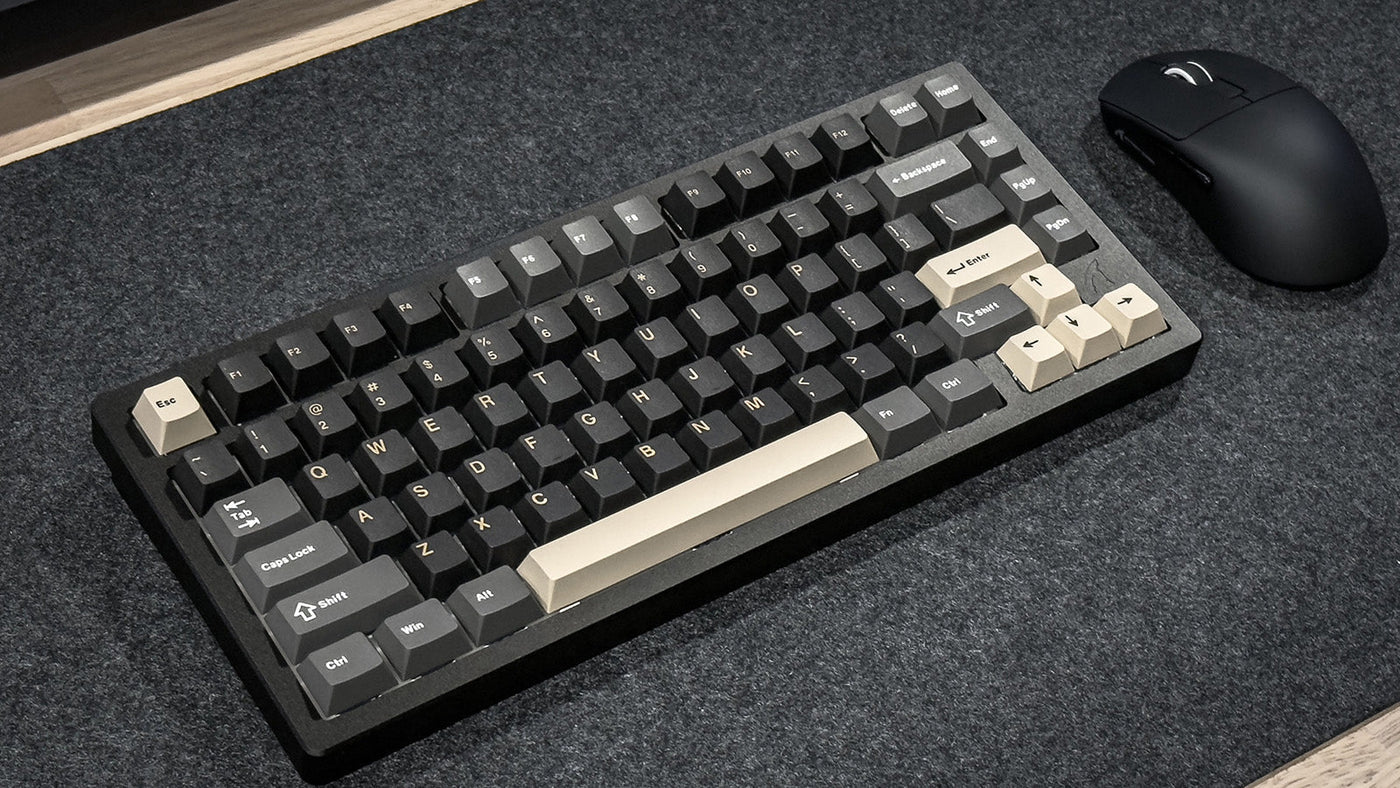
Benannt nach den ersten sechs Tasten in der oberen Buchstabenreihe ist das QWERTY-Design das gebräuchlichste. Obwohl die meisten Tastaturen ähnlich erscheinen, gibt es wichtige Unterschiede. Übliche Tastaturen haben Buchstaben, Zahlen, Funktionstasten und spezielle Steuerungstasten, die Navigation und Steuerung am Computer ermöglichen.
Einige Tastaturen sind für spezielle Zwecke gefertigt. Während ergonomische Tastaturen entwickelt wurden, um Handbelastungen zu verringern, verwenden Gaming-Tastaturen spezielle Schalter, die schnell reagieren. Effektive Nutzung Ihrer Tastatur setzt voraus, dass Sie deren Layout kennen.

2. Funktionstasten
Leistungsstarke Werkzeuge, die das Verhalten in mehreren Programmen verändern, sind Funktionstasten (F1–F12). Je nach verwendetem Programm hat jede Taste viele Einsatzmöglichkeiten.
Detaillierte Anleitung zu Funktionstasten
- F1: Öffnet typischerweise Hilfemenüs in den meisten Anwendungen
- F2: Ermöglicht das Umbenennen ausgewählter Dateien oder Elemente
- F3: Aktiviert Suchfunktionen
- F4: Öffnet Adressleisten oder schließt aktuelle Fenster
- F5: Aktualisiert oder lädt Seiten und Dokumente neu
- F6: Bewegt den Cursor zur Adressleiste
- F7: Startet die Rechtschreibprüfung
- F8: Startet den abgesicherten Modus beim Computerstart
- F9: Aktualisiert in bestimmten E-Mail- und Dokumentenprogrammen
- F10: Aktiviert Menüleisten
- F11: Wechselt in den Vollbildmodus
- F12: Öffnet Entwicklertools in Webbrowsern
Professionelle Software verwendet diese Tasten oft für spezielle Befehle. Videobearbeitungsprogramme nutzen Funktionstasten für bestimmte Bearbeitungsaufgaben, während Entwicklungsumgebungen komplexe Debugging-Tools auslösen können.

3. Modifikatortasten
Modifikatortasten verändern die Funktion anderer Tasten und ermöglichen leistungsstarke Tastenkombinationen. Sie sind für eine effiziente Computernutzung auf verschiedenen Betriebssystemen unerlässlich.
Windows-Tastenkombinationen
- Strg+C kopiert ausgewählten Inhalt
- Strg+V fügt kopierte Elemente ein
- Strg+X schneidet ausgewählten Text aus
- Strg+Z macht vorherige Aktionen rückgängig
- Strg+A wählt den gesamten Inhalt aus
- Alt+Tab wechselt zwischen geöffneten Anwendungen
- Windows-Taste öffnet das Startmenü
Mac-Tastenkombinationen
- Command+C kopiert ausgewählten Inhalt
- Command+V fügt kopierte Elemente ein
- Command+X schneidet ausgewählten Text aus
- Command+Z macht vorherige Aktionen rückgängig
- Command+A wählt den gesamten Inhalt aus
- Command+Tab wechselt zwischen geöffneten Anwendungen
- Command+Leertaste öffnet die Spotlight-Suche
4. Navigation und Bearbeitung
Genaue Textnavigation ist wichtig, um die Computernutzung effizient zu gestalten. Die Pfeiltasten ermöglichen eine präzise Cursorbewegung und erleichtern das Navigieren in Dokumenten.
Die Cursorbewegung um ein Zeichen oder eine Zeile wird durch die Pfeiltasten erleichtert. Mit gedrückter Strg- oder Command-Taste und den Pfeiltasten können Sie sofort zwischen Wörtern wechseln. Die Kombination aus Shift und Pfeiltasten ermöglicht die Textauswahl.
Spezielle Navigationstasten bieten zusätzliche Steuerungsmöglichkeiten:
- Pos1 springt zum Anfang einer Zeile
- Ende springt ans Ende einer Zeile
- Bild auf und Bild ab blättern durch Dokumente
- Insert wechselt zwischen Einfüge- und Überschreibmodus
- Delete löscht Zeichen rechts vom Cursor
- Backspace löscht Zeichen links vom Cursor

5. Ziffernblock
Der Ziffernblock ist nicht nur ein Gerät zur Eingabe von Zahlen. Er ist ein leistungsstarkes Taschenrechner- und Dateneingabewerkzeug, wenn Num Lock aktiviert ist. Am häufigsten wird er von Buchhaltern, Datenanalysten und Zahlenexperten verwendet.
Viele Tastaturen verfügen auch über zusätzliche Finanzfunktionen, die einfache Berechnungen und präzise Zahleneingaben erleichtern. Das effektive Nutzen des Ziffernblocks kann datenbezogene Aufgaben erheblich beschleunigen.
6. Medien- und Systemsteuerungstasten
Moderne Tastaturen integrieren Multimedia- und Systemsteuerungsfunktionen:
Mediensteuerung
- Lautstärkeregler ermöglichen schnelle Audioanpassungen
- Play/Pause-Tasten verwalten die Medienwiedergabe
- Navigationstasten steuern Musik und Video
Systemsteuerungstasten
- Druck-Taste macht einen Screenshot Ihres Bildschirms
- Scroll Lock beeinflusst das Scrollen in einigen Anwendungen
- Pause/Break unterbricht Computerprozesse
- Einfügen wechselt zwischen Texteingabemodi
7. Anpassbare Tasten
Fortschrittliche Tastaturen bieten Ihnen Flexibilität. Makrotasten ermöglichen es Ihnen, sich wiederholende Tätigkeiten zu programmieren. Das Belegen von Tasten und das Wechseln von Profilen bieten Flexibilität für verschiedene Arbeitsumgebungen.
Um eine gute Anpassung zu erreichen:
- Verwenden Sie die Software des Tastaturherstellers
- Lernen Sie die Barrierefreiheitsfunktionen des Betriebssystems kennen
- Lernen Sie Makroprogrammierung in bestimmten Programmen
- Identifizieren Sie Ihre am häufigsten wiederkehrenden Aufgaben
Praktische Tipps zur Tastaturbeherrschung
Übung macht den Meister bei Tastaturbefehlen. Lernen Sie jede Woche eine neue Tastenkombination. Finden Sie Funktionstasten in verschiedenen Anwendungen. Berücksichtigen Sie Ihre spezifischen Arbeitsanforderungen beim Anpassen der Tasten. Sehen Sie sich Tutorial-Videos an, um fortgeschrittene Techniken zu meistern.
Wartung und Pflege
Regelmäßiges Abwischen der Oberfläche und das Ausblasen von Druckluft zwischen den Tasten können helfen, Staub und Schmutz von Ihrer Tastatur zu entfernen und so deren optimale Funktionsfähigkeit zu erhalten. Essen Sie nicht direkt an der Tastatur, um Krümel und Verschüttetes zu vermeiden, die die internen Systeme beeinträchtigen könnten. Wenn Tasten abgenutzt sind oder die Tastatur stark genutzt wird, ersetzen Sie die Tastatur. Berücksichtigen Sie außerdem ergonomische Tastaturlösungen, die mehr Komfort bieten und das Risiko von repetitiven Belastungsverletzungen verringern, um sowohl Ihre Tastatur als auch Ihre eigene körperliche Gesundheit zu schützen.
Fazit
Eines der großartigen digitalen Werkzeuge sind Tastaturen. Zu wissen, wie verschiedene Tasten funktionieren, kann Ihnen helfen, schneller und effektiver zu arbeiten. Nehmen Sie sich etwas Zeit, um die Möglichkeiten Ihrer Tastatur kennenzulernen und Tastenkombinationen zu finden, die Ihr Computererlebnis verbessern.