Sai che puoi cancellare un errore con un semplice tocco di un pulsante? Nel mondo digitale, puoi farlo! La funzione ‘annulla’ sulla tua tastiera è come avere una gomma a portata di mano. Che tu stia scrivendo un’email, modificando una foto o lavorando su un documento, imparare a premere rapidamente Ctrl+Z (o Command+Z per utenti Mac) potrebbe essere uno dei trucchi più utili per chi usa il computer. In questo articolo, ti spiegheremo come questa semplice scorciatoia può renderti la vita più facile e aiutarti a correggere quei piccoli errori senza fatica. Leggi di più, annulla quegli errori e rendi il tuo flusso di lavoro più fluido con facilità!
Il Comando Annulla: Un Semplice Tocco per Tornare Indietro
Hai mai fatto un errore di battitura o cambiato idea subito dopo una modifica? Ecco dove entra in gioco il comando ‘annulla’: è la tua gomma digitale. Premendo un paio di tasti, puoi far sparire quell’ultima azione come se non fosse mai successa. Non si tratta solo di correggere errori di battitura; è una libertà di sperimentare e la sicurezza di poter tornare indietro se necessario.
Scorciatoia Universale per Annulla
Sulla maggior parte delle tastiere, sia che tu stia lavorando su un computer Windows o Linux, la scorciatoia per annullare l’ultima azione è Ctrl+Z. Per gli utenti Mac, la stessa azione si esegue premendo Command+Z. Questo comando è come una macchina del tempo per il tuo lavoro: premi questi tasti e l’ultima azione viene annullata all’istante.
Quando Usare Annulla
L’annulla è usato più comunemente nell’editing di testo. Hai digitato la parola sbagliata? Ctrl+Z. Hai cancellato qualcosa per errore? Ctrl+Z. Ma non è solo per scrivere. I software di grafica possono annullare una modifica di colore o di forma indesiderata. Gli esperti di fogli di calcolo possono rapidamente correggere un inserimento errato in una cella. Anche nella gestione dei file, se rinomini o sposti un file per sbaglio, l’‘annulla’ può spesso riportare tutto allo stato originale.
I Limiti dell’Annulla
L'‘annulla’ ha i suoi limiti. La maggior parte delle applicazioni permette di annullare diversi passaggi, ma di solito c’è un limite. Se chiudi il documento o il programma, la cronologia degli annullamenti spesso scompare. Inoltre, non tutte le azioni sono annullabili: alcune operazioni a livello di sistema sono immediate e permanenti.

Annulla in Diverse Applicazioni
Mentre Ctrl+Z/Command+Z è piuttosto standard, alcune applicazioni hanno la loro versione di annulla. Per esempio, Photoshop ha una funzione 'Step Backward' per annullare più azioni una alla volta, mentre Microsoft Word mostra un elenco delle modifiche recenti da cui puoi scegliere cosa annullare. Vale la pena dedicare un momento a esplorare la funzione annulla nei programmi che usi di più per scoprire quali potenzialità offre.
Funzioni Avanzate di Annulla
Molti programmi sono dotati di funzionalità avanzate che portano l'azione 'annulla' a un livello superiore, offrendoti un controllo ancora maggiore sul tuo lavoro.
Annulla Multiplo
Nella maggior parte delle applicazioni moderne, non sei limitato ad annullare solo l'ultima azione. Premendo ripetutamente Ctrl+Z o Command+Z, puoi tornare indietro attraverso una serie di modifiche recenti, una per una. Questo sistema di annulla a più livelli funziona come un time-lapse delle tue modifiche, permettendoti di rivedere e annullare azioni passate per arrivare al punto esatto che desideri.
Ripristina: Il Lato Opposto di Annulla
A volte, nella frenesia degli annulla, potresti tornare indietro troppo. È qui che entra in gioco il 'ripristina'. Il contrario di annulla—di solito attivato da Ctrl+Y su Windows/Linux o Command+Shift+Z su Mac—'ripristina' ti permette di avanzare nella cronologia delle azioni. Questo gioco tra annulla e ripristina ti dà la flessibilità di navigare con precisione nella cronologia delle modifiche.
Scorciatoie Annulla per Software Specifici
Alcuni software specializzati hanno la propria versione di scorciatoie annulla adattate a compiti complessi. Per esempio:
- In Adobe Photoshop, 'Passo Indietro' e 'Passo Avanti' ti permettono di navigare attraverso una lunga cronologia di modifiche.
- In Microsoft Excel, puoi annullare contemporaneamente un gruppo di azioni cliccando sulla freccia accanto al pulsante annulla e selezionando dalla lista.
Gestisci la Tua Cronologia Annulla
Per gli utenti che necessitano di un controllo ancora maggiore, alcuni programmi offrono una 'cronologia annulla' o un 'pannello cronologia'. Questa funzione fornisce una rappresentazione visiva della cronologia delle azioni, dove puoi cliccare per tornare a qualsiasi punto del processo di modifica. È particolarmente utile nel design grafico e nel montaggio video, dove ogni modifica può influenzare significativamente il prodotto finale.

Personalizza le Scorciatoie per un Flusso di Lavoro Migliorato
Quando sei immerso nel tuo flusso di lavoro, il tempo è prezioso e ogni secondo risparmiato conta. Personalizzare le scorciatoie per adattarle al tuo flusso di lavoro specifico può farti risparmiare innumerevoli clic e passaggi di navigazione durante la giornata.
Creare le Tue Scorciatoie
La maggior parte dei software consente di creare scorciatoie personalizzate, il che significa che puoi assegnare una combinazione di tasti specifica a quasi ogni azione desideri. Ecco come iniziare:
1. Immergiti nelle Impostazioni: Trova il menu delle preferenze o delle impostazioni nella tua applicazione.
2. Individua Scorciatoie da Tastiera: Cerca la sezione 'Scorciatoie da Tastiera'. Spesso si trova sotto 'Strumenti' o 'Personalizza'.
3. Scegli l'azione: Seleziona l'azione per cui vuoi creare una scorciatoia. Se ha già una scorciatoia predefinita, potresti avere l'opzione di aggiungerne una alternativa.
4. Assegna la scorciatoia: Digita la combinazione di tasti desiderata. Il software di solito ti avviserà se quella combinazione è già in uso e potrebbe suggerirti alternative.
5. Testa la tua scorciatoia: Applica le modifiche e prova la nuova scorciatoia per assicurarti che funzioni come previsto.
Perché personalizzare?
Le scorciatoie personalizzate sono tutte incentrate sull'efficienza. Per esempio, se usi spesso uno strumento specifico in Photoshop che non ha una scorciatoia predefinita, crearne una può evitarti di cercare nei menu ogni volta che ti serve. In ambienti di programmazione, assegnare scorciatoie a frammenti di codice ripetitivi può velocizzare drasticamente la digitazione.
Considerazioni per scorciatoie personalizzate efficaci
- Memorabilità: Scegli combinazioni facili da ricordare e logicamente collegate all'azione che eseguono.
- Comfort: Assicurati che le scorciatoie siano comode da premere. Combinazioni troppo complesse possono rallentarti invece di velocizzarti.
- Coerenza: Se lavori su più programmi, cerca di standardizzare le scorciatoie il più possibile per evitare confusione.
Ergonomia e uso efficiente della tastiera
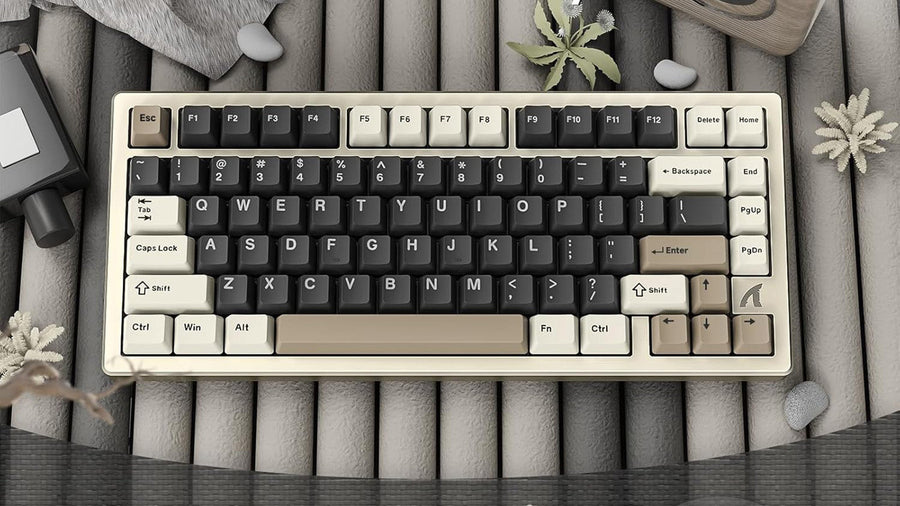
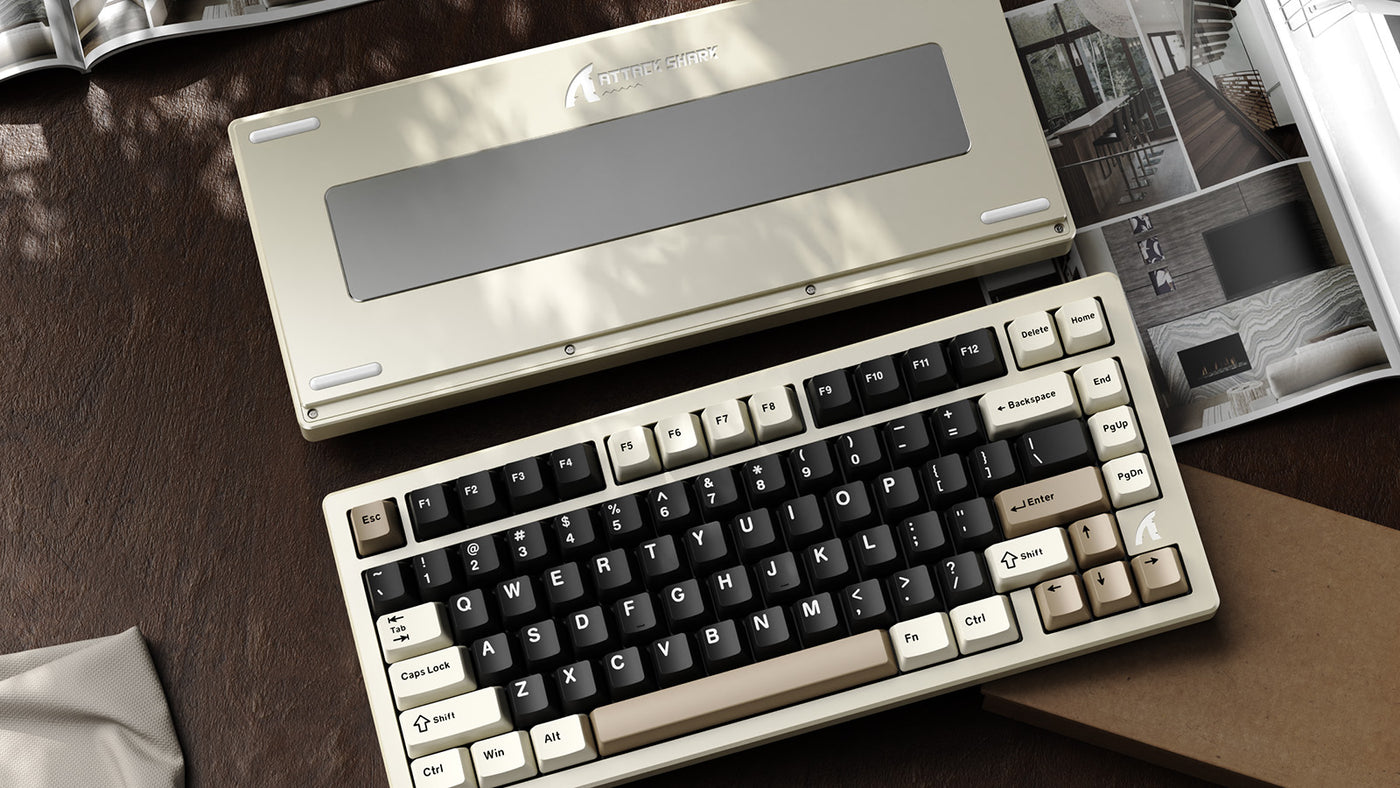
Una buona ergonomia non riguarda solo il comfort, ma anche l'efficienza. Quando si tratta di usare scorciatoie da tastiera come "annulla", la posizione delle mani e il tipo di tastiera che usi possono fare una grande differenza. Per esplorare il mondo delle tastiere e trovare quella che meglio si adatta alle tue esigenze ergonomiche e all'uso delle scorciatoie, dai un'occhiata alla nostra Guida ai Tipi di Tastiera: Qual è quella giusta per te?
L'importanza di una configurazione ergonomica
Una tastiera ergonomica è progettata per mantenere le mani e i polsi in una posizione naturale e rilassata, aiutando a prevenire affaticamenti e infortuni. Ma ha anche un beneficio meno ovvio: quando sei comodo, puoi lavorare più velocemente e in modo più efficiente. Le tue dita scivolano più facilmente sui tasti, permettendo un'esecuzione più rapida e precisa delle scorciatoie.

Scegliere la tastiera giusta
Le tastiere esistono in molte forme e dimensioni, e trovare quella giusta può influenzare la tua capacità di usare efficacemente le scorciatoie. Considera quanto segue:
- Dimensioni e layout: Una tastiera compatta può essere ottima per la portabilità, ma potrebbe limitarti se sei abituato a un layout full-size con tastierino numerico. Per esplorare diverse dimensioni e trovare quella perfetta per te, visita Qual è la dimensione ideale della tastiera per te. Assicurati che i tasti essenziali per le scorciatoie siano facilmente raggiungibili.
- Resistenza e corsa dei tasti: La pressione necessaria e la distanza di corsa del tasto influenzano velocità e precisione di digitazione. Scegli una tastiera che risponda bene e sia comoda per lunghi periodi.
- Tasti aggiuntivi o pulsanti programmabili: Alcune tastiere offrono tasti programmabili che puoi personalizzare per azioni specifiche o macro, perfetti per chi fa largo uso di scorciatoie.
Pratiche ergonomiche per l'uso delle scorciatoie
Quando usi regolarmente le scorciatoie da tastiera, tieni a mente queste pratiche:
- Posizione delle mani: Tieni i polsi dritti e le mani all'altezza o leggermente sotto il livello del gomito. Usa entrambe le mani per le scorciatoie quando possibile per distribuire il carico di lavoro e minimizzare allungamenti scomodi.
- Armonia delle scorciatoie: Posiziona la tastiera in modo che le scorciatoie più usate siano facili da eseguire senza guardare. Questo spesso significa centrare la tastiera in base alla fila home piuttosto che all'intera tastiera.
- Pausa ed esercizi: Fai pause regolari per allungare mani e dita. Semplici esercizi possono aiutare a ridurre l'affaticamento e mantenere le dita agili per quei comandi rapidi da tastiera.
Il potere della scorciatoia annulla
Padroneggiare il comando annulla è una competenza essenziale per migliorare l'efficienza digitale. Basta premere Ctrl+Z o Command+Z per invertire rapidamente azioni indesiderate, permettendo un flusso di lavoro più fluido e sicuro in diverse applicazioni. Sebbene questa funzione abbia dei limiti e possa variare leggermente tra i software, il suo concetto fondamentale rimane un pilastro nel mondo delle scorciatoie da tastiera. Abbinato a una configurazione ergonomica e a configurazioni personalizzate di scorciatoie, il comando annulla diventa non solo uno strumento di correzione ma una porta verso un'interazione più snella e produttiva con la tecnologia.