






Attack Shark Mouse Polling Test
Mouse polling rate results are estimates
This web tool can only estimate the polling rate from browser events. Browser throttling, event coalescing, system scheduling, page focus, and device drivers can all affect the displayed Hz.
Use the result as a reference only.
How To Use
1. Start Testing
Click the START button to begin. This activates high-frequency tracking inside the page. Keep the pointer in the browser window while the test is running.
2. Move Your Mouse
Move your mouse continuously in circles or side-to-side. The faster and more consistent your movement, the more accurate the polling rate reading will be.
3. Analyze Graph
The blue line represents your real-time polling rate (Hz). A flat, stable line indicates a consistent sensor performance. Drops indicate instability.
4. Scale & Controls
Use the dropdown to set the Max Hz (e.g., 1000Hz or 4000Hz). Use PAUSE to freeze the data or RESET to clear all history.
FAQ & Knowledge
Collezione in evidenza


Post del blog
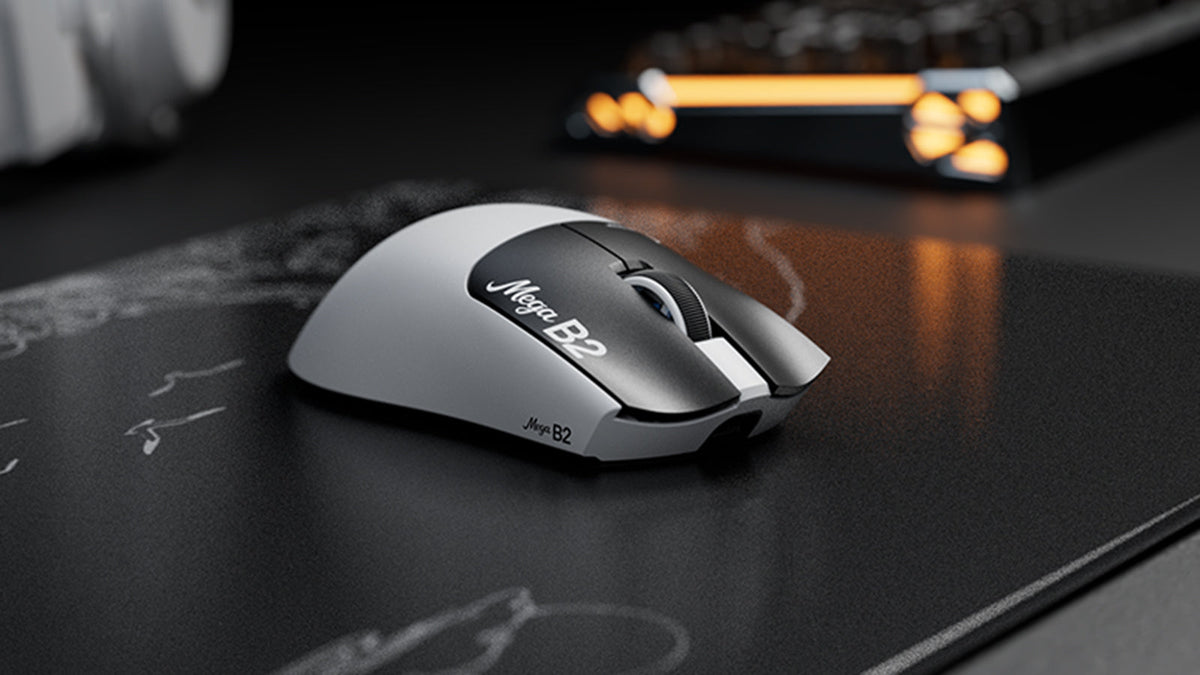
Cos'è un mouse con trigger rapido? Come il rilevamento magnetico TMR cambia i clic del mouse
Rapid Trigger reimposta un pulsante del mouse dopo un movimento verso l'alto minimo, mentre il rilevamento magnetico TMR consente un'attuazione regolabile senza contatti fissi.

ATTACK SHARK annuncia una partnership strategica con il team di League of Legends Cloud9 Kia
Scopri perché questa partnership di Cloud9 con League of Legends è importante per gli appassionati di eSport, l’attrezzatura professionale e le periferiche da gaming accessibili.

Incontra ATTACK SHARK al TOKYO TASTIERA EXPO 2026
ATTACK SHARK si dirige al Tokyo Ryutsu Center il 23 settembre 2026 per testare di persona le tastiere Hall Effect e i mouse da gaming presso lo stand B21-B23.