






I più venduti




Post del blog
Cos'è un mouse con trigger rapido? Come il rilevamento magnetico TMR cambia i clic del mouse
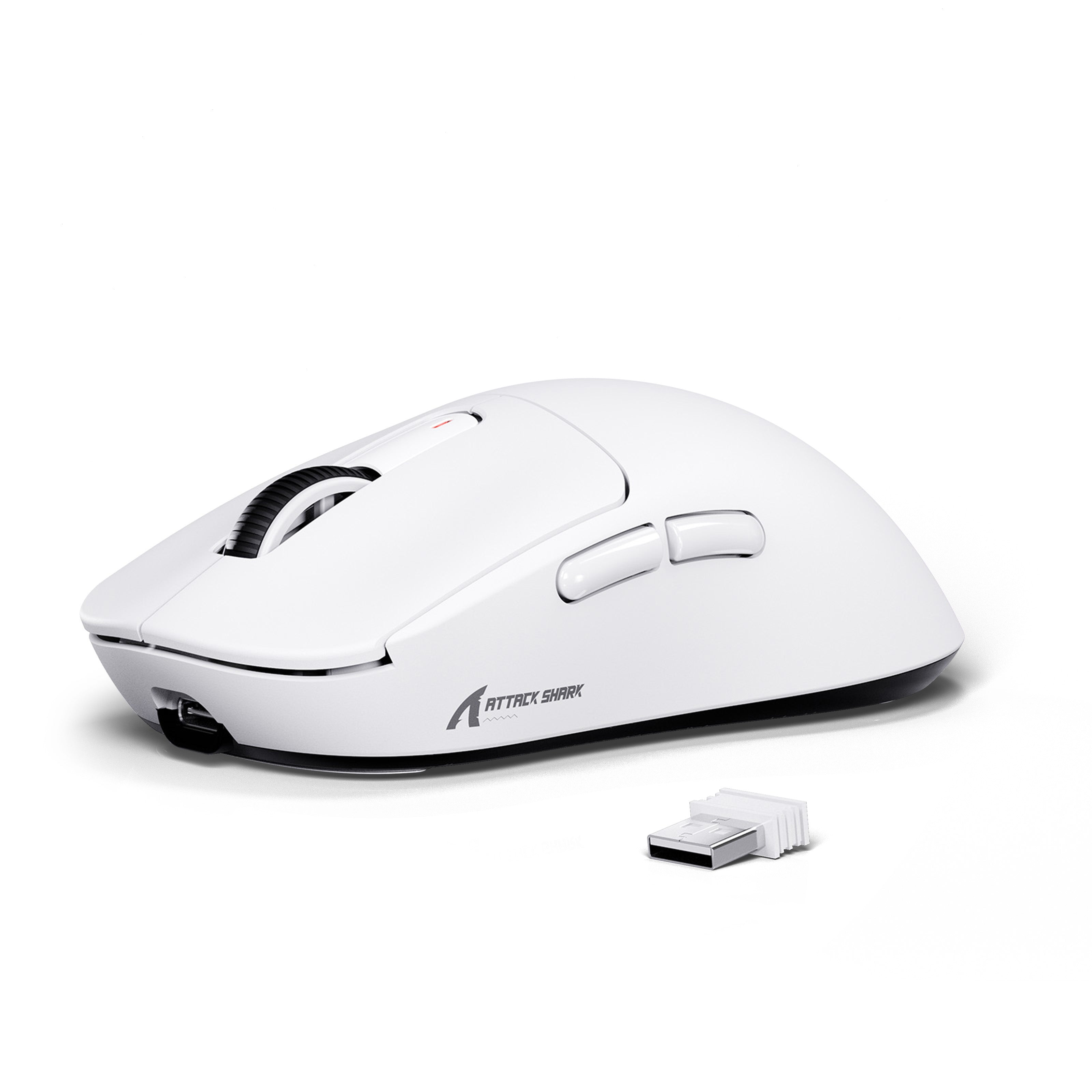
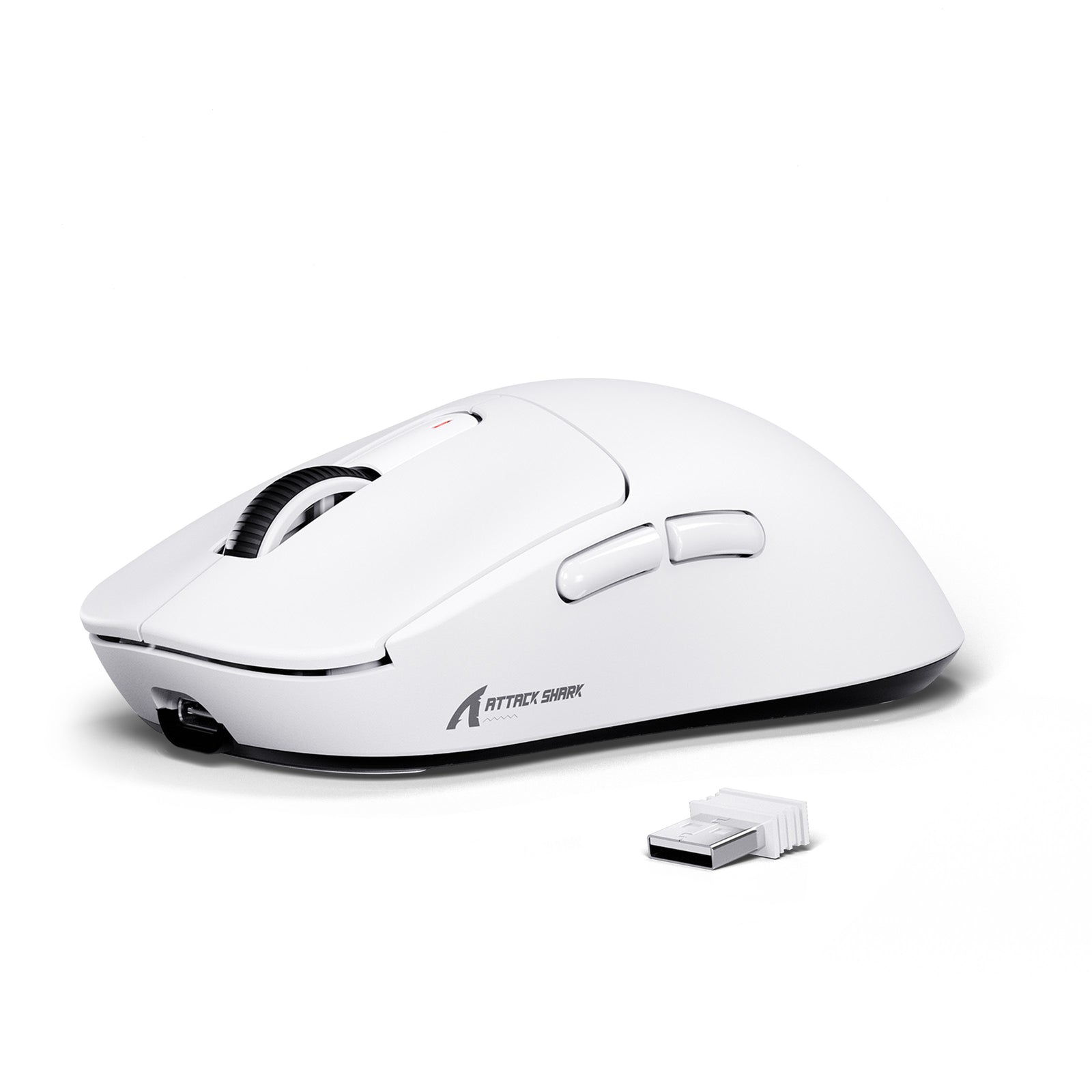
Rapid Trigger reimposta un pulsante del mouse dopo un movimento verso l'alto minimo, mentre il rilevamento magnetico TMR consente un'attuazione regolabile senza contatti fissi.

ATTACK SHARK annuncia una partnership strategica con il team di League of Legends Cloud9 Kia
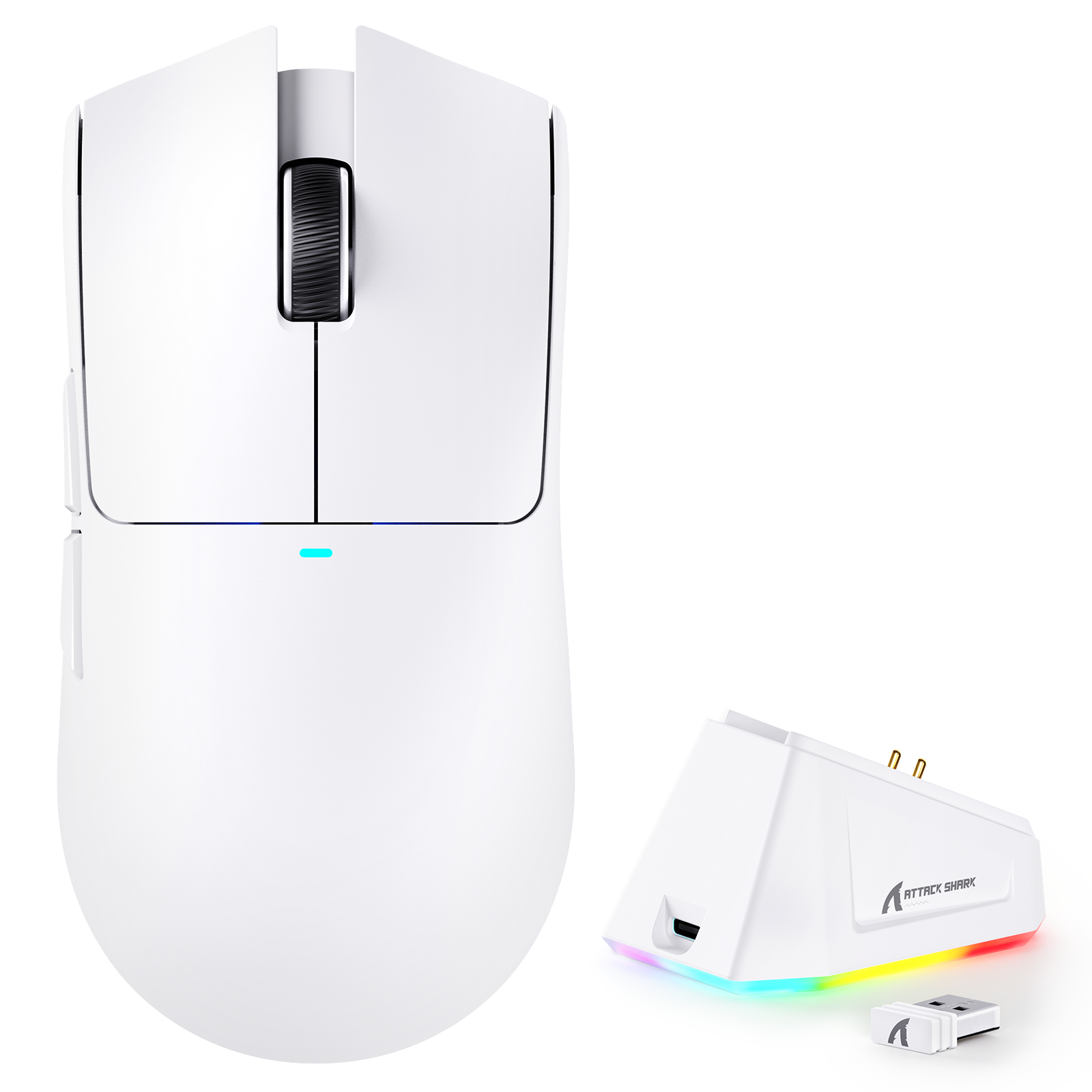
Scopri perché questa partnership di Cloud9 con League of Legends è importante per gli appassionati di eSport, l’attrezzatura professionale e le periferiche da gaming accessibili.

Incontra ATTACK SHARK al TOKYO TASTIERA EXPO 2026
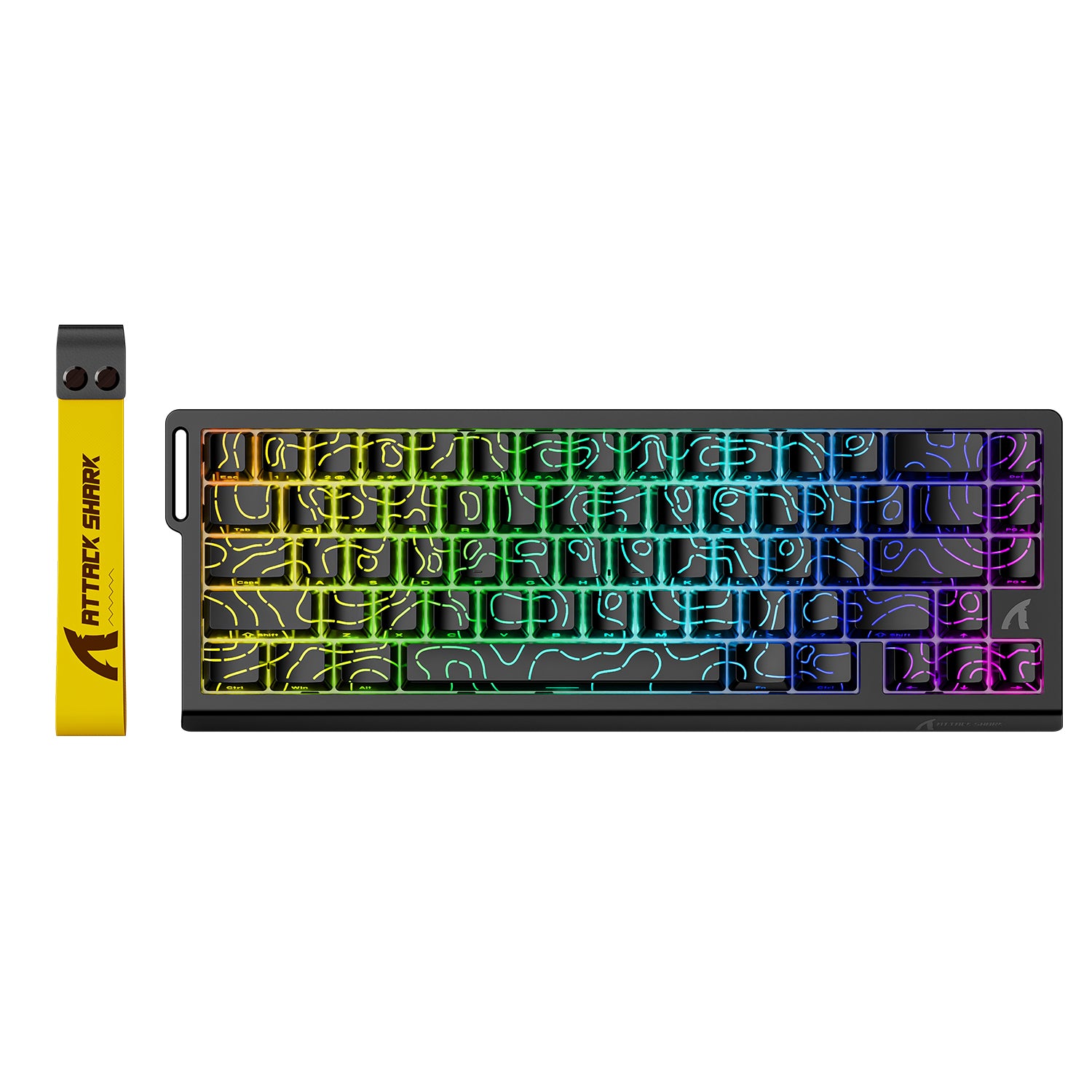
ATTACK SHARK si dirige al Tokyo Ryutsu Center il 23 settembre 2026 per testare di persona le tastiere Hall Effect e i mouse da gaming presso lo stand B21-B23.
Test Mouse e Tastiera
Perché è importante testare le periferiche essenziali
Che tu sia un giocatore competitivo, un dattilografo professionista o uno sviluppatore software, l'integrità dei tuoi dispositivi di input è fondamentale. Una tastiera malfunzionante o un mouse che salta possono interrompere il flusso di lavoro e rovinare le sessioni di gioco. Usare un tester per tastiera e mouse online fornisce un feedback visivo immediato per verificare che ogni tasto, sensore e pulsante venga registrato correttamente dal computer. Test regolari assicurano che l'hardware funzioni al massimo delle sue potenzialità.
Funzionalità complete per il test della tastiera
Un solido test dei tasti va oltre il semplice controllo che una lettera appaia sullo schermo. Analizza le prestazioni meccaniche del dispositivo.
Individuare tasti morti e tasti bloccati
Il problema più comune per gli utenti è il "tasto morto"—un tasto specifico che non registra il comando. Al contrario, un "tasto bloccato" registra un input continuo senza essere premuto fisicamente. Il nostro strumento di test evidenzia gli input attivi in tempo reale, permettendoti di individuare subito i tasti non responsivi o che causano "rimbalzi" (doppia digitazione).
Comprendere il ghosting e il N-Key Rollover (NKRO)
Per i giocatori, il ghosting della tastiera è un problema critico. Si verifica quando una tastiera non registra una pressione perché più tasti vengono premuti contemporaneamente. Il nostro strumento ti aiuta a testare le capacità di Key Rollover della tastiera. Premendo più tasti insieme (ad esempio WASD + Spazio + Maiusc), puoi verificare se il dispositivo supporta 6-Key Rollover (6KRO) o il completo N-Key Rollover (NKRO), assicurando che nessun comando venga perso durante il gioco intenso.
Verifica delle prestazioni e precisione del mouse
Il mouse è il tuo principale strumento di navigazione. Testarne la precisione è importante quanto testare la tastiera.
Test di risposta dei pulsanti del mouse
Col tempo, gli switch del mouse (in particolare Omron o Huano) possono degradarsi, causando il fastidioso problema del "doppio clic" o clic mancati. Questo strumento ti permette di isolare e testare indipendentemente il clic sinistro, il clic destro e il clic centrale. Supporta anche il test dei pulsanti laterali (MB4/MB5) spesso usati per macro in software di produttività e giochi.
Rotellina di scorrimento e tracciamento del sensore
Una rotellina di scorrimento difettosa può saltare o scorrere nella direzione sbagliata. Il nostro visualizzatore traccia la direzione di scorrimento (su/giù) per assicurarsi che l'encoder funzioni correttamente. Inoltre, muovendo il mouse sullo schermo, puoi verificare visivamente che il sensore tracci un movimento fluido del cursore senza tremolii o scatti.
Risoluzione dei problemi hardware
Se durante il test scopri un guasto, considera questi passaggi prima di sostituire il dispositivo:
- Pulisci gli switch: L'aria compressa può rimuovere polvere che causa tasti bloccati o salti della rotellina.
- Controlla le connessioni: Assicurati che il cavo USB sia inserito completamente o prova una porta USB diversa.
- Aggiorna i driver: driver corrotti possono causare ritardi negli input o pulsanti non riconosciuti.
- Testa su un altro PC: Isola il problema per assicurarti che sia l'hardware e non il sistema operativo.
Domande frequenti (FAQ)
D: Perché la mia tastiera digita due lettere quando premo un tasto una sola volta? R: Questo fenomeno è noto come "Key Chatter". È un guasto meccanico comune in cui i contatti metallici nello switch vibrano, inviando segnali multipli. Puoi provare a pulire lo switch con alcool isopropilico, ma spesso lo switch deve essere sostituito.
D: Come posso testare il ghosting della tastiera? R: Per testare il ghosting, premi e tieni premuta una combinazione di tasti che usi normalmente insieme (come W, A e Maiusc). Se uno dei tasti non si illumina sullo schermo mentre gli altri sì, la tua tastiera sta sperimentando il ghosting.
D: Qual è la differenza tra 6KRO e NKRO? R: 6KRO significa che la tastiera può gestire solo 6 pressioni simultanee. NKRO (N-Key Rollover) significa che puoi premere quanti tasti vuoi (anche tutta la tastiera) e ognuno verrà registrato.
D: Questo strumento funziona su Mac e Windows? R: Sì. Questo test funziona nel browser web ed è compatibile con Windows, macOS e Linux. Tuttavia, il tasto "Win" verrà registrato come "Command" su macOS.
D: Posso testare qui il polling rate del mouse? R: Questo strumento si concentra sulla funzionalità dei pulsanti e sul tracciamento delle coordinate. Sebbene tu possa vedere la fluidità del movimento, il test specifico in Hz (per verificare se ricevi 1000Hz o 8000Hz) richiede software specializzati per il polling rate.