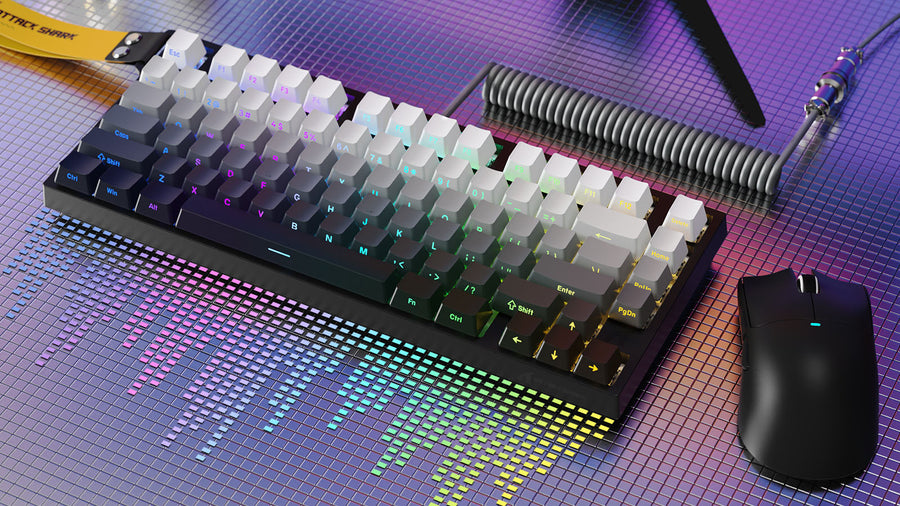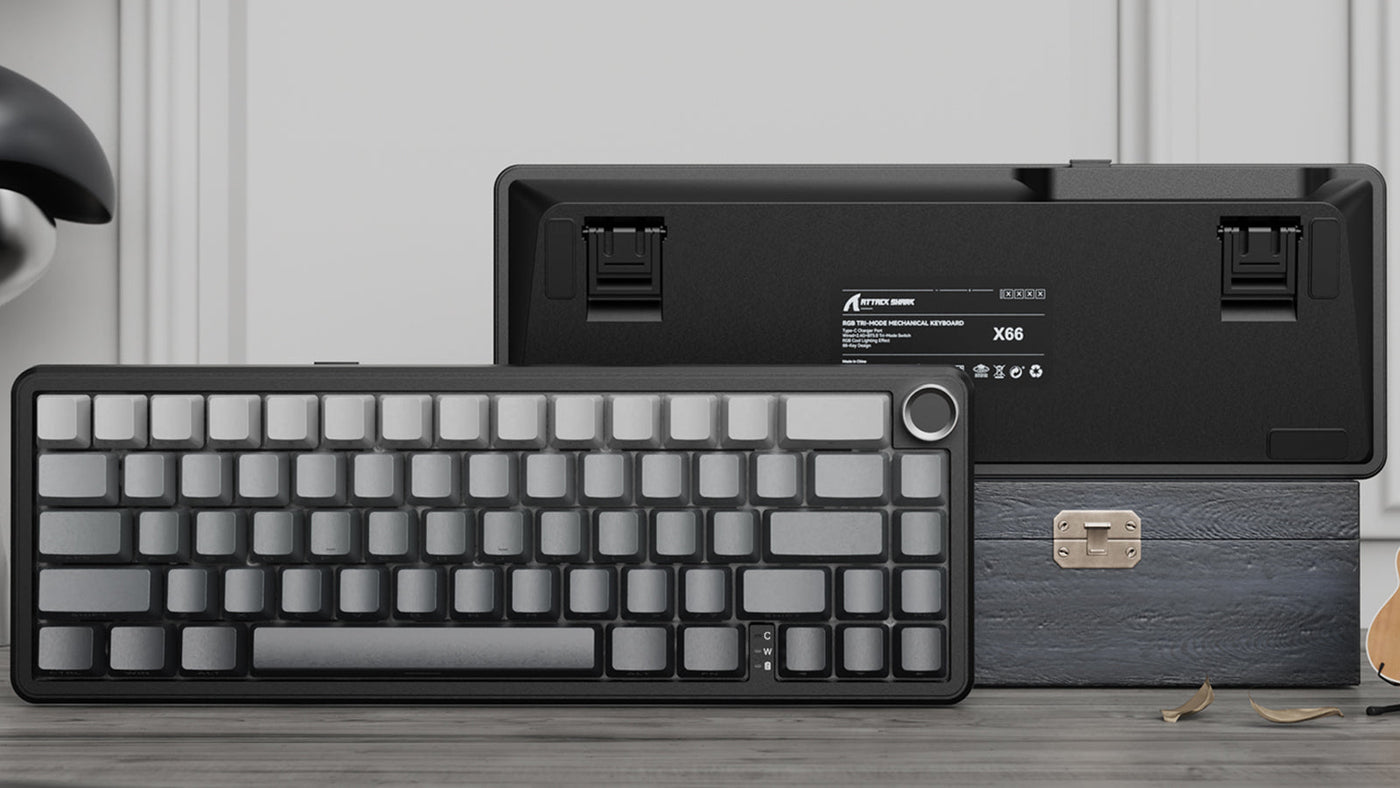
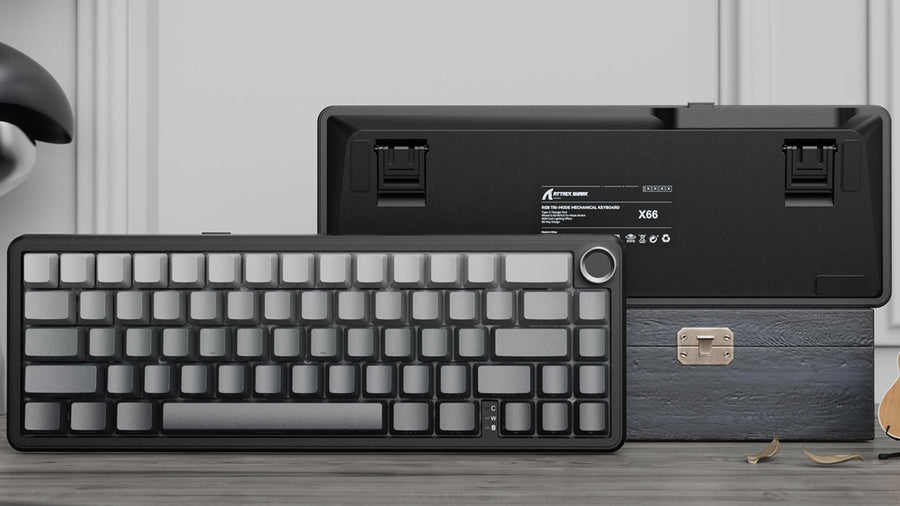
Passare a tastiere compatte è un aggiornamento visivamente sorprendente per qualsiasi scrivania. Lo spazio extra per il mouse e l’estetica minimalista sono vantaggi indiscutibili. Tuttavia, per molti utenti alle prime armi, l’entusiasmo svanisce nel momento in cui devono navigare in un documento. "Dove sono i miei tasti freccia?" è la domanda che genera panico.
Il formato 60% elimina il cluster di navigazione dedicato per risparmiare spazio, ma questo non significa perdere funzionalità. In effetti, padroneggiare una configurazione da gaming con tastiera 60 può renderti più veloce ed efficiente. Questa guida ti insegnerà come sbloccare il potere nascosto dei layer e navigare sullo schermo senza mai sollevare le mani.

Conosci il concetto di "Layer"
Il segreto della tastiera compatta è il "layering". Anche se suona tecnico, usi già i layer ogni giorno.
Pensa al tasto "Shift". Quando premi il tasto "1" da solo, digiti un numero. Quando tieni premuto "Shift" e premi "1", digiti un punto esclamativo (!). Stai accedendo a un secondo layer di quel tasto. La disposizione delle tastiere da gaming 60 funziona esattamente allo stesso modo ma aggiunge un potente modificatore nuovo: il tasto Fn (Funzione).
Il tasto Fn è il tuo portale per i tasti mancanti. Tenendo premuto Fn, altri tasti si trasformano in frecce, tasti della fila F o controlli multimediali. Una volta che ti abitui, questo è in realtà un aumento di efficienza. Su una tastiera full-size devi sollevare la mano destra e spostarla di circa 15 cm per raggiungere i tasti freccia. Su una tastiera 60% puoi navigare senza mai staccare le mani dalla fila principale. Questa riduzione del movimento fa risparmiare tempo e riduce lo sforzo del polso.
Disposizioni standard: dove sono le frecce "invisibili"?
La maggior parte dei produttori segue uno schema logico per posizionare questi tasti nascosti. Devi solo sapere dove guardare.
Cluster comuni
La mappatura standard più diffusa assegna i tasti freccia a I, J, K e L. Questo imita la forma a T rovesciata delle frecce fisiche. Alcuni marchi orientati al gaming li mappano su W, A, S e D per replicare i controlli di movimento. Controlla il lato dei tuoi keycaps; molte tastiere da gaming personalizzate hanno "legende stampate lateralmente" che mostrano esattamente cosa fa ogni tasto quando il layer Fn è attivo.
Modificatori in basso a destra
Un’altra configurazione popolare trasforma il cluster in basso a destra (Shift, Alt, Ctrl e il tasto Menu) in un pad frecce temporaneo quando si tiene premuto Fn. Questo risulta più naturale per gli utenti abituati ad avere le frecce in quell’angolo specifico della tastiera.

La magia della "Modalità Tap" (Toccare vs. Tenere premuto)
Il firmware avanzato ha introdotto una funzione rivoluzionaria chiamata "Modalità Tap" o "Tap Layer".
Tasti a doppia funzione
Questa tecnologia permette a un singolo tasto di eseguire due azioni diverse a seconda di come lo premi. Per esempio, il tasto Shift destro può essere programmato in modo che una pressione rapida registri una "Freccia Su", mentre tenendolo premuto registri "Shift".
Coerenza nella digitazione
Questo significa che puoi avere tasti freccia dedicati senza aggiungere interruttori fisici extra. È incredibilmente intuitivo. Tuttavia, richiede un tempismo preciso. Se sei un dattilografo disordinato che indugia sui tasti, potresti attivare accidentalmente la funzione di tenuta. Regolare il "tapping term" (il tempo in millisecondi prima che un tocco diventi una pressione prolungata) nelle impostazioni del software è fondamentale per un’esperienza fluida.
Personalizzazione professionale: QMK, VIA e rimappatura
Se la disposizione predefinita ti sembra scomoda, non devi soffrire. La bellezza delle tastiere personalizzate sta nella loro programmabilità.
Prendere il controllo
Strumenti software come QMK e VIA sono lo standard d’oro per gli appassionati. Ti permettono di rimappare ogni singolo tasto sulla tastiera. Puoi spostare il tasto Fn in una posizione più comoda, come la barra spaziatrice o il tasto Caps Lock.
Lo stile "Vim" e il trucco del Caps Lock
Molti programmatori giurano mappando le frecce su H, J, K e L (i tasti di navigazione usati nell’editor di testo Vim) per la massima efficienza nella programmazione. Un "trucco da professionista" molto apprezzato è trasformare il tasto Caps Lock in un secondo tasto Fn. Poiché Caps Lock è raramente usato, tenerlo premuto con il mignolo sinistro mentre usi la mano destra per premere I/J/K/L per le frecce crea un flusso di lavoro ergonomico e fluido.
Costruire la memoria muscolare: la fase di transizione
Leggerne è facile; farlo richiede pratica. Il tuo cervello deve ricollegare il comando tra "voglio muovere il cursore" e "muovo la mano".
Aspettati frustrazione per i primi tre giorni. Questa è la "fase di transizione". Non tornare alla tua vecchia tastiera durante questo periodo. Costringi il tuo cervello ad adattarsi. Alla fine del terzo giorno, il movimento con la combinazione Fn inizierà a sembrare automatico.
Usa programmi di allenamento per la digitazione o gioca a giochi testuali che richiedono navigazione. Imposta un foglio di calcolo e esercitati a spostarti tra le celle usando le tue nuove scorciatoie. Gamificare il processo ti distrae dalla curva di apprendimento e aiuta a consolidare la memoria muscolare necessaria per un’operazione fluida.
Quando considerare una tastiera 65% o 75%
A volte, il flusso di lavoro richiede tasti dedicati. Se passi 8 ore al giorno a navigare fogli Excel complessi, il layering costante potrebbe diventare noioso.
In questi casi, una tastiera 65% potrebbe essere la scelta migliore per il "traguardo finale". Aggiunge una colonna di tasti sul lato destro, offrendo frecce fisiche dedicate pur rimanendo compatta. È un piccolo aumento di ingombro per un guadagno significativo in comodità per chi fa inserimento dati intensivo.
Analizza il tuo rapporto quotidiano. Se giochi il 90% del tempo e digiti il 10%, le tastiere da gaming 60% sono perfette. Se sei al 50/50, considera la disposizione leggermente più grande del 65% per ottenere il meglio di entrambi i mondi senza sacrificare spazio sulla scrivania.
In sintesi:
Vivere senza tasti freccia dedicati non è un sacrificio; è un cambio di mentalità. Abbracciando i layer e la personalizzazione, puoi trasformare una piccola tastiera 60% in una centrale di produttività. Ti costringe a essere più intenzionale ed efficiente con le tue digitazioni. Una volta che padroneggerai le frecce "invisibili", ti chiederai perché hai mai sprecato spazio sulla scrivania con una tastiera full-size.
FAQ
Una tastiera 60% rallenterà il mio lavoro di programmazione o con i fogli di calcolo?
Inizialmente, sì. Tuttavia, una volta che padroneggerai i layer (specialmente usando il trucco del Caps Lock), molti programmatori scoprono di essere più veloci perché le mani non lasciano mai la fila principale per raggiungere i tasti di navigazione.
Cos’è la funzione "Tap Layer" o "Magic Fn"?
Questa funzione permette a un tasto di agire come una cosa se toccato (come un tasto freccia) e come un’altra se tenuto premuto (come Shift o Fn). È un modo popolare per "simulare" tasti freccia dedicati su una tastiera compatta.
Come seleziono il testo (Shift + Freccia) su una tastiera senza frecce?
Combini i layer. Per esempio, tieni premuto "Shift" (per selezionare) + "Fn" (per attivare il layer frecce) + il tasto lettera corrispondente (come "L" per destra). Diventa una combinazione di tre tasti, che diventa naturale molto rapidamente.
Posso usare una tastiera 60% per il gaming se il gioco richiede i tasti freccia?
Sì. Di solito puoi rimappare i controlli del gioco su WASD o un altro cluster. In alternativa, puoi attivare un "blocco layer" su molte tastiere che trasforma WASD permanentemente in tasti freccia finché non lo disattivi.