Il divario di millisecondi: perché la latenza audio determina il successo competitivo
Nei giochi sparatutto tattici ad alta tensione, la differenza tra un clutch riuscito e un ritorno al lobby è spesso misurata in millisecondi. Mentre i giocatori ossessionano i tassi di aggiornamento del monitor e il polling del mouse, la pipeline audio è spesso il collo di bottiglia trascurato. Se senti un passo 20ms dopo che è realmente avvenuto, la tua reazione visiva è già compromessa.
Le impostazioni del buffer audio sono la leva principale per controllare la latenza indotta dal software. Tuttavia, semplicemente "portarlo al minimo" è una ricetta per l'instabilità del sistema. Basandoci sulle osservazioni dai log di supporto tecnico e dai benchmark delle prestazioni, molti giocatori introducono involontariamente crepitii audio o balbettii di sistema inseguendo minimi teorici che il loro hardware non può sostenere. Questa guida spiega la meccanica dei buffer audio, l'impatto dell'elaborazione di Windows e come calibrare la configurazione per un vantaggio uditivo definitivo.
Comprendere il buffer audio: campioni vs. velocità in tempo reale
Un buffer audio è un'area di memoria temporanea nella RAM dove la CPU colloca i dati audio prima di inviarli alla scheda audio o al DAC (convertitore digitale-analogico). Pensalo come un secchio: la CPU lo riempie e l'hardware audio lo svuota.
- Buffer grande: La CPU riempie un grande contenitore meno frequentemente. Questo è meno impegnativo per il processore ma richiede più tempo perché la prima "goccia" di suono raggiunga l'hardware.
- Buffer piccolo: La CPU deve riempire molti piccoli contenitori molto rapidamente. Questo riduce il ritardo ma richiede che la CPU interrompa costantemente altri compiti.
La dimensione di questo buffer è misurata in campioni. Per convertire i campioni in millisecondi (ms), si divide la dimensione del buffer per la frequenza di campionamento (es. 44.100Hz o 48.000Hz).
Euristiche di latenza calcolate
| Dimensione del buffer (campioni) | Latenza a 44,1kHz | Latenza a 48kHz | Profilo di stabilità del sistema |
|---|---|---|---|
| 64 | ~1,45ms | ~1,33ms | Ultra-Basso / Alto rischio di interruzioni CPU |
| 128 | ~2,90ms | ~2,67ms | Aggressivo / Comune per audio professionale |
| 256 | ~5,80ms | ~5,33ms | Base consigliata per giocatori |
| 512 | ~11,6ms | ~10,7ms | Stabile / Sicuro per PC entry-level |
Nota metodologica: Questi valori rappresentano solo la "latenza del buffer". La latenza totale del sistema (andata e ritorno) include ritardi aggiuntivi dal motore audio di Windows, dall'elaborazione del driver e dalla conversione digitale-analogica dell'hardware.

La "trappola" della latenza DPC: perché le impostazioni del buffer falliscono
Potresti impostare un buffer minuscolo da 64 campioni e comunque sperimentare "scoppiettii" o "clic". Nei nostri test, questo è raramente causato da una CPU debole. Invece, è solitamente il risultato della latenza Deferred Procedure Call (DPC).
La latenza DPC si verifica quando un driver ad alta priorità (spesso la GPU o la scheda Wi-Fi) "monopolizza" la CPU, impedendole di riempire il buffer audio in tempo. Secondo la documentazione di LatencyMon di Resplendence Software, se il tempo di esecuzione di un driver supera la finestra temporale del buffer, il buffer si svuota, causando un "drop-out" udibile.
Spesso vediamo il driver nvlddmkm.sys di NVIDIA causare picchi superiori a 2000µs (2ms). Se il tuo buffer è impostato a 128 campioni (~2,6ms), e un picco della GPU dura 2ms, la CPU ha praticamente zero tempo per elaborare l'audio. Per questo raccomandiamo un buffer da 256 campioni come punto di partenza affidabile; offre una finestra di ~6ms, solitamente sufficiente per "assorbire" i picchi tipici dei driver di sistema senza risultare percepibilmente lento.
Passo di ottimizzazione 1: Bypassare lo stack audio di Windows
Il motore audio predefinito di Windows (AudioDG.exe) è progettato per la compatibilità, non per la velocità. Applica livellamento del volume, equalizzazione e "migliorie" che possono aggiungere oltre 20ms di ritardo di elaborazione. Per un vantaggio competitivo, devi bypassare il più possibile questa catena.
La lista di controllo imprescindibile:
- Disabilita tutte le migliorie: Nel Pannello di controllo audio, vai alle proprietà del dispositivo e seleziona "Disabilita tutte le migliorie." Questo impedisce al sistema operativo di eseguire catene DSP (Elaborazione Digitale del Segnale) non necessarie.
- Abilita la Modalità esclusiva: Assicurati che "Consenti alle applicazioni di prendere il controllo esclusivo di questo dispositivo" sia selezionato. Questo permette a software come giochi o Discord di bypassare il mixer globale di Windows.
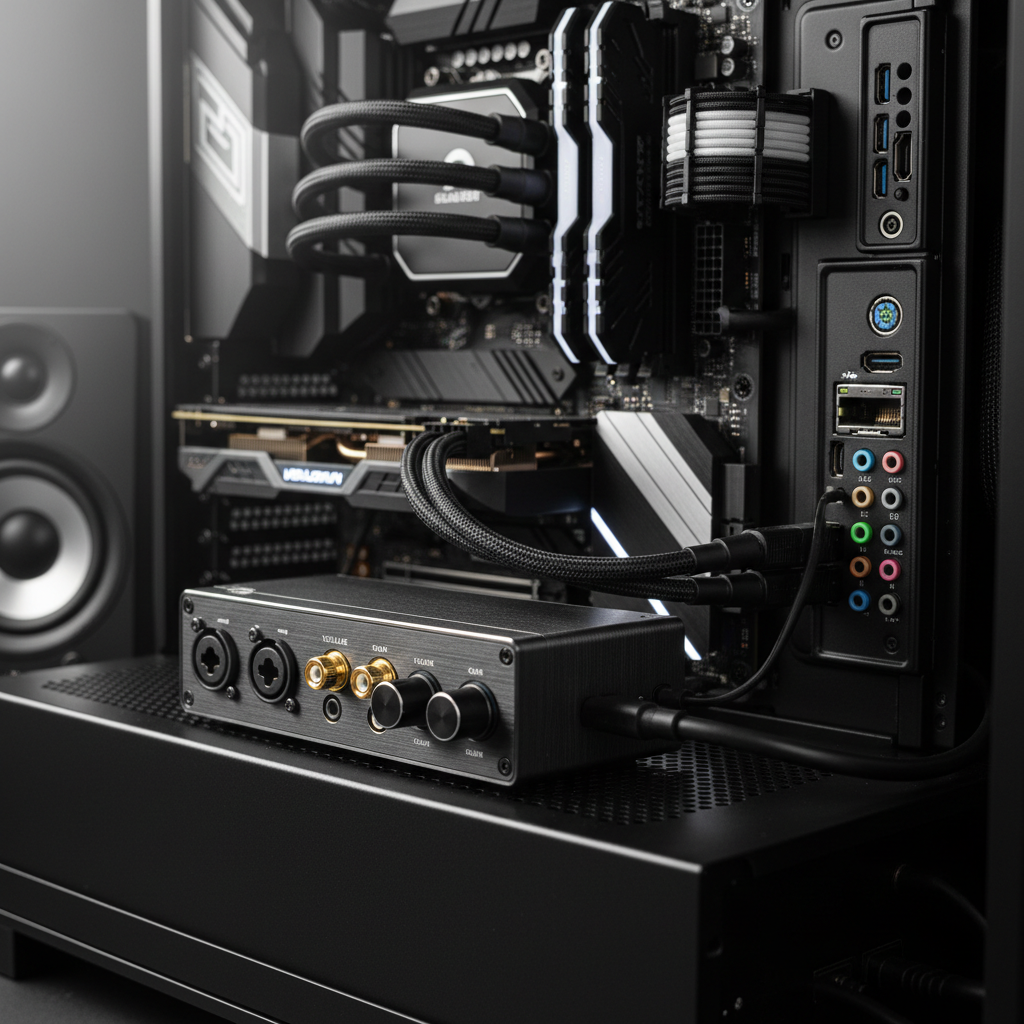
- Usa i driver del produttore: I driver generici "USB Audio" di Windows sono stabili ma lenti. Se le tue cuffie o il DAC hanno un driver dedicato (specialmente un driver ASIO), usalo. Secondo la Guida alla latenza di Sweetwater, i driver specifici del produttore offrono tipicamente un accesso diretto all'hardware che i driver generici non hanno.

Passo di ottimizzazione 2: Protocolli driver (ASIO vs. WASAPI)
Per la latenza più bassa possibile, il protocollo usato dal tuo software conta tanto quanto la dimensione del buffer.
- ASIO (Audio Stream Input/Output): Lo standard d'oro. Ignora completamente il kernel di Windows. Se il tuo hardware lo supporta, usa sempre il driver ASIO del produttore. Devi impostare la dimensione del buffer nel pannello di controllo dedicato del driver, poiché le impostazioni di Windows verranno ignorate.
- WASAPI Exclusive (Windows Audio Session API): La migliore alternativa "senza driver". Fornisce un percorso diretto all'hardware. La maggior parte dei giochi moderni utilizza una forma di WASAPI, ma devi assicurarti che la "Modalità esclusiva" sia abilitata nelle impostazioni di Windows per vedere il beneficio.
- MME/DirectSound: Protocolli legacy. Evitali a tutti i costi per il gaming, poiché possono introdurre ritardi da 30ms a 100ms.
Sinergia con Periferiche ad Alte Prestazioni (Polling 8K)
Esiste una relazione non ovvia tra la frequenza di polling del mouse e la stabilità audio. Come discusso nel Whitepaper Globale sull'Industria delle Periferiche Gaming (2026), dispositivi ad alta frequenza come i mouse 8000Hz (8K) aumentano significativamente il numero di Interrupt Requests (IRQ) che la CPU deve gestire.
A 8000Hz, la CPU viene interrotta ogni 0,125ms per elaborare i dati del mouse. Se il tuo buffer audio è troppo piccolo, queste interruzioni costanti possono "affamare" il processo audio, causando crepitii durante movimenti rapidi del mouse.
Consiglio Pro: Se usi un mouse 8K, assicurati che sia collegato a una porta diretta della scheda madre (Rear I/O). Condividere un hub USB con la tua interfaccia audio o DAC può causare collisioni di pacchetti e jitter, destabilizzando la sincronizzazione audio.
Modellazione Scenario: FPS Competitivo vs. Streaming
Per dimostrare come queste impostazioni si applicano nel mondo reale, abbiamo modellato due scenari utente distinti basati su configurazioni hardware tipiche.
Nota sul Modello (Metodo & Assunzioni)
Riassunto Logico: Questo modello parametrico deterministico stima i compromessi tra velocità di input e stabilità audio.
- Tipo di Modello: Analisi di sensibilità degli interrupt di sistema.
- Assunzioni: Windows 11 OS, CPU di fascia alta (es. i7-13700K), connessione USB diretta.
| Parametro | Scenario A (Competitivo Puro) | Scenario B (Streamer FPS) | Unità |
|---|---|---|---|
| Frequenza di Polling del Mouse | 8000 | 4000 | Hz |
| Dimensione Buffer Audio | 128 | 256 | Campioni |
| Latency Audio Stimata | ~2,7 | ~5,8 | ms |
| Carico CPU IRQ | Alto | Moderato | Impatto |
| Rischio di Stabilità | Alto (Richiede Ottimizzazione) | Basso (Stabile) | Rischio |
Scenario A: Il Giocatore Competitivo Puro
Questo utente dà priorità alla velocità pura. Usando un mouse 8K e un buffer da 128 campioni, ottiene un feedback quasi istantaneo. Tuttavia, ciò richiede un sistema operativo "pulito" con processi in background minimi e latenza DPC ottimizzata (usando strumenti come LatencyMon per identificare e disabilitare driver problematici).
Scenario B: Lo Streamer FPS
Gli streamer affrontano carichi CPU più elevati a causa della codifica e di più sorgenti audio (OBS, Discord, Gioco). Per questo utente, un buffer da 256 campioni è il "punto ideale". La differenza di ~3ms rispetto allo Scenario A è impercettibile per la maggior parte delle persone, ma la stabilità aggiuntiva previene "glitch" audio che potrebbero rovinare una trasmissione in diretta.

Il Vantaggio del Rapid Trigger: Un Parallelo nella Latency
Sebbene questo articolo si concentri sull'audio, è importante capire come i segnali audio interagiscono con l'hardware di input. Se senti un passo e reagisci, la velocità della tua tastiera determina anche il risultato.
La nostra modellazione della tecnologia Hall Effect Rapid Trigger mostra una significativa riduzione della latenza rispetto agli interruttori meccanici tradizionali. Eliminando il punto di reset fisso, Rapid Trigger può ridurre la latenza della pressione del tasto di circa 9ms (basato su un confronto tra reset meccanico a 0,5mm e reset RT a 0,1mm con velocità medie di sollevamento del dito). Abbinato a impostazioni ottimizzate del buffer audio, stai effettivamente riducendo quasi 20ms di ritardo totale del sistema.
Risoluzione dei Problemi Comuni di Artefatti Audio
Se senti crepitii, scoppiettii o voci "robotiche" dopo aver abbassato il buffer:
- Aumenta il Buffer a Piccoli Incrementi: Se 128 campioni causano crepitii, prova 192 o 256. Non passare direttamente a 512 a meno che non sia necessario.
- Controlla le Discrepanze nella Frequenza di Campionamento: Assicurati che il gioco, le impostazioni di Windows e il driver hardware siano tutti impostati sulla stessa frequenza (es. tutti a 48kHz). Le discrepanze costringono la CPU a eseguire il "Riacampionamento," che aggiunge latenza e provoca artefatti.
- Gestione dell'Alimentazione USB: Vai in Gestione Dispositivi e disabilita la "Sospensione Selettiva USB." Questo impedisce a Windows di mettere il tuo DAC USB in uno stato a basso consumo che può causare ritardi al risveglio o disconnessioni.
Riepilogo delle Azioni di Ottimizzazione
Per ottenere la latenza audio stabile più bassa, segui questi passaggi in ordine:
- Verifica il tuo sistema: Esegui LatencyMon per 10 minuti mentre un gioco è in esecuzione. Se la tua "Routine DPC più alta" supera i 1000µs, non puoi usare in sicurezza un buffer inferiore a 256 campioni.
- Salta il mixer: Abilita la "Modalità Esclusiva" in Windows e usa i protocolli ASIO o WASAPI Exclusive nel tuo software.
- Imposta una base di partenza: Inizia con 256 campioni. Se il sistema rimane stabile dopo un'ora di gioco intenso, prova con 128.
- Isola il tuo hardware: Collega il tuo dispositivo audio e il tuo mouse ad alta frequenza di polling a controller USB separati (di solito blocchi di porte diversi sul pannello posteriore I/O) per minimizzare i conflitti IRQ.
Trattando l'audio come un componente tecnico della tua configurazione di prestazioni—piuttosto che come un semplice "plug-and-play"—assicuri che le tue orecchie siano veloci quanto i tuoi occhi.
Dichiarazione YMYL: Questo articolo è solo a scopo informativo. La modifica dei driver a livello di sistema e delle impostazioni del buffer può occasionalmente causare instabilità del sistema o crash del software. Crea sempre un punto di ripristino del sistema prima di apportare modifiche significative alle configurazioni dei driver o alle impostazioni del BIOS.
Fonti
- Sweetwater: Riduzione di Latenza, Click e Scoppiettii
- Resplendence Software: Verificatore di Idoneità LatencyMon
- RTINGS: Latenza e Reattività del Click del Mouse
- NVIDIA Reflex: Analisi della Latenza di Sistema
- Whitepaper Globale sull'Industria delle Periferiche da Gioco (2026)
- Tabelle di Utilizzo USB HID (v1.5)