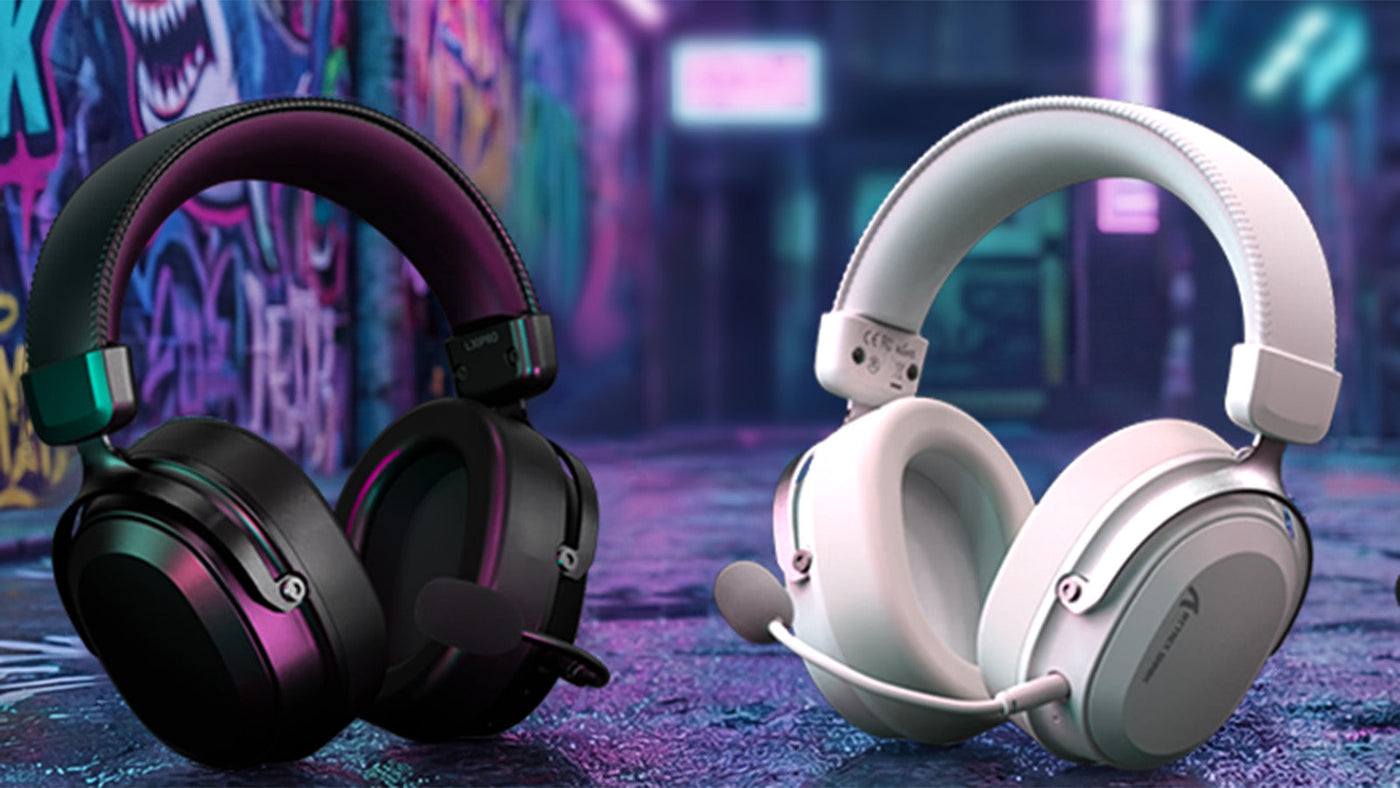
Sperimentare un ritardo audio in cui senti lo sparo secondi dopo aver premuto il grilletto rovina l'immersione e il gioco competitivo. Questo lag si verifica quando il segnale audio digitale fatica a raggiungere il tuo dispositivo in modo efficiente. Che tu stia affrontando problemi di sincronizzazione audio su PC o problemi di connettività su console, questa guida analizza le cause principali.
Continua a leggere per scoprire come applicare correttamente le correzioni per il ritardo audio nel gaming e come risolvere precisamente il lag audio delle cuffie wireless per recuperare il tuo vantaggio competitivo.

Latenza audio wireless: Bluetooth vs latenza 2,4 GHz
Per capire perché il tuo audio è in ritardo, devi osservare come vengono trasmessi i dati. L'audio wireless dipende interamente dal protocollo di connessione utilizzato dal tuo hardware. Analizzare la latenza Bluetooth vs 2,4 GHz rivela esattamente perché alcuni dispositivi funzionano perfettamente mentre altri falliscono durante il gioco frenetico.
I limiti della tecnologia Bluetooth
Il Bluetooth è stato originariamente progettato per trasmettere piccole quantità di dati su brevi distanze, principalmente per chiamate telefoniche e ascolto musicale casuale. Le connessioni Bluetooth standard elaborano l'audio usando codec come SBC o AAC. Questo processo di codifica e decodifica richiede tempo.
Le connessioni Bluetooth standard solitamente soffrono di una latenza di 150-200 millisecondi. In uno sparatutto frenetico, un ritardo di 200 millisecondi significa che senti i passi del nemico molto dopo che è già apparso sullo schermo. A meno che il tuo hardware non supporti specificamente aptX Low Latency (che riduce il ritardo a circa 40 millisecondi), il Bluetooth è matematicamente troppo lento per il gaming competitivo.
La superiorità delle connessioni a 2,4 GHz
Le apparecchiature da gioco di fascia alta bypassano completamente il Bluetooth. Invece, questi dispositivi utilizzano una frequenza radio dedicata a 2,4 GHz. Questa connessione richiede di collegare un trasmettitore USB specifico (dongle) al computer o alla console. Poiché il produttore controlla sia il trasmettitore che il ricevitore, può ottimizzare la compressione audio specificamente per la velocità. Questo protocollo personalizzato riduce il ritardo audio a circa 15-20 millisecondi. Questa frazione di secondo è del tutto impercettibile per il cervello umano, offrendo un'esperienza audio in tempo reale autentica.
Cause comuni del ritardo audio nelle cuffie
Se usi già una connessione dedicata a 2,4 GHz e riscontri ancora desincronizzazione, il problema deriva da fattori ambientali o da configurazioni software errate. Per risolvere efficacemente il ritardo audio delle cuffie wireless, devi identificare questi comuni colli di bottiglia hardware e software.
Distanza e ostacoli fisici
I segnali wireless si degradano rapidamente passando attraverso oggetti fisici. Se il PC è sotto una scrivania di legno spesso o la console è nascosta in un mobile metallico chiuso, il segnale audio faticherà a raggiungere le cuffie. Questo segnale debole causa perdita di pacchetti. Quando i pacchetti audio si perdono, il ricevitore deve richiederli di nuovo, causando un evidente balbettio o ritardo audio.
Firmware e driver obsoleti
I produttori rilasciano frequentemente aggiornamenti firmware per ottimizzare la velocità con cui i dongle USB elaborano i dati audio. Se le tue cuffie usano un firmware obsoleto di tre anni fa, potrebbero non comunicare efficacemente con il sistema operativo moderno. Inoltre, driver audio della scheda madre datati possono introdurre latenza di elaborazione prima che il segnale lasci il computer.

Interferenze wireless nella tua configurazione
Il tuo ambiente di gioco è pieno di onde radio invisibili. Poiché la maggior parte dei dispositivi elettronici consumer opera sulle stesse frequenze, gli ingorghi di segnale sono molto comuni. Gestire questo traffico è uno dei modi più efficaci per risolvere i ritardi audio nel gaming.
Rumore a banda larga USB 3.0
Una delle cause meno conosciute ma più gravi di interferenza sono le porte USB 3.0. Quando una porta USB 3.0 trasferisce dati, emette rumore a banda larga che interferisce pesantemente con lo spettro a 2,4 GHz. Se colleghi il dongle audio proprio accanto a un hard disk esterno ad alta velocità, il segnale si degraderà immediatamente.
Conflitto tra periferiche
Anche le altre periferiche di gioco wireless possono causare conflitti diretti del segnale. Ad esempio, se colleghi il ricevitore delle cuffie allo stesso hub USB del dongle del tuo mouse da gioco wireless, i due dispositivi si interferiranno a vicenda. Se noti un ritardo audio proprio quando muovi rapidamente il mouse wireless sul tappetino, stai sperimentando un'interferenza periferica. Spostare i dongle ai lati opposti del case del computer risolverà immediatamente questo conflitto.
Prossimità al Router
I router Wi-Fi trasmettono principalmente sulle bande da 2,4 GHz e 5 GHz. Se la tua postazione di gioco si trova a meno di un metro dal router Wi-Fi di casa, la potenza del segnale del router sovrasterà il piccolo trasmettitore del tuo headset.
Problemi di sincronizzazione audio su PC e soluzioni passo dopo passo
Windows si basa su sistemi complessi di instradamento audio. Quando le impostazioni sono configurate male, il sistema operativo aggiunge tempo di elaborazione non necessario al suono. Risolvere i problemi di sincronizzazione audio su PC richiede di modificare impostazioni specifiche nel Pannello di Controllo di Windows.
Soluzione 1: Disabilitare i Miglioramenti Audio di Windows
Windows include miglioramenti audio integrati progettati per rendere la musica più ricca, ma questi filtri richiedono potenza di elaborazione e introducono latenza.
- Fai clic con il tasto destro sull’icona dell’altoparlante nella barra delle applicazioni di Windows e seleziona "Impostazioni audio."
- Scorri verso il basso e clicca su "Altre impostazioni audio" per aprire la classica finestra del Pannello di Controllo.
- Fai clic con il tasto destro sull’headset attivo e seleziona "Proprietà."
- Vai alla scheda "Miglioramenti".
- Seleziona la casella "Disabilita tutti i miglioramenti" e clicca su "Applica."
Soluzione 2: Regolare la Frequenza di Campionamento Audio
Campionamenti non corrispondenti tra il gioco e l’hardware costringono Windows a ricampionare l’audio in tempo reale, creando gravi problemi di sincronizzazione audio su PC.
- Apri di nuovo la finestra "Proprietà" dell’headset.
- Vai alla scheda "Avanzate".
- Guarda il menu a tendina "Formato Predefinito".
- Modifica l’impostazione in "16 bit, 48000 Hz (Qualità DVD)." Questo è il formato nativo per quasi tutti i giochi moderni.
- Deseleziona la casella che dice "Consenti alle applicazioni di assumere il controllo esclusivo di questo dispositivo," quindi clicca su "Applica."
Soluzione 3: Reinstallare il Software Dedicato del Dispositivo
Se usi un headset premium di marchi come Logitech, Razer o SteelSeries, devi utilizzare il loro software proprietario (come G Hub o Synapse) per gestire il dispositivo. Apri il software e verifica la presenza di aggiornamenti firmware obbligatori sia per l’headset che per il dongle USB.
Soluzioni passo dopo passo per giocatori su console (PS5/Xbox)
I giocatori su console non possono accedere a impostazioni profonde del sistema operativo come gli utenti PC, ma la latenza può comunque essere ridotta tramite una configurazione attenta dell’hardware e delle impostazioni del display.
Soluzione 1: Utilizzare le Porte USB Frontali
I produttori di console progettano le porte USB frontali specificamente per connessioni periferiche a bassa latenza. Collegare il trasmettitore alla parte posteriore della console costringe il segnale a passare attraverso la schermatura termica interna della console e lo schermo televisivo dietro di essa. Collega sempre il dongle audio alla porta USB frontale per garantire una linea diretta verso la tua posizione di seduta.
Soluzione 2: Modificare i Formati Audio della Console
Se la tua console cerca di elaborare formati surround pesanti, può ritardare l’uscita audio.
Per PlayStation 5:
- Vai su Impostazioni > Suono > Uscita audio.
- Scorri fino a "Formato audio (Priorità)."
- Cambia questa impostazione da "Dolby" o "DTS" a "Linear PCM." Il PCM non compresso viene elaborato molto più velocemente.
Per Xbox Series X/S:
- Vai su Impostazioni > Generali > Volume & uscita audio.
- Sotto "Audio cuffie", cambia il formato in "Stereo non compresso."
Correzione 3: Attiva la Modalità Gioco della TV
A volte l’audio non è in ritardo; è lo schermo della TV ad esserlo. Le TV moderne usano un’elaborazione pesante dell’immagine (come il motion smoothing) che ritarda l’immagine fino a 100 millisecondi. Se l’audio parte subito ma l’immagine della TV è in ritardo, sembra un ritardo audio. Vai alle impostazioni immagine della TV e attiva la "Modalità Gioco" per disabilitare tutta l’elaborazione dell’immagine e sincronizzare il video con l’audio.
Conclusione: Risolvi il ritardo audio delle cuffie wireless alla fonte
Risolvere i problemi di latenza richiede di identificare il vero collo di bottiglia nella connessione. Capendo la differenza tra latenza Bluetooth e 2,4 GHz, minimizzando le interferenze fisiche e aggiornando le configurazioni di sistema, puoi eliminare completamente il desync. Applicare queste correzioni specifiche per il ritardo audio nel gaming assicura che il suono corrisponda perfettamente allo schermo. Se continui a riscontrare problemi dopo aver provato questi passaggi, testa il dispositivo su un altro sistema per escludere un guasto hardware e risolvere definitivamente il ritardo audio delle cuffie wireless.
Domande frequenti
Un mouse da gioco wireless può causare ritardi nell’audio delle cuffie?
Sì. Se il ricevitore USB per le cuffie e quello per il mouse da gioco wireless sono collegati troppo vicini (ad esempio porte adiacenti su un hub USB), le loro frequenze a 2,4 GHz possono interferire. Spostarli agli estremi opposti del computer risolve questo problema.
Perché il mio audio ritarda solo in giochi specifici?
Se il ritardo è isolato a un singolo gioco, il problema è software. Il motore del gioco potrebbe avere problemi con la priorità della CPU, oppure il tasso di campionamento audio interno del gioco è in conflitto con le impostazioni di Windows. Cambiare il formato audio di Windows a 16 bit, 48000 Hz di solito risolve il problema.
Come posso testare la mia latenza audio esatta?
Puoi testare la latenza cercando su YouTube video "Audio Video Sync Test". Questi video mostrano una palla che rimbalza e crea un suono esattamente quando tocca una linea. Se senti il suono dopo che la palla ha toccato la linea, hai un problema di latenza misurabile.