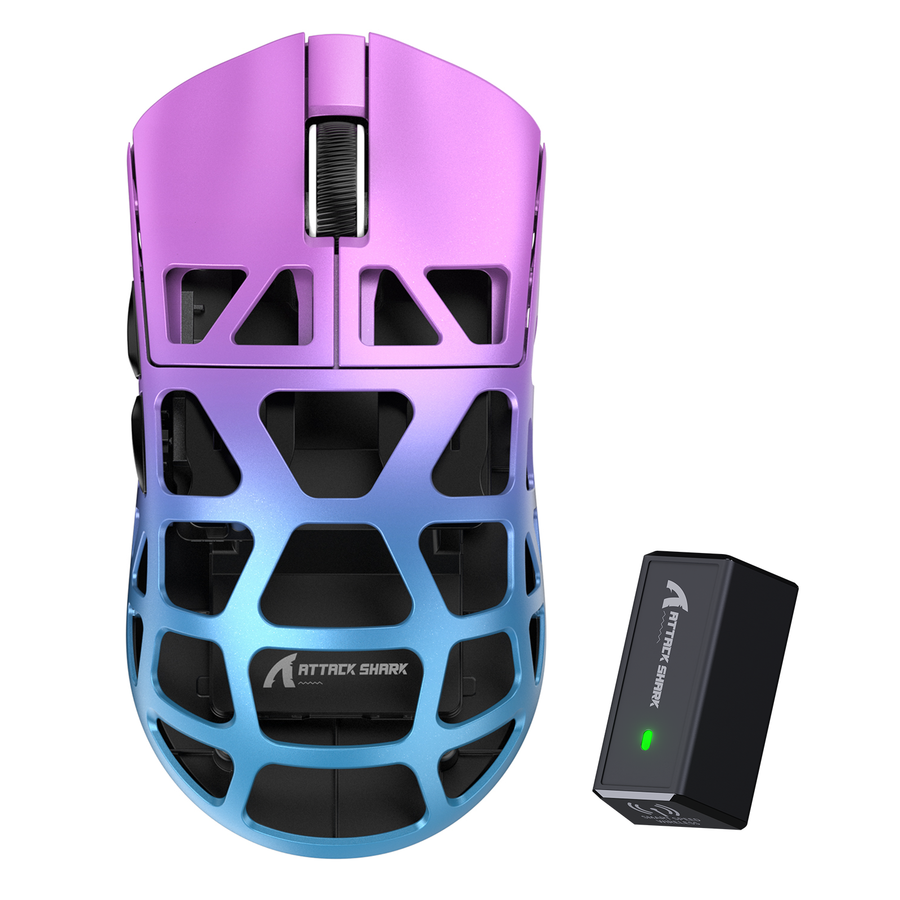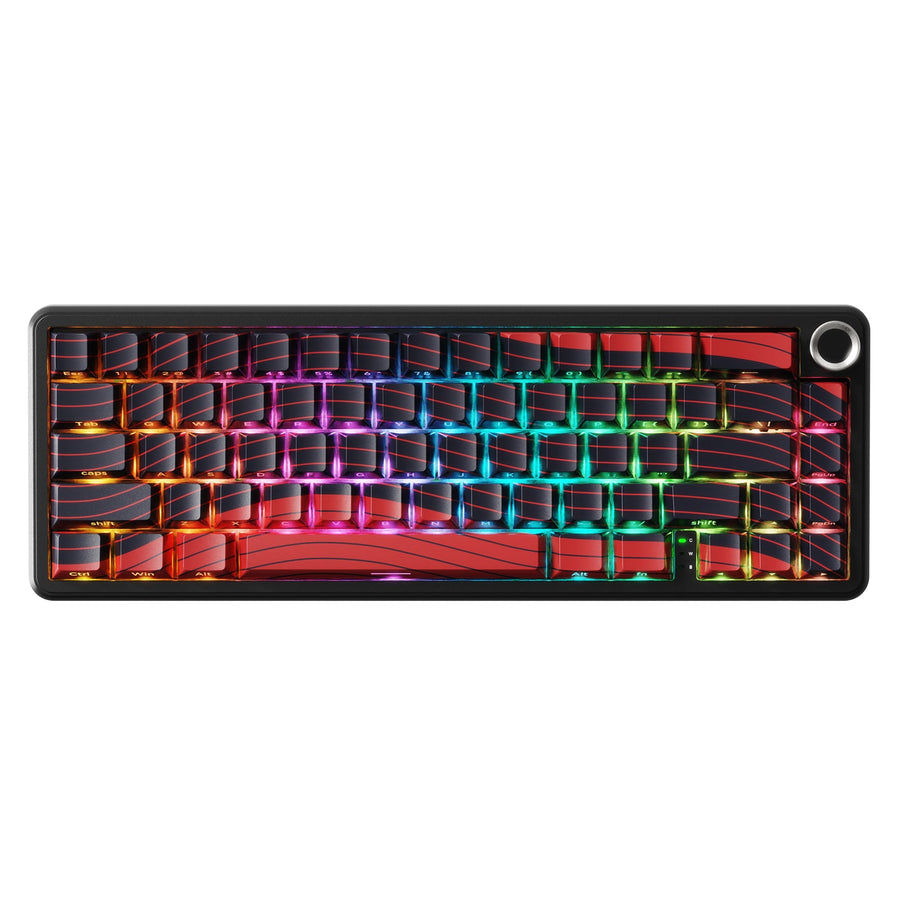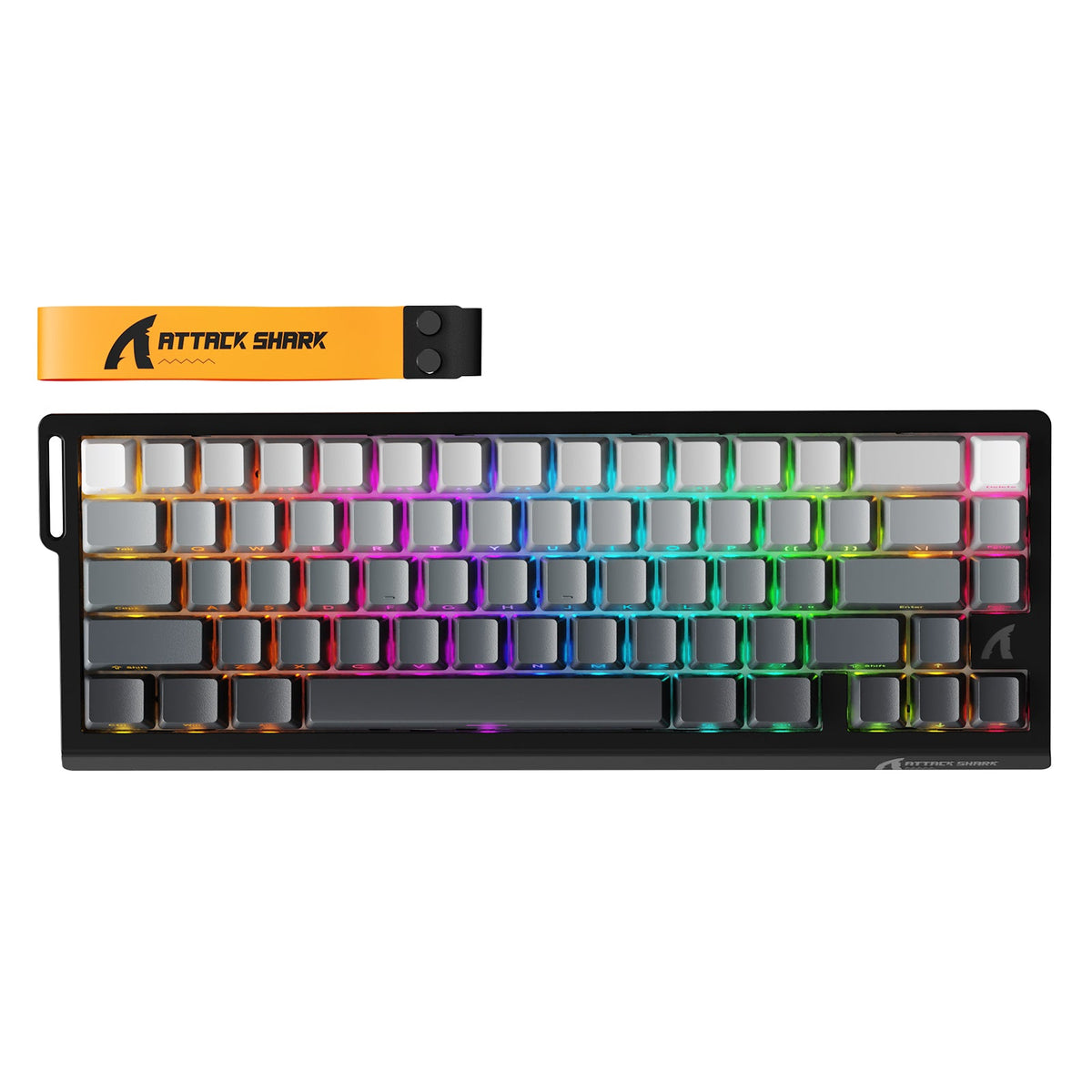
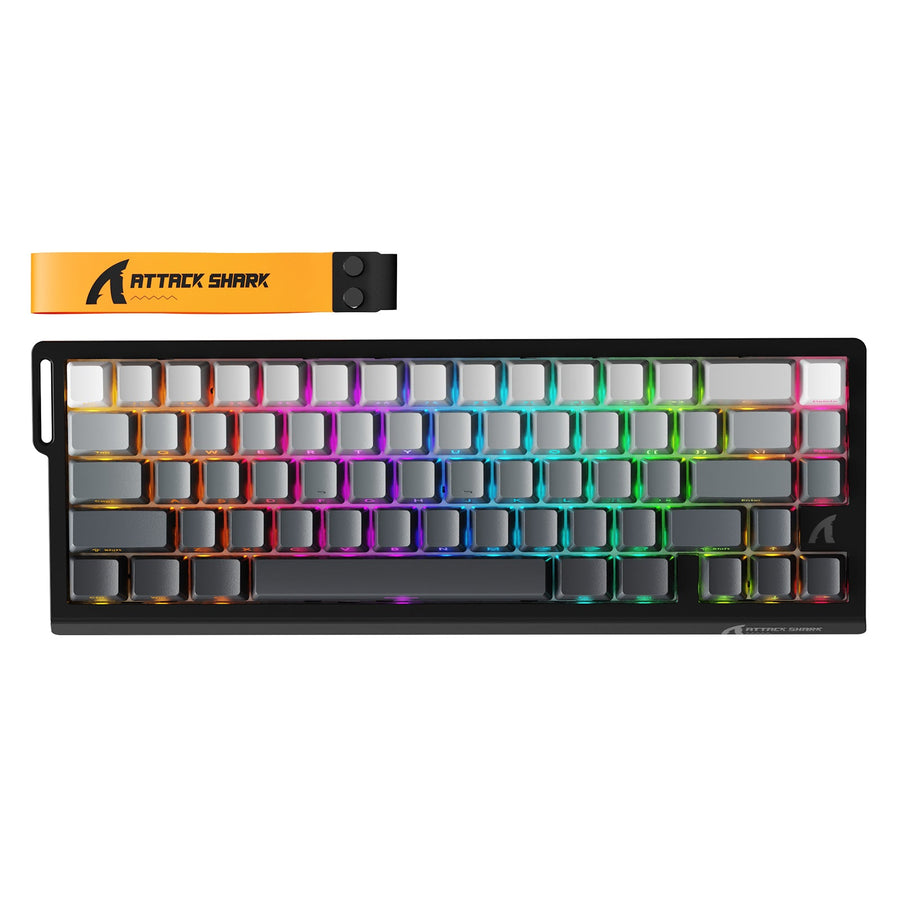
Prima di associare qualsiasi dispositivo, annota cosa può fare ciascuno. Elenca separatamente tastiera e mouse, indica ogni modalità di connessione supportata da ciascuno e abbina tale modalità al ricevitore o all'host Bluetooth corrispondente. Questa mappa delle connessioni evita che una scrivania con più dispositivi si trasformi in un gioco di supposizioni in seguito.

Inizia con una mappa delle connessioni prima dell'associazione
Usa un solo ricevitore per entrambi i dispositivi solo quando la documentazione del prodotto pertinente conferma esplicitamente l'associazione condivisa. In caso contrario, crea una riga per ogni dispositivo indicando la modalità che utilizzerai, il ricevitore o l'host Bluetooth richiesto e il relativo percorso alternativo.

Prendi un blocco note o apri una nota sul telefono e crea una riga per ogni dispositivo: nome del dispositivo, modalità che utilizzerai (Bluetooth, ricevitore a 2,4 GHz o cavo USB), identificativo del ricevitore o host Bluetooth con cui verrà associato, porta che intendi utilizzare e un'alternativa cablata se il dispositivo supporta la modalità cablata.
Controlla la confezione o il manuale di ogni dispositivo prima di premere un pulsante di associazione. Ogni tastiera e mouse wireless supporta modalità proprie, e il ricevitore incluso nella confezione va considerato assegnato al dispositivo originale, salvo diversa indicazione nella documentazione del produttore.
Non dare per scontato che due dongle USB dall'aspetto simile siano intercambiabili. Se vuoi usare un solo ricevitore per tastiera e mouse, verifica prima il supporto per l'associazione condivisa nella documentazione del prodotto. In caso contrario, assegna ogni ricevitore al proprio dispositivo e usa questa mappa ogni volta che cambi modalità, sposti una porta o provi a riconnetterti in seguito.
Scegli Bluetooth, ricevitore a 2,4 GHz o modalità cablata per la tua scrivania
Scegli il Bluetooth quando sia il dispositivo host sia la periferica lo supportano; scegli un ricevitore documentato a 2,4 GHz quando il ricevitore corrispondente e una porta USB dell'host sono adatti alla tua scrivania; scegli la modalità cablata per la ricarica, il ripristino o quando l'host non riesce a completare la connessione wireless, se il dispositivo supporta la connettività cablata.
| Percorso di connessione | Scenario ideale | Compromesso di configurazione | Alternativa utile |
|---|---|---|---|
| Bluetooth | Laptop o desktop con Bluetooth integrato e porte USB limitate | Nessun dongle da perdere, ma funziona solo se sia il computer host sia il dispositivo lo supportano | Utilizza un percorso documentato a 2,4 GHz o cablato, se supportato |
| Ricevitore a 2,4 GHz | Configurazione desktop da gaming con una porta USB libera per il dispositivo | Utilizza un ricevitore dedicato e una porta USB | Prova un'altra porta per la risoluzione dei problemi |
| USB cablato | Ricarica, controlli della configurazione iniziale o un computer host senza supporto wireless, quando il dispositivo supporta la modalità cablata | Rimuove le variabili wireless | Utilizza il cavo in dotazione esclusivamente tramite il percorso cablato documentato del dispositivo |
Per un desktop da gaming con porte disponibili, un ricevitore dedicato a 2,4 GHz può essere la soluzione più semplice. Su un laptop con poche porte USB, il Bluetooth può lasciarne libere alcune, se entrambi i dispositivi lo supportano. In una scrivania con dispositivi tri-mode misti, tieni pronta una modalità cablata di riserva documentata per qualsiasi dispositivo la cui connessione wireless si interrompa. Durante la risoluzione dei problemi, la modalità cablata può aiutare a stabilire se il problema riguarda la connessione wireless, ma solo su un dispositivo che supporta la connettività cablata.
Associa un dispositivo alla volta ed etichetta ogni ricevitore
Associa prima la tastiera, verifica che funzioni, etichetta il relativo ricevitore e solo dopo passa al mouse. Procedere un dispositivo alla volta aiuta a evitare che un ricevitore venga riassegnato alla periferica sbagliata.
- Prima di iniziare, raccogli entrambi i dispositivi, i relativi ricevitori, i cavi e alcune etichette. Tieni separati i dongle non associati per evitare di confonderli.
- Controlla il manuale di ciascun dispositivo per individuare la posizione corretta dell'interruttore della modalità e la sequenza di associazione.
- Associa solo la tastiera. Digita alcuni caratteri per verificare che risponda, quindi etichetta il relativo ricevitore o l'host Bluetooth con il nome del dispositivo.
- Annota la porta utilizzata dal ricevitore della tastiera oppure indica che funziona tramite Bluetooth.
- Associa solo il mouse. Sposta il cursore e fai clic su ogni pulsante per verificare che risponda, quindi etichetta il relativo ricevitore nello stesso modo.
- Metti il computer in sospensione e riattivalo una volta per verificare che entrambi i dispositivi si riconnettano prima di sistemare i cavi.
Durante questo primo passaggio, collega ogni ricevitore direttamente al computer host anziché tramite un hub o una docking station. In questo modo escludi i problemi di rilevamento dal primo test.
Posiziona i ricevitori per una disposizione della scrivania ordinata e stabile
Quando possibile, tieni ogni ricevitore collegato direttamente al computer host. Una connessione diretta fornisce una base di riferimento pulita prima di aggiungere hub, switch o docking station alla catena.
Dopo aver associato entrambi i dispositivi, conserva l'identificativo di ciascun ricevitore anche dopo aver riorganizzato la scrivania. È facile scollegare un dongle etichettato mentre si sistemano i cavi e perdere traccia del dispositivo a cui appartiene.
Se un dispositivo a 2,4 GHz diventa instabile o si disconnette a intermittenza invece di rimanere completamente scollegato, prova prima un'altra porta USB, quindi allontana il ricevitore dalle apparecchiature vicine, soprattutto da altri dispositivi e cavi USB 3.0. La nostra guida alle interferenze USB 3.0 spiega perché l'hardware USB 3.0 può creare interferenze radio vicino a un ricevitore a 2,4 GHz. Se spostare il ricevitore elimina l'instabilità, considerala una possibile causa locale, non la prova che ogni porta USB 3.0 sia problematica. Se non cambia nulla, il problema potrebbe riguardare la corrispondenza tra modalità e ricevitore anziché il posizionamento.
Ripristinare un dispositivo che non si riconnette dopo la sospensione o il cambio di modalità
Inizia dal controllo meno invasivo e procedi per gradi: verifica che il dispositivo sia ancora impostato sulla modalità con cui lo hai associato, verifica che sia alimentato o carico e verifica di utilizzare il ricevitore che hai registrato per quel dispositivo. Un selettore della modalità spostato accidentalmente o un ricevitore inserito nella porta sbagliata possono spiegare una riconnessione non riuscita.
Se la modalità e l'alimentazione sono corrette, collega il ricevitore direttamente al dispositivo host e prova un'altra porta prima di presumere un guasto più profondo. Un dispositivo completamente non rilevato richiede un controllo della modalità, del ricevitore e del percorso verso l'host. Un dispositivo che si connette ma si comporta in modo anomalo richiede un controllo del posizionamento, incluso allontanare il ricevitore da altri dispositivi e cavi USB 3.0.
Se il dispositivo ancora non si riconnette, esegui nuovamente l'associazione solo tramite la procedura documentata per quel modello. Il comportamento e le soluzioni relativi alla sospensione variano in base al prodotto e alla configurazione, quindi non esiste un'unica soluzione universale da applicare in questo caso. Se la periferica supporta la modalità cablata, collegala come test di isolamento. Se il cavo funziona, concentrati sulla configurazione wireless; se non funzionano né la modalità cablata né quella wireless, consulta la documentazione di supporto aggiornata del produttore per il dispositivo.
Impostare correttamente la configurazione e mantenere un'alternativa cablata
Una volta che entrambi i dispositivi si riconnettono in modo affidabile, conserva lo stesso registro di connessione usato durante la configurazione: la modalità di ciascun dispositivo, il ricevitore identificato o l'host Bluetooth a cui è associato e la porta utilizzata. Instrada o nascondi i cavi solo dopo aver superato il test di riattivazione, non prima.
Se desideri una tastiera tri-mode con Bluetooth, ricevitore a 2,4 GHz e connettività cablata USB-C, la nostra tastiera X68 PRO HE supporta tutte e tre le modalità, quindi, se la connessione wireless si interrompe, resta disponibile un percorso cablato documentato da testare. Per il mouse, scegli un modello la cui documentazione indichi la modalità cablata prima di considerare il cavo come soluzione alternativa.
Scegli come predefiniti la modalità e la porta che superano il test di riattivazione. Se un dispositivo continua a non funzionare, lascia accessibili il relativo ricevitore e il cavo, usa il percorso cablato documentato quando il dispositivo lo supporta e contatta l'assistenza del produttore indicando la modalità e la porta annotate.
Domande frequenti
Come faccio a sapere se il mio dispositivo è in modalità Bluetooth o a 2,4 GHz?
Controlla l'interruttore della modalità, la spia luminosa o il manuale della tua tastiera o del tuo mouse, quindi usa la procedura di associazione corrispondente: le impostazioni Bluetooth del computer host per la modalità Bluetooth oppure il ricevitore associato per la modalità a 2,4 GHz. La posizione esatta dell'interruttore e il significato della spia variano in base al modello, quindi il manuale è il modo più rapido per verificarli.
Perché il mouse si disconnette dopo la modalità di sospensione?
Il comportamento e le soluzioni relative alla sospensione variano in base al prodotto e alla configurazione. Controlla innanzitutto la modalità attiva e l'alimentazione. Se il mouse rimane non disponibile, usa la procedura di ripristino documentata per quel modello anziché applicare un'impostazione universale per la sospensione.
Posso usare un solo ricevitore per tastiera e mouse?
Solo se la documentazione del prodotto per quei dispositivi specifici conferma esplicitamente l'associazione a un ricevitore condiviso. In caso contrario, assegna ciascun ricevitore al dispositivo originale oppure usa il Bluetooth quando il computer host e entrambe le periferiche lo supportano.
Cosa devo fare se il ricevitore non viene rilevato?
Verifica che il dispositivo sia in modalità ricevitore e che sia alimentato, quindi collega il ricevitore direttamente al computer host anziché tramite un hub. Prova un'altra porta USB e allontana il ricevitore dalle apparecchiature vicine. Se continua a non essere rilevato, segui la procedura di associazione documentata per quel modello oppure contatta l'assistenza.