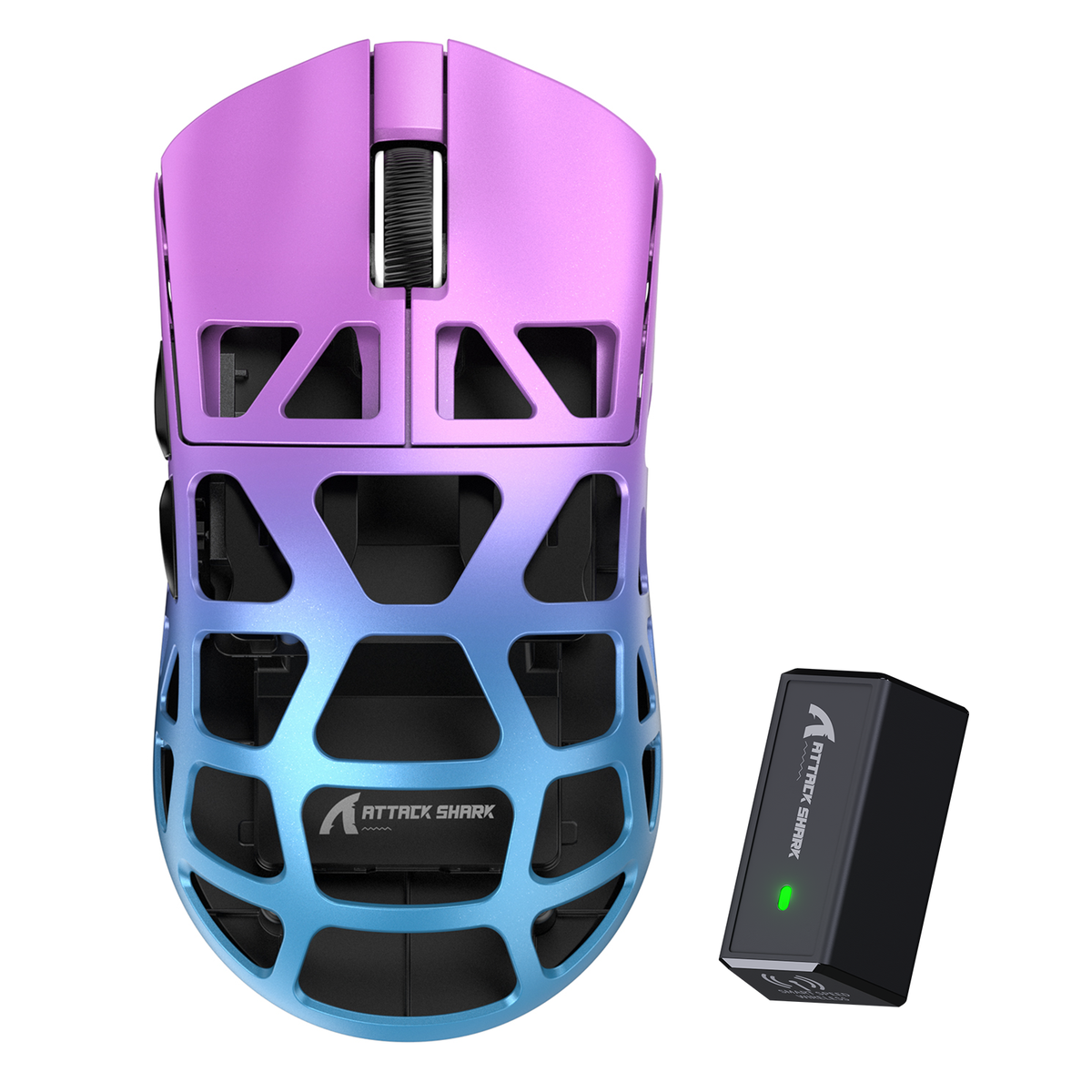
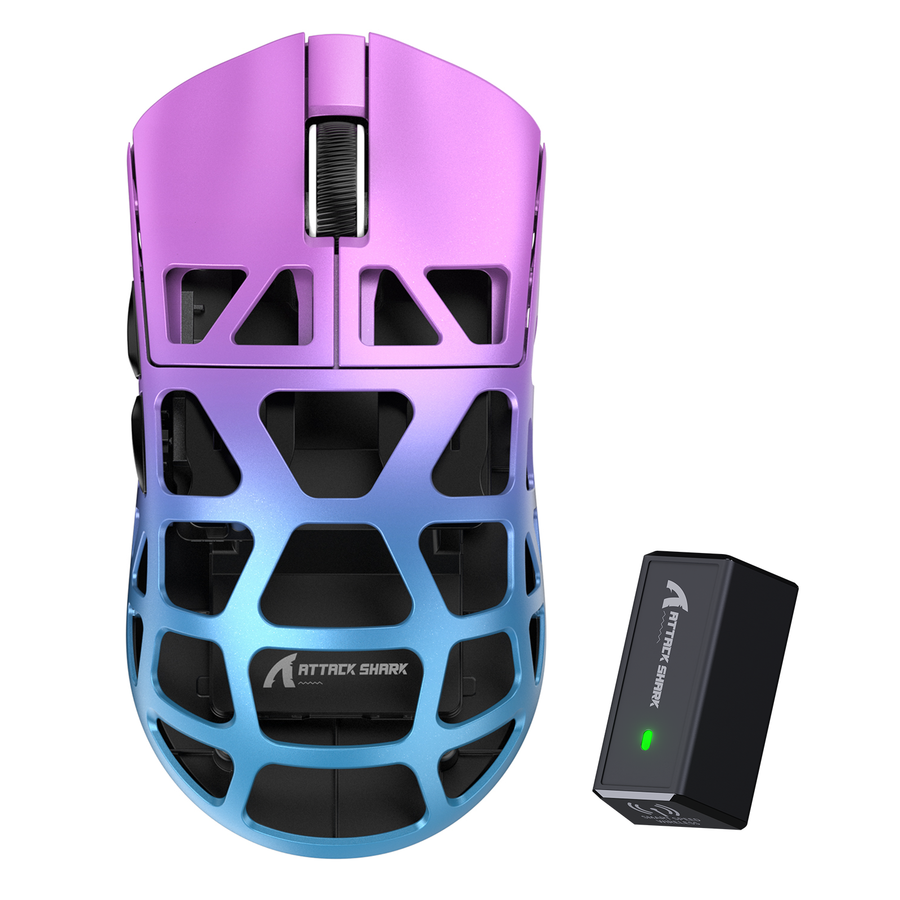
Quando un mouse da gioco wireless si disconnette dopo la sospensione, inizia con controlli reversibili invece di presumere che il mouse sia difettoso. Per prima cosa, distingui la sospensione del computer da quella per inattività del mouse, quindi verifica il posizionamento del ricevitore, un'impostazione temporanea di alimentazione di Windows, la riconnessione e la batteria, gli eventuali aggiornamenti dei driver e il firmware del modello esatto solo quando documentato. Se il problema persiste dopo questi controlli, contatta l'assistenza o valuta la sostituzione.

1. Verifica se il fattore scatenante è la sospensione del computer o quella del mouse per inattività
Per prima cosa, identifica il fattore scatenante: testa l'inattività del solo mouse mentre il computer rimane attivo, quindi esegui un test controllato di sospensione e riattivazione del computer. Il risultato determina il percorso di risoluzione dei problemi da seguire.

Testa il mouse mantenendo il computer attivo
Lascia il computer completamente attivo e non toccare il mouse per alcuni minuti. Poi muovilo o fai clic su un pulsante.
- Se il mouse risponde normalmente, è più probabile che il fattore scatenante sia la sospensione del computer e dovresti proseguire con il test controllato di sospensione e riattivazione.
- Se il mouse non si riattiva anche se il computer non è mai entrato in sospensione, il problema potrebbe essere legato alla modalità di sospensione per inattività del mouse stesso, anziché al sistema operativo.
Confronta il risultato con un ciclo controllato di sospensione del computer
Lascia il ricevitore collegato, metti intenzionalmente il computer in sospensione, riattivalo e prova subito a usare il mouse.
- Un mouse che funziona durante la normale inattività ma non funziona solo dopo la sospensione del computer dovrebbe essere sottoposto ai controlli del ricevitore e dell'alimentazione di Windows riportati di seguito.
- Un mouse che non funziona in entrambi i test potrebbe essere soggetto al comportamento specifico del modello relativo alla sospensione per inattività. Consulta la documentazione del produttore relativa al modello esatto oppure contatta l'assistenza, invece di applicare un'impostazione universale di Windows, poiché i controlli della sospensione per inattività non sono standardizzati tra i mouse wireless.
Questo risultato a due test è una classificazione iniziale, non la prova di un guasto hardware. Non concludere che il mouse sia rotto sulla base di un solo ciclo di riattivazione non riuscito.
| Risultato del test | Percorso successivo |
|---|---|
| Il mouse non funziona solo dopo la sospensione del computer | Continua con il posizionamento del ricevitore e con il test di alimentazione di Windows pertinente. |
| Il mouse non funziona neppure dopo un normale periodo di inattività | Controlla la documentazione relativa alla sospensione per inattività del modello esatto oppure contatta l'assistenza. |
| Il problema persiste dopo aver completato i controlli indicati | Registra i risultati e usali per decidere se contattare l'assistenza o procedere alla sostituzione nella Sezione 6. |
2. Sposta il ricevitore su una porta USB diretta
In caso di problemi solo dopo la sospensione, confronta il percorso USB attuale con una porta USB direttamente sul computer prima di modificare le impostazioni.
Bypassa prima hub e dock
Rimuovi il ricevitore da qualsiasi hub, dock, hub del monitor o prolunga del pannello frontale e collegalo direttamente a una porta USB del computer. Microsoft consiglia di provare un'altra porta USB, bypassare l'hub e controllare la carica della batteria prima di procedere con una diagnosi più approfondita. Mantieni il mouse carico durante questo test, così il livello della batteria non viene confuso con la variabile della connessione.
Leggi il risultato prima di procedere
Se ora il mouse si riattiva in modo affidabile dopo la sospensione, il percorso tramite hub o dock era una variabile rilevante. Mantieni il ricevitore collegato direttamente, oppure prova un'altra porta diretta se ti serve liberare quella originale. Se la prima porta diretta non produce cambiamenti, provane un'altra prima di procedere. Se il comportamento alla riattivazione non cambia, è meno probabile che la causa sia il percorso tramite hub o dock; passa quindi a testare le impostazioni di alimentazione di Windows. Chi nota anche interferenze generali a 2,4 GHz può consultare la nostra guida alle interferenze USB 3 per suggerimenti sul posizionamento delle porte, anche se si tratta di un problema distinto dal mancato funzionamento dopo la sospensione descritto qui.
3. Testa la gestione dell'alimentazione USB di Windows
Se il collegamento USB diretto non risolve il problema di riattivazione, usa un confronto temporaneo in Windows per verificare se la sospensione selettiva USB è rilevante.
Esegui il test della sospensione selettiva USB di Windows
Si tratta di una verifica diagnostica temporanea, non di una modifica permanente delle impostazioni. Annota prima i valori correnti per poterli ripristinare.
- Apri il Pannello di controllo, vai a Hardware e suoni, quindi Opzioni risparmio energia.
- Seleziona Modifica impostazioni combinazione per la combinazione attiva, quindi Modifica impostazioni avanzate risparmio energia.
- Espandi Impostazioni USB, quindi Impostazioni di sospensione selettiva USB, e imposta su Disabilitato sia A batteria sia Alimentazione da rete elettrica.
- Metti il computer in sospensione, riattivalo e testa il mouse.
La procedura documentata da Microsoft richiede di testare entrambi gli stati di alimentazione durante un ciclo di sospensione-riattivazione. Se ora il mouse si riattiva correttamente, il risultato suggerisce che la sospensione selettiva potrebbe essere rilevante. Se non cambia nulla, ripristina i valori originali e procedi. Non lasciare disattivata la gestione dell'alimentazione USB come risultato predefinito di un test che non ha prodotto cambiamenti.
Mantieni separata la guida per macOS
macOS non espone gli stessi controlli di sospensione selettiva di Windows, quindi non tentare di ricreare questo test. Riattiva invece il Mac e verifica se la connessione del ricevitore o l'associazione Bluetooth è ancora presente. Se si interrompe regolarmente dopo la sospensione, consulta la documentazione del produttore del mouse specifico per le impostazioni di connessione relative a macOS, invece di presumere che sia applicabile una soluzione pensata per Windows.
4. Ricollega, associa nuovamente e controlla la batteria
Se il confronto delle modalità di alimentazione non risolve il problema, ripristina la connessione e verifica la fonte di alimentazione del mouse prima di passare agli aggiornamenti software.
Ripristina la connessione del ricevitore
Scollega il ricevitore USB, attendi circa 10 secondi e ricollegalo. Prova subito il mouse, quindi esegui un altro ciclo di sospensione e riattivazione per verificare se la soluzione permane o se la disconnessione si ripresenta.
Controlla carica, batteria e associazione solo se necessario
- Ricarica il mouse o sostituisci le batterie, se applicabile, prima di trarre conclusioni sul ricevitore. La nostra guida sui mouse con batteria scarica spiega come il livello della batteria possa influire sulla stabilità wireless, se desideri maggiori dettagli.
- Utilizza un pulsante di ripristino o un comando di associazione sul ricevitore o sul mouse solo se il manuale del modello esatto identifica quel comando e la relativa sequenza. Questi comandi non sono standardizzati tra i mouse wireless.
- Se ricollegare il ricevitore risolve il problema una volta, ma la disconnessione si ripresenta dopo il ciclo di sospensione successivo, annota questo schema ricorrente prima di passare agli aggiornamenti software.
5. Verifica i driver prima del firmware specifico per il modello
Solo dopo aver completato i controlli precedenti dovresti verificare gli aggiornamenti software, e solo entro limiti ben definiti.
Verifica la disponibilità di aggiornamenti dei driver di Windows
Esegui Windows Update e seleziona Controlla aggiornamenti. Se non compare nulla di pertinente, apri Gestione dispositivi, individua la voce del mouse o del ricevitore e verifica se Windows offre un aggiornamento del driver. Potrebbe non essere disponibile alcun aggiornamento pertinente, quindi non forzare una modifica se Windows non ne offre nessuna.
Considera il firmware solo per il modello esatto
Il firmware è diverso dall'aggiornamento di un driver. Verifica il modello esatto del mouse e la modalità di connessione wireless prima di scaricare qualsiasi elemento, e utilizza solo le istruzioni ufficiali del produttore specifiche per quel modello. Prendi in considerazione il firmware solo quando tali istruzioni lo indicano come pertinente al problema riscontrato. Non sostituire mai un file firmware di un modello diverso e non interrompere mai un aggiornamento dopo il suo avvio. Se non riesci a verificare il file o la procedura ufficiale esatti, interrompi l'operazione e contatta l'assistenza invece di procedere per tentativi.
6. Decidi se contattare l'assistenza o sostituire il mouse
Il persistere del problema dopo i controlli nell'ordine indicato, soprattutto su un altro computer compatibile quando disponibile, indica che è il momento di smettere di ripetere le soluzioni generiche e rivolgersi all'assistenza.
Esegui un controllo finale rapido
- Verifica che il ricevitore sia collegato direttamente a una porta USB.
- Verifica di aver ripristinato la connessione del ricevitore e controllato la batteria o la carica.
- Verifica di aver eseguito il test di alimentazione pertinente di Windows o il controllo della connessione su macOS.
- Verifica che Windows Update e Gestione dispositivi non abbiano mostrato aggiornamenti dei driver pertinenti oppure che tu ne abbia installato uno.
- Ripeti un ciclo di sospensione e riattivazione senza modificare nient'altro e annota il risultato.
- Prova il mouse su un altro computer compatibile quando ne hai uno disponibile.
Scegli se contattare l'assistenza o sostituire il mouse
Se il mouse da gioco wireless si disconnette dopo la sospensione anche dopo un collegamento USB diretto, il ripristino del ricevitore, il test di alimentazione pertinente e una prova su un altro computer compatibile, il persistere del problema indica che è opportuno contattare l'assistenza o valutare la sostituzione. Annota il modello esatto del mouse, la modalità di connessione, il sistema operativo e i risultati di ogni test. Quindi contatta il nostro team di assistenza, così potremo aiutarti a distinguere i problemi del computer da quelli del dispositivo. Verifica le opzioni di assistenza o reso applicabili prima di sostituire il mouse.
Domande frequenti
Perché il mouse da gioco wireless si disconnette solo dopo la sospensione?
Inizia dalla Sezione 1. Se il mouse funziona durante la normale inattività ma si disconnette dopo la sospensione del computer, segui i rami relativi al ricevitore e all'alimentazione di Windows, se applicabili. Se si disconnette anche mentre il computer resta attivo, consulta la documentazione sulla sospensione per inattività del modello specifico o contatta l'assistenza.
Un hub USB può causare la disconnessione del mouse wireless dopo la sospensione?
Sì, un hub, una docking station, un hub del monitor o un collegamento al pannello frontale possono rendere variabile il percorso di connessione del ricevitore. Collega il ricevitore direttamente a una porta USB del computer. Se il comportamento al risveglio migliora, mantieni questa configurazione; in caso contrario, prova un'altra porta diretta e continua con il test di alimentazione di Windows.
Come posso impedire al mouse wireless di entrare in sospensione?
Alcuni mouse offrono un timeout di sospensione per inattività nel relativo software, ma non è una funzione universale e i nomi dei menu variano. Consulta il manuale specifico del mouse o il software associato, invece di presumere che tutti i modelli dispongano dello stesso controllo.
Cosa devo fare se il mouse continua a disconnettersi dopo la sospensione?
Utilizza il punto di interruzione nella Sezione 6. Dopo aver eseguito i controlli nell'ordine indicato e aver provato un altro computer compatibile, se disponibile, registra i risultati e contatta l'assistenza. Valuta la sostituzione solo dopo che il problema persistente si è verificato anche su un altro computer e dopo aver verificato le opzioni di assistenza o reso applicabili.