Una tastiera da gaming per Mac e Windows dovrebbe essere valutata in quattro aree distinte: input di base, layout fisico, connessione e passaggio tra dispositivi, e funzioni software avanzate. Scegli una compatibilità completa con due sistemi operativi se usi regolarmente entrambi i computer e hai bisogno di scorciatoie comode e controlli documentati su ciascuno. Scegli una tastiera pensata prima di tutto per Windows se il gaming su Windows è la priorità e puoi accettare compromessi sul Mac. Scegli la compatibilità con l’input di base se ti servono solo battute affidabili su entrambi i sistemi.

Scegli il livello di compatibilità effettivamente necessario per una tastiera da gaming con Mac e Windows
Parti dal tuo flusso di lavoro, non da un’indicazione generica di compatibilità. Decidi se passi regolarmente da un Mac a un PC Windows, se giochi soprattutto su Windows o se usi semplicemente la tastiera per digitare ogni giorno su entrambi i sistemi.
| Obiettivo di compatibilità | Sceglila quando | Verifiche minime e compromesso accettabile |
|---|---|---|
| Compatibilità completa con due sistemi operativi | Passi spesso da Mac a Windows e hai bisogno che scorciatoie, connessioni e controlli di gioco necessari funzionino bene su entrambi. | Verifica il layout, la procedura di connessione e ogni software o funzione integrata necessaria per entrambi i sistemi operativi. |
| Gaming pensato prima di tutto per Windows | Giochi principalmente su Windows e usi il Mac occasionalmente per lavorare o digitare. | Accetta legende in stile Windows, soluzioni alternative per i tasti modificatori o una configurazione Mac limitata solo dopo aver verificato l’input di base, la comodità del layout e la compatibilità della connessione. |
| Compatibilità con l’input di base | Hai bisogno dei normali tasti su entrambi i computer; i controlli avanzati sono opzionali. | Verifica che la connessione e il layout siano funzionali, ma non aspettarti rimappature, illuminazione, macro, profili o procedure firmware identici. |
Questo selettore ti offre il criterio giusto per una tastiera da gaming compatibile con Mac e Windows. Se la documentazione del modello non tratta una funzione Mac necessaria, consideralo nella categoria dell’input di base o delle tastiere pensate prima di tutto per Windows, senza presumere una compatibilità completa.

Verifica la connessione fisica e la procedura di passaggio per entrambi i computer
La tastiera deve supportare il metodo di connessione effettivamente utilizzabile dal tuo Mac e dal tuo PC Windows. Confronta separatamente le opzioni cablata, Bluetooth e a 2,4 GHz, poi verifica la procedura di passaggio da un dispositivo all’altro invece di presumere che più modalità di connessione rendano il cambio immediato.
Per l'uso cablato, abbina il cavo e il connettore alle porte disponibili e verifica se uno dei due computer necessita di un hub o di un adattatore. Per il 2,4 GHz, identifica il ricevitore, la porta USB disponibile, i requisiti dell'adattatore, il vano per riporre il ricevitore e i passaggi per passare da un computer all'altro. Una pagina di prodotto che indica il 2,4 GHz non conferma di per sé la commutazione tra più dispositivi.
Il Bluetooth ha requisiti specifici per ciascuna piattaforma. Su Mac, la tastiera deve essere rilevabile e associata tramite le impostazioni Bluetooth seguendo la procedura documentata per l'accessorio, come spiegato nelle istruzioni di Apple per l'associazione Bluetooth. Su Windows, il PC deve disporre del supporto Bluetooth integrato o di un adattatore Bluetooth USB, e la tastiera deve essere resa rilevabile secondo la relativa documentazione, come descritto nella guida di Microsoft all'associazione Bluetooth.
Prima di acquistare, annota le porte, il supporto Bluetooth, la posizione del ricevitore, i passaggi per l'associazione, i requisiti di alimentazione e il metodo di commutazione per ciascun computer. Puoi anche seguire la guida alla configurazione wireless come riferimento separato per la configurazione, ma sono le istruzioni del modello a determinare il comportamento durante l'associazione e la commutazione.
Connessione e software sono decisioni separate. Una tastiera può inviare input di base tramite cavo o collegamento wireless, mentre la rimappatura, l'illuminazione, le macro o gli strumenti per il firmware possono dipendere da uno specifico sistema operativo o dalla modalità di connessione.
Abbina le legende dei tasti, la posizione dei tasti modificatori e le scorciatoie al tuo uso quotidiano
Scegli il layout fisico in base alla frequenza con cui usi le scorciatoie del Mac, non solo in base al fatto che la tastiera produca input. Un layout familiare è la scelta più semplice per un uso su entrambe le piattaforme. Una tastiera orientata a Windows e rimappabile può funzionare se accetti un compromesso fisico, mentre un layout scomodo è meglio riservarlo a un uso occasionale con il Mac o evitarlo del tutto.
Controlla le immagini e le specifiche del prodotto per verificare il numero di tasti, il layout ANSI o di altro tipo, le legende, la posizione dei tasti modificatori, i tasti di navigazione e i comandi per il gaming. Per gli acquirenti negli US, ANSI è un dettaglio utile da controllare perché macOS riconosce i tipi di tastiera ANSI, JIS e ISO e potrebbe chiederti di identificare il layout quando la tastiera non viene riconosciuta immediatamente. Un tasto modificatore mancante o posizionato in modo scomodo può rendere meno pratiche le scorciatoie di uso quotidiano.
Le impostazioni dei tasti modificatori di macOS consentono di cambiare la funzione dei tasti modificatori, riducendo le difficoltà con una tastiera orientata a Windows. La rimappatura, tuttavia, non modifica le etichette dei copritasti né le posizioni fisiche. Apple documenta inoltre che, nei flussi di lavoro pertinenti per le scorciatoie Mac, Alt può sostituire Option e Ctrl o il tasto con il logo Windows può sostituire Command. Queste convenzioni e soluzioni alternative possono essere utili, ma non garantiscono che ogni tastiera dia la stessa sensazione di una tastiera Mac.
Usa questo criterio di scelta:
- Uso frequente delle scorciatoie Mac: preferisci una disposizione con posizioni comode per i tasti modificatori e legende chiare, oppure una rimappatura documentata che si adatti alle tue abitudini.
- Gaming principalmente su Windows con uso occasionale su Mac: una disposizione orientata a Windows può essere accettabile se l'input di base e le scorciatoie comuni restano gestibili.
- Disposizione poco chiara o immagini mancanti: non dare per scontata la comodità su Mac. Esamina le immagini del prodotto o il manuale prima dell'acquisto.
La guida di Apple alle scorciatoie per Mac aiuta a tradurre le azioni comuni dei tasti Command e Option su una tastiera in stile Windows. Confronta le differenze tra i tasti Mac e Windows quando esamini le etichette e le abitudini relative alle scorciatoie, quindi fai riferimento alla disposizione fisica del modello invece di affidarti alla descrizione della categoria.
Distingui le funzioni integrate dal software per tastiera dipendente dal sistema operativo
L'input di base è solo il primo requisito. Per la rimappatura, l'illuminazione, le macro, i profili, il firmware, le impostazioni di attuazione o altri controlli da gaming, identifica cosa la tastiera può memorizzare o controllare direttamente e cosa richiede software su macOS o Windows.
Controlla cosa memorizza la tastiera
Cerca istruzioni che identifichino i controlli o la memoria integrati e specifichino quali impostazioni conservano. Un tasto programmabile o un'illuminazione RGB non dimostrano che rimappature, profili o impostazioni di illuminazione persistano quando sposti la tastiera da un computer all'altro.
Per ogni funzione richiesta, annota come viene configurata, se l'impostazione viene salvata sulla tastiera e se tale impostazione salvata rimane attiva sull'altro computer. Se le istruzioni non indicano la persistenza della funzione necessaria, considera la persistenza non confermata.
Verifica il percorso software per macOS e Windows
Abbina ogni funzione richiesta al relativo configuratore, driver, strumento web o utilità firmware, quindi indica i sistemi operativi supportati e la modalità di connessione. Una tastiera può offrire l'input Mac di base, mentre la rimappatura, l'illuminazione, le macro, i profili o il flusso di lavoro del firmware possono essere limitati o non documentati su macOS.
Una recensione indipendente di un’altra tastiera multipiattaforma illustra la distinzione: un modello recensito offriva diverse modalità di connessione e la commutazione tra Mac e Windows, mentre il suo strumento di personalizzazione richiedeva una connessione cablata. Si tratta di un esempio specifico del modello, non di una regola valida per ogni tastiera meccanica per il gaming su PC e Mac.
Se prevedi di configurare la tastiera su Windows e poi utilizzarla su un Mac, determina quali impostazioni vengono memorizzate nella tastiera e quali richiedono software o una connessione specifica per rimanere disponibili. Puoi controllare i download del supporto per le tastiere o consultare il supporto dei driver del modello come punti di partenza, ma nessuna delle due destinazioni dimostra che un modello specifico supporti una funzione su macOS. Quando i materiali del modello non indicano il supporto per Mac di una funzione software necessaria, considera tale funzione non confermata e la tastiera orientata a Windows, anziché pienamente compatibile con entrambi i sistemi operativi.
Verifica un modello preciso prima di aggiungerlo al carrello
Applica il livello di compatibilità scelto all’inizio, quindi valuta un modello utilizzando le relative pagine del prodotto e dell’assistenza. Gli esempi del catalogo attuale possono aiutarti a confrontare i layout e le categorie di connessione indicate, ma tali descrizioni non dimostrano il pieno supporto software per Mac né la parità delle funzioni.
- Annota i due computer e il livello richiesto. Indica se ti serve un utilizzo completo con due sistemi operativi, un’esperienza di gioco principalmente su Windows o un input di base. Elenca tutte le funzioni necessarie, come una scorciatoia, una rimappatura, il controllo dell’illuminazione, una macro, un profilo, uno strumento firmware o un’impostazione integrata.
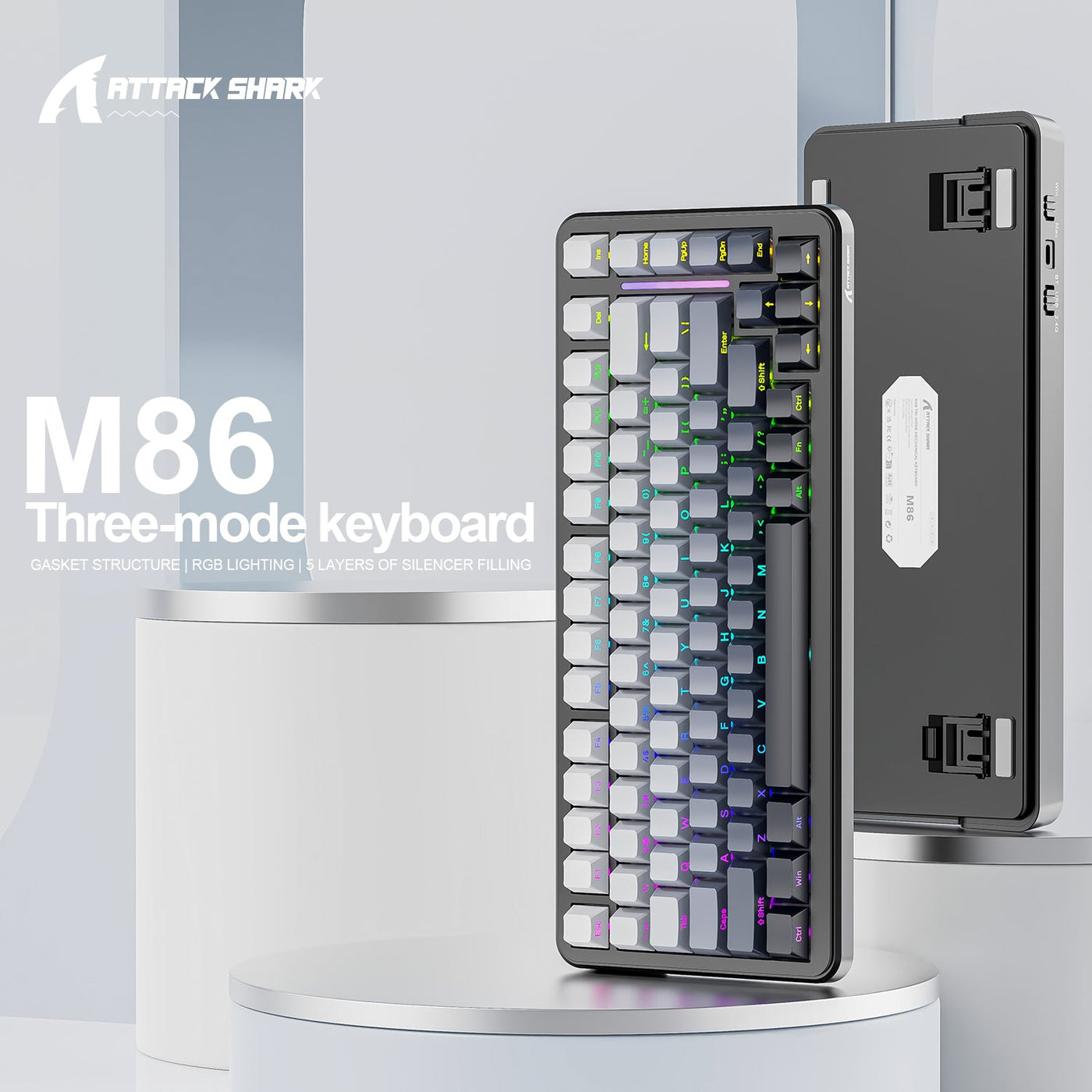
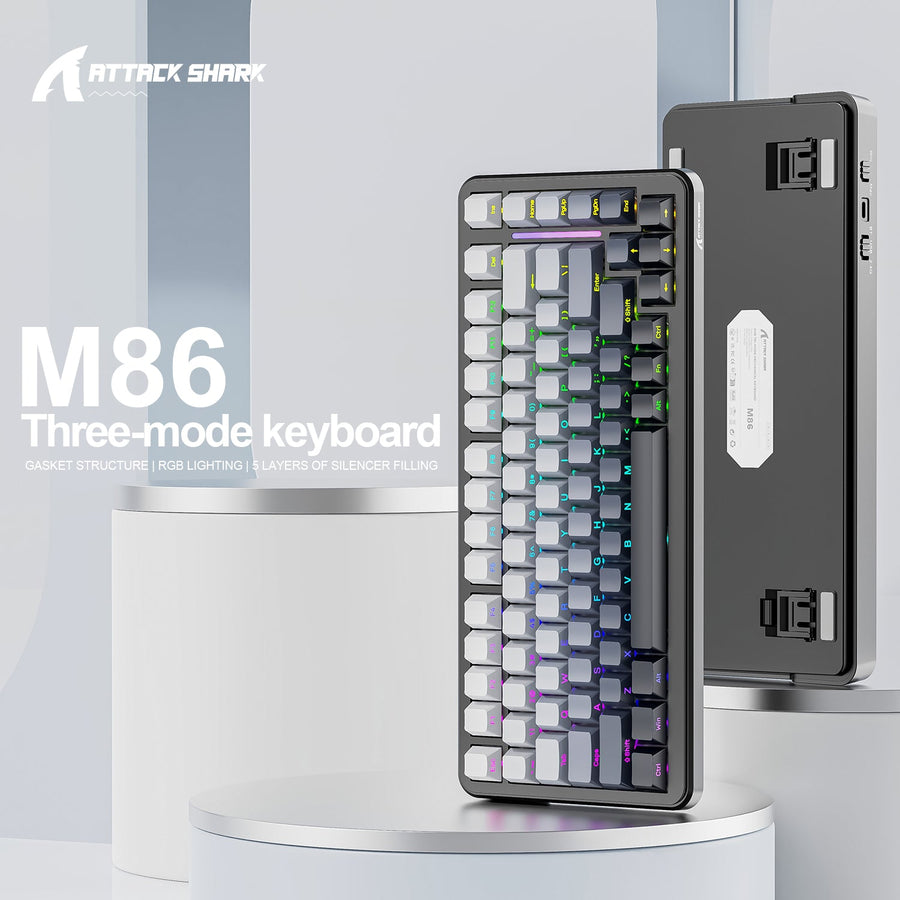
- Esamina la disposizione fisica. Verifica il numero di tasti, il layout ANSI o altro, le legende, la posizione dei modificatori, i tasti di navigazione e le immagini del prodotto o il manuale. Ad esempio, l’M86 è indicato con un layout ANSI al 75%, il K86 con un layout ANSI US al 75% e l’X98 con 102 tasti. Si tratta di descrizioni del layout, non di una prova della piena compatibilità delle funzioni Mac. Puoi confrontare il layout dell’M86, confrontare il layout wireless del K86 o confrontare il layout full-size dell’X98 con la tua scrivania e le tue abitudini relative alle scorciatoie.
- Verifica connessione e passaggio da un dispositivo all'altro. Abbina l'opzione cablata, Bluetooth o a 2,4 GHz indicata a entrambi i computer. Prendi nota del cavo, del ricevitore, dell'adattatore, dei passaggi per l'associazione, dei requisiti di batteria o alimentazione e del metodo pubblicato per passare da un dispositivo all'altro. Le informazioni fornite qui per M86, K86 e X98 elencano le categorie cablata, Bluetooth e 2,4 GHz, ma non confermano la procedura di passaggio specifica di ciascun modello.
- Mappa software, firmware e comportamento della memoria integrata. Per ogni controllo necessario, identifica il sistema operativo supportato, il configuratore o driver, il requisito della modalità di connessione, la procedura del firmware e se le impostazioni persistono dopo aver spostato la tastiera sull'altro computer.
- Risolvi l'ultimo dubbio prima di completare l'acquisto. Tieni il nome del modello e i requisiti di entrambi i sistemi operativi accanto alla documentazione del supporto. Se una connessione, un dettaglio del layout, il comportamento durante il passaggio da un dispositivo all'altro o una funzione software necessaria rimane non documentata, interrompi la decisione d'acquisto o scegli un modello con informazioni sul supporto più chiare.
Questo processo offre un modo pratico per scegliere una tastiera da gioco per Mac e Windows senza considerare l'etichetta di una pagina prodotto come una promessa universale.
Domande frequenti sulle tastiere da gioco per Mac e Windows
Una tastiera da gioco può funzionare su Mac e Windows?
Sì, l'input di base può funzionare su entrambi quando la connessione e il layout fisico sono supportati. Ciò non garantisce scorciatoie, passaggio da un dispositivo all'altro in modalità wireless, rimappatura, illuminazione, macro, profili o accesso al firmware identici. La connessione, il layout e la documentazione software del modello determinano la compatibilità complessiva.
I driver delle tastiere da gioco supportano il Mac?
Il supporto varia in base al modello e alle funzionalità. Una tastiera può funzionare normalmente su un Mac, mentre il relativo driver, configuratore, strumento per il firmware o i controlli avanzati possono essere limitati o non documentati per quel sistema. Verifica il supporto specifico del modello per macOS e Windows per ogni funzione di cui hai bisogno.
Posso usare una tastiera per PC su un Mac?
Una tastiera pensata per PC può consentire l'input di base su un Mac quando la connessione funziona e macOS riconosce il layout. Le legende dei tasti in stile Windows, la posizione dei tasti modificatori, le abitudini relative alle scorciatoie e i limiti del software determinano se è comoda per l'uso quotidiano. La rimappatura dei tasti modificatori in macOS può essere d'aiuto, ma non può modificare il layout fisico.
È meglio il Bluetooth o il 2,4 GHz per una tastiera usata con un Mac e un PC Windows?
Nessuna delle due è automaticamente migliore. Scegli la modalità supportata da entrambi i computer, quindi confronta l'associazione Bluetooth o il ricevitore a 2,4 GHz, le porte o gli adattatori disponibili, i requisiti di alimentazione, il comportamento durante il passaggio da un dispositivo all'altro e le esigenze di gioco. Le indicazioni sull'associazione Bluetooth non spiegano come funziona il ricevitore a 2,4 GHz di un modello.