






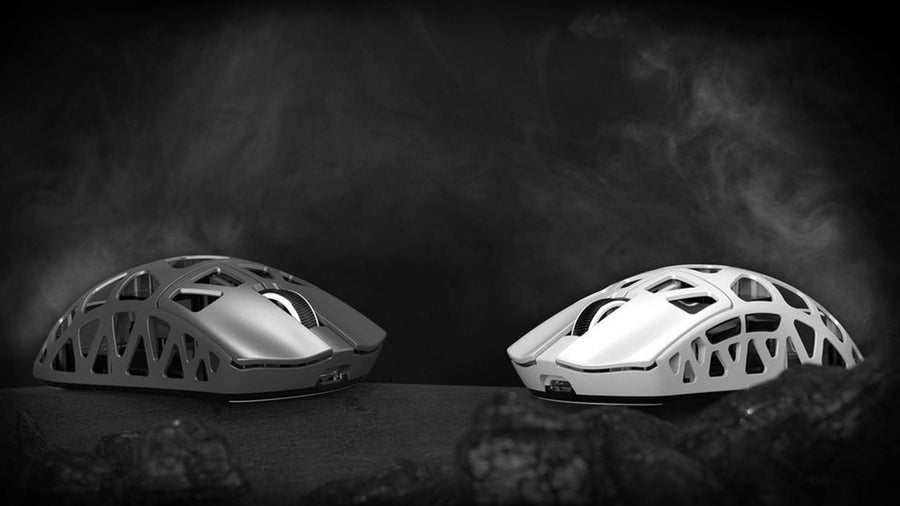

Pour connecter une souris sans fil, branchez son récepteur USB et sélectionnez le mode 2,4 GHz, ou activez le mode de jumelage Bluetooth et ajoutez-la dans les paramètres de votre ordinateur. La méthode à suivre dépend des connexions prises en charge par votre souris. Vous trouverez ci-dessous les étapes pour chaque méthode sur Windows et Mac, ainsi qu’une procédure de dépannage si la souris n’apparaît pas, ne se connecte pas ou ne déplace pas le curseur de manière fiable.

Choisissez le mode de connexion avant de commencer
Regardez sous la souris pour repérer un commutateur de mode, un symbole Bluetooth ou une indication 2,4G. Choisissez ci-dessous la méthode de connexion correspondante.
| Connexion | Ce qu’il vous faut | Quand l’utiliser |
|---|---|---|
| Sans fil 2,4 GHz | Le récepteur USB compatible avec la souris et un port USB disponible | Une configuration de bureau ou de jeu avec récepteur, y compris sur les ordinateurs sans Bluetooth |
| Bluetooth | Une souris et un ordinateur compatibles Bluetooth | Une configuration sans fil qui laisse vos ports USB libres |
| Avec fil, sur les modèles compatibles | Un câble de données USB | Une connexion directe ou un moyen de tester la souris pendant le dépannage du mode sans fil |
Le mode sélectionné sur la souris doit correspondre à la connexion que vous configurez. Une souris laissée en mode Bluetooth ne communiquera pas avec son récepteur 2,4 GHz.
Avant de la connecter, rechargez la batterie intégrée ou insérez des piles neuves en respectant la polarité. Retirez toute languette isolante fournie pour le transport et gardez le pavé tactile de l’ordinateur portable à portée de main jusqu’à ce que la souris fonctionne.
Connecter une souris sans fil avec un récepteur USB
Une souris avec récepteur se connecte généralement sans être ajoutée à la liste des appareils Bluetooth de votre ordinateur. Pour la configuration initiale, utilisez le récepteur fourni avec la souris.
1. Trouvez le récepteur. Vérifiez l’emballage, le compartiment à piles et le logement de rangement situé sous la souris. Sur notre ATTACK SHARK X3, le récepteur est rangé dans un compartiment couvert sous la souris.
2. Branchez-le à l’ordinateur. Pour le premier essai, utilisez directement un port USB de l’ordinateur. Si le récepteur est USB-A et que votre ordinateur portable ne dispose que de ports USB-C, utilisez un adaptateur compatible avec le transfert de données USB.
3. Sélectionnez le mode 2,4 GHz et allumez la souris. Selon le modèle, un même commutateur peut gérer l’alimentation et le choix du mode. Suivez les indications sur la souris.
4. Attendez qu’elle soit détectée, puis testez-la. Laissez le système d’exploitation reconnaître le récepteur. Déplacez la souris sur un tapis, cliquez sur les deux boutons principaux et faites défiler une page.
La plupart des récepteurs fournis sont déjà associés à leur souris. Si le vôtre doit être associé, suivez la procédure correspondant à ce modèle précis ; les combinaisons de boutons et les outils d’association varient.

Associer une souris Bluetooth à un PC Windows ou à un Mac
Sélectionnez le mode Bluetooth sur la souris, puis activez sa commande d’association en suivant les instructions du manuel. Il peut s’agir de maintenir un bouton dédié enfoncé ou d’utiliser une combinaison de boutons. Un voyant clignotant indique généralement le mode association, mais le clignotement varie selon le modèle.
Allumer la souris et la rendre détectable sont deux étapes distinctes. Laissez-la en mode association pendant que votre ordinateur recherche des appareils.
Sous Windows 11
1. Ouvrez Démarrer > Paramètres > Bluetooth et appareils.
2. Activez le Bluetooth, puis sélectionnez Ajouter un appareil > Bluetooth.
3. Sélectionnez votre souris lorsque son nom s’affiche, puis suivez les instructions à l’écran.
4. Une fois que Windows indique qu’elle est connectée, testez le déplacement du pointeur, les clics et le défilement.
Vous pouvez également l’associer depuis les paramètres rapides : ouvrez la zone réseau, son ou batterie de la barre des tâches, sélectionnez la flèche à côté de Bluetooth, puis choisissez la souris parmi les nouveaux appareils.
Sous Windows 10, accédez à Démarrer > Paramètres > Périphériques > Bluetooth et autres appareils > Ajouter un appareil Bluetooth ou un autre appareil > Bluetooth.
Sur Mac
1. Ouvrez Menu Pomme > Réglages Système > Bluetooth et activez le Bluetooth.
2. Repérez la souris parmi les appareils disponibles.
3. Placez le pointeur sur son nom et cliquez sur Connecter, puis suivez les éventuelles instructions.
Pour associer la souris à un Mac en Bluetooth, elle doit être allumée et détectable. Utilisez le trackpad de votre MacBook ou une souris déjà connectée pour terminer la configuration, puis testez les boutons et la molette de la nouvelle souris.

Réparer une souris sans fil qui ne se connecte pas ou qui saccade
Commencez par le symptôme observable. Ne changez qu’un seul élément à la fois et refaites un test afin de déterminer quelle étape rétablit la connexion.
Le récepteur est branché, mais le curseur ne bouge pas
Vérifiez l’alimentation et confirmez que la souris est en mode 2,4 GHz. Débranchez le récepteur, rebranchez-le directement sur un autre port USB, puis faites un nouvel essai sans hub ni station d’accueil.
Ensuite, testez la même souris et le même récepteur sur un autre ordinateur compatible. S’ils fonctionnent sur cet ordinateur, concentrez-vous sur la connexion USB ou les paramètres du premier ordinateur. S’ils ne fonctionnent sur aucun des deux, suivez la procédure de jumelage du récepteur propre au modèle ou contactez l’assistance en lui communiquant les résultats du test.
La souris n’apparaît pas dans les paramètres Bluetooth
Réactivez le mode de jumelage et rapprochez la souris de l’ordinateur. Si elle était connectée à un autre appareil à proximité, déconnectez-la temporairement de celui-ci avant de réessayer.
Si la souris figure déjà dans la liste Bluetooth de l’ordinateur, mais ne se reconnecte pas, supprimez l’entrée enregistrée et jumelez-la de nouveau. Si le problème de connexion persiste sous Windows, lancez l’utilitaire de résolution des problèmes Bluetooth dans Obtenir de l’aide, puis recherchez des mises à jour système.
La souris se connecte, mais le déplacement saccade ou se bloque
Rechargez la souris ou remplacez ses piles, puis testez-la sur un tapis de souris propre. Vérifiez que l’ouverture du capteur ne contient pas de débris visibles, afin de ne pas confondre un problème de suivi avec un problème de connexion sans fil.
En mode récepteur, essayez un port qui rapproche le récepteur de la souris, ou utilisez une rallonge compatible pour récepteur, si disponible. Éloignez le récepteur de tout obstacle métallique. Pour réduire les interférences sans fil, éloignez les hubs, les disques et les câbles USB 3 à proximité de la souris et du récepteur, puis répétez le même mouvement de souris pour comparer le résultat.
Installez le logiciel de la souris une fois les fonctions de base opérationnelles
Les déplacements de base du pointeur, les clics et le défilement fonctionnent généralement grâce à la prise en charge intégrée de la souris par le système d’exploitation. Le logiciel de la marque permet de régler des paramètres tels que le DPI, l’attribution des boutons et le taux d’interrogation sur les modèles compatibles.
Consultez nos téléchargements officiels pour trouver le logiciel et le manuel correspondant à votre modèle exact de ATTACK SHARK. Si le pointeur fonctionne, mais que le logiciel de configuration ne détecte pas la souris, vérifiez le mode de connexion requis par le logiciel. Pour la X3, essayez un autre port USB ou connectez la souris par câble avant de réinstaller le logiciel.
FAQ
Q1. Puis-je remplacer le récepteur d’une souris sans fil perdu ?
Parfois, mais le récepteur de remplacement doit être compatible avec votre souris et sa procédure d’association exacte. Un récepteur d’une autre souris n’est pas automatiquement compatible, même si les deux utilisent la fréquence 2,4 GHz. Demandez à l’assistance de confirmer la compatibilité d’un récepteur de remplacement avant d’en acheter un ; un modèle compatible Bluetooth peut également se connecter via Bluetooth.
Q2. Puis-je brancher le récepteur à mon moniteur ?
Oui, si le moniteur est équipé d’un concentrateur USB connecté à l’ordinateur et permettant le transfert de données. Un port USB de moniteur qui fournit uniquement de l’alimentation ne transmettra pas les signaux de la souris. Pour le dépannage, branchez d’abord le récepteur directement à l’ordinateur afin d’exclure la connexion USB du moniteur du test.
Q3. Une souris sans fil a-t-elle besoin du Wi-Fi ou d’une connexion Internet ?
Non. Une souris Bluetooth communique avec le matériel Bluetooth de l’ordinateur, tandis qu’une souris à récepteur 2,4 GHz communique avec son dongle compatible. Aucune des deux n’a besoin de se connecter à votre réseau Wi-Fi. Un accès à Internet peut être nécessaire séparément pour télécharger un logiciel de configuration ou des mises à jour.
Q4. Puis-je utiliser une souris Bluetooth si mon PC n’a pas le Bluetooth ?
Oui. Si votre souris est fournie avec un récepteur USB 2,4 GHz, branchez-le à votre PC et sélectionnez le mode 2,4 GHz. Pour une souris Bluetooth uniquement, vous aurez besoin d’un adaptateur Bluetooth USB compatible, généralement vendu séparément. Un récepteur de souris connecte les souris compatibles par liaison sans fil 2,4 GHz ; un adaptateur Bluetooth ajoute la fonction Bluetooth à votre PC.
Q5. Une souris à trois modes peut-elle contrôler deux ordinateurs à la fois ?
Non, elle contrôle un seul appareil à la fois. Cependant, la plupart de nos souris à trois modes peuvent mémoriser les connexions à plusieurs appareils, ce qui vous permet de passer de l’un à l’autre sans les jumeler à nouveau. Par exemple, connectez un ordinateur de bureau à l’aide du récepteur 2,4 GHz et un ordinateur portable via Bluetooth, puis changez de mode pour choisir l’ordinateur à contrôler. Les connexions prises en charge et les commandes de changement de mode varient selon le modèle.

Obtenir de l’aide si la connexion échoue toujours
Si la souris ne se connecte toujours pas, contactez notre équipe d’assistance en indiquant le nom du modèle, le système d’exploitation, le mode de connexion sélectionné et les résultats des tests effectués avec un autre port USB ou un autre ordinateur. Si une connexion filaire compatible fonctionne, indiquez-le également afin que nous puissions nous concentrer sur la connexion sans fil.


