Lorsque votre équipement de jeu commence à laguer ou à ne pas enregistrer certaines entrées, la panne matérielle n’est pas toujours en cause. Souvent, le logiciel interne qui fait fonctionner l’appareil a simplement besoin d’être rafraîchi. Savoir exactement comment installer ces mises à jour en toute sécurité évite de rendre le matériel inutilisable et permet de débloquer des fonctionnalités de performance cachées. Ce guide explique pourquoi vous devez entretenir vos appareils et vous montre précisément comment effectuer un processus de mise à jour sécurisé pour l’ensemble de votre configuration de jeu.

Pourquoi faut-il mettre à jour le firmware des périphériques de jeu ?
Les fabricants de matériel découvrent constamment des bugs et développent des améliorations de performance bien après la sortie d’un produit. Lorsque vous décidez de mettre à jour le firmware de vos périphériques de jeu, vous réécrivez directement le code principal stocké physiquement dans la mémoire de votre appareil. Cela diffère totalement du logiciel qui tourne sur votre ordinateur.
Le firmware contrôle les opérations matérielles physiques, comme les algorithmes de suivi des capteurs, la stabilité de la connectivité sans fil, le anti-rebond des interrupteurs mécaniques et la gestion de la batterie. Si votre souris sans fil se déconnecte de manière aléatoire ou si votre clavier enregistre des doubles frappes, le fabricant corrige généralement ces dysfonctionnements au niveau matériel via un patch de firmware.
De plus, les nouveaux jeux et systèmes d’exploitation exigent des standards matériels modernes. En mettant régulièrement à jour le firmware de vos périphériques de jeu, vous garantissez que votre matériel plus ancien reste compatible avec les nouveaux environnements logiciels. Ignorer ces mises à jour entraîne une baisse de performance, limite vos options de personnalisation RGB et expose votre appareil à des bugs connus. Comprendre le firmware comme un code embarqué de bas niveau — distinct du logiciel classique — est essentiel pour tout joueur qui gère son installation sur le long terme, comme expliqué dans ce guide complet sur les mises à jour de firmware.

Apprenez à mettre à jour le firmware de votre souris en toute sécurité
Mettre à jour le code stocké directement sur votre matériel comporte quelques risques. Si le processus de flash est interrompu, l’appareil peut devenir « brické », c’est-à-dire complètement inutilisable. Il est donc crucial de savoir exactement comment mettre à jour le firmware de votre souris en toute sécurité pour protéger votre investissement.
Connectez-vous via un câble USB
Ne tentez jamais une mise à jour de firmware via une connexion sans fil. Les signaux sans fil peuvent chuter ou subir des interférences, provoquant des transferts de données incomplets. Branchez toujours votre souris directement sur un port USB de la carte mère à l’arrière de votre ordinateur. Évitez d’utiliser des hubs USB, des ports pass-through de moniteur ou des ports en façade, car ils peuvent provoquer des baisses de tension. Une coupure d’alimentation pendant un flash est l’une des principales causes d’appareils brickés, un risque documenté dans les recherches sur la cybersécurité des mises à jour de firmware.
Fermez les applications en arrière-plan
Fermez tous les logiciels inutiles, en particulier les autres outils de surveillance matérielle ou les logiciels de périphériques concurrents. Ces programmes en arrière-plan peuvent interrompre le logiciel dédié du fabricant pendant le processus sensible de flash.
Ne débranchez pas et ne coupez pas l’alimentation
Une fois que vous avez cliqué sur le bouton d’installation dans le logiciel du fabricant, ne touchez plus à la souris. Ne débranchez pas le câble et assurez-vous que votre ordinateur est branché sur une source d’alimentation stable et ininterrompue. Suivre ces règles strictes est la meilleure méthode pour maîtriser la mise à jour sécurisée du firmware de votre souris. Une fois que le logiciel confirme un flash réussi, vous pouvez débrancher le câble et revenir en toute sécurité au mode sans fil.
Installez le bon pilote clavier pour votre appareil
Alors que le firmware réside dans la mémoire interne du clavier, le pilote se trouve sur le système d’exploitation de votre ordinateur. Le pilote agit comme le traducteur principal entre votre matériel physique et Windows ou macOS. Sans le bon pilote clavier installé, votre ordinateur ne reconnaîtra l’appareil que comme un outil d’entrée générique. Cela signifie que vous perdrez l’accès aux touches macro personnalisées, au contrôle avancé de l’éclairage RGB et aux réglages personnalisés du point d’activation.
Téléchargez toujours votre pilote clavier directement depuis le site officiel du fabricant ou leur hub logiciel dédié. Windows Update installe parfois automatiquement des pilotes basiques, mais ces versions génériques manquent des fonctionnalités avancées pour le jeu et des temps de réponse rapides.
Si vous changez de marque, désinstallez d’abord l’ancien pilote clavier. Avoir plusieurs logiciels de contrôle en fonctionnement simultané provoque souvent des échecs de macros, des doubles frappes et des plantages système. S’assurer que vous avez les pilotes clavier spécifiques au fabricant garantit que votre système d’exploitation traite vos frappes sans aucune latence.
Corrigez les bugs et le lag en mettant à jour le pilote de votre souris
Les saccades du capteur et le lag du curseur gâcheront toute expérience de jeu compétitive. Souvent, le matériel physique est parfaitement fonctionnel, mais un pilote de souris obsolète crée des goulets d’étranglement dans la communication entre le capteur optique et le moteur du jeu. Un pilote dépassé peut ne pas traiter correctement les données du capteur à haute vitesse, entraînant un retard d’entrée perceptible.
Parfois, Windows applique un pilote générique compatible HID au lieu du logiciel spécifique du fabricant. Pour corriger cela, ouvrez le Gestionnaire de périphériques, localisez votre dispositif de pointage et vérifiez les détails du pilote. Si vous voyez un logiciel Microsoft générique au lieu du nom de votre marque, vous devez installer manuellement le pilote officiel fourni par le fabricant de votre périphérique.
La plupart des souris gaming modernes n’utilisent plus de fichiers pilotes autonomes. Le pilote est intégré dans l’application logicielle centrale du fabricant. Maintenir ce hub central à jour garantit que le pilote de votre souris reste actuel, corrigeant les bugs logiciels et améliorant la compatibilité matérielle avec les dernières mises à jour de Windows.
Changez la fréquence de rapport de la souris après une mise à jour du firmware
Les fabricants publient fréquemment des mises à jour de firmware pour débloquer des seuils de performance plus élevés. Par exemple, une mise à jour récente peut permettre à votre souris sans fil de passer d’un taux de rapport standard de 1000Hz à 4000Hz voire 8000Hz. Cependant, cette capacité matérielle ne s’active pas automatiquement. Vous devez modifier manuellement les réglages de la fréquence de rapport dans le logiciel une fois le flash terminé.
Qu’est-ce que la fréquence de rapport ?
La fréquence de rapport détermine combien de fois par seconde votre souris communique sa position physique à l’ordinateur. Un taux de 1000Hz signifie un rapport toutes les 1 milliseconde. Passer à un taux plus élevé offre des mouvements de curseur incroyablement fluides sur les écrans de jeu à haute fréquence de rafraîchissement.
Comment ajuster les réglages
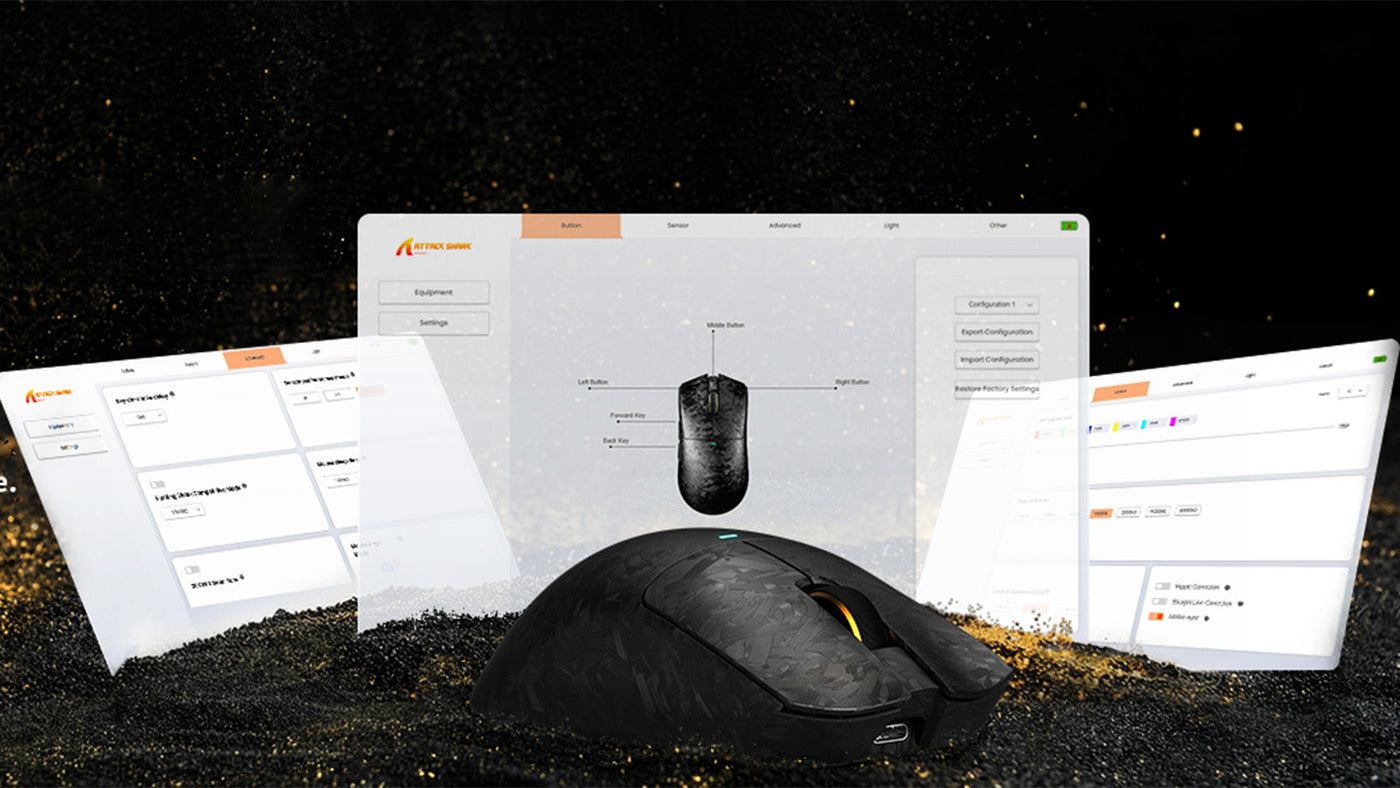
Ouvrez le logiciel de votre périphérique et allez dans l’onglet performance ou capteur. Là, vous pouvez modifier la fréquence de rapport de la souris pour l’adapter aux capacités de votre écran. Sachez que des fréquences plus élevées consomment beaucoup plus de puissance CPU et déchargent les batteries sans fil beaucoup plus rapidement. Si vous constatez des saccades ou des baisses de FPS après une mise à jour, vous devrez peut-être revenir à un taux standard de 1000Hz jusqu’à ce que vous mettiez à niveau le processeur de votre ordinateur.
Dépannez les problèmes de firmware ou de pilote corrompus
Parfois, même en sachant comment mettre à jour correctement le firmware de votre souris, des fluctuations d’alimentation ou des conflits logiciels en arrière-plan peuvent corrompre l’installation. Si votre appareil cesse complètement de répondre après une mise à jour, vous devez effectuer une réinitialisation matérielle.
Réinstallation des pilotes
Une mise à jour corrompue rompt souvent le lien de communication entre l’appareil et le système d’exploitation. Commencez par ouvrir le Gestionnaire de périphériques de votre ordinateur et désinstallez le pilote clavier ou souris corrompu. Déconnectez l’appareil du port USB, redémarrez votre PC, puis rebranchez-le pour forcer Windows à installer des pilotes clavier propres et de base.
Combinaisons de réinitialisation matérielle
De nombreux périphériques modernes disposent de combinaisons physiques de réinitialisation. Maintenir enfoncés certains clics de souris ou touches de clavier tout en branchant le câble USB peut forcer l’appareil à entrer en mode bootloader de récupération. Ce mode vous permet de tenter une nouvelle mise à jour du firmware pour écraser en toute sécurité les données corrompues.
Reconfiguration logicielle
Une fois le firmware restauré avec succès et le logiciel fonctionnel, vérifiez les réglages de votre appareil. Une réinitialisation matérielle efface généralement tous les profils mémoire embarqués. Vous devrez remapper vos macros, réinitialiser vos profils d’éclairage RGB et remettre la fréquence de rapport de la souris à vos réglages compétitifs préférés.
Conclusion : Gardez votre équipement à jour, gardez votre avantage
Entretenir votre configuration de jeu demande plus que de simplement nettoyer les touches. Les mises à jour régulières du logiciel et du matériel sont essentielles pour des performances optimales, la stabilité du système et la longévité de l’appareil. En prenant le temps d’installer soigneusement les mises à jour du fabricant et de gérer vos pilotes, vous éliminez le lag d’entrée et débloquez des fonctionnalités avancées. Suivez toujours les précautions de sécurité lors de l’installation et vérifiez régulièrement votre hub logiciel pour garantir un fonctionnement parfait de votre matériel.
FAQ
La mise à jour du firmware supprime-t-elle mes macros personnalisées ?
Oui, parfois une mise à jour majeure du matériel efface la mémoire embarquée de l’appareil. Il est fortement recommandé d’exporter et de sauvegarder vos profils dans le logiciel du fabricant avant de procéder à la mise à jour. Une fois la mise à jour terminée, vous pouvez réimporter en toute sécurité vos macros, vos paliers DPI et vos profils d’éclairage personnalisés.
Puis-je mettre à jour mon clavier ou ma souris sur un Mac ?
De nombreuses marques de jeu conçoivent leurs hubs logiciels principaux exclusivement pour Windows. Si le logiciel de votre périphérique ne prend pas en charge macOS nativement, vous devrez peut-être brancher votre appareil sur un PC Windows, effectuer la mise à jour du firmware des périphériques de jeu là-bas, puis le rebrancher sur votre Mac. Les modifications matérielles internes seront conservées quel que soit le système d’exploitation.
Pourquoi ma souris semble-t-elle différente après une mise à jour ?
Les mises à jour ajustent souvent les algorithmes de suivi du capteur sous-jacents ou modifient les calculs de distance de décollage pour améliorer la précision. Si le suivi vous semble trop rapide ou peu réactif, ouvrez votre hub logiciel et vérifiez vos réglages. Vous devrez peut-être réajuster la fréquence de rapport ou les niveaux DPI à vos préférences habituelles, car les mises à jour majeures réinitialisent parfois ces paramètres aux valeurs d’usine.
Est-il nécessaire de mettre à jour mes pilotes si mon appareil fonctionne bien ?
Si votre configuration fonctionne parfaitement et que vous jouez en compétition, sauter les petites mises à jour logicielles est généralement acceptable pour préserver la mémoire musculaire. Cependant, vous devriez vérifier périodiquement les mises à jour majeures des pilotes clavier ou souris. Les développeurs corrigent fréquemment des vulnérabilités critiques du système ou résolvent des problèmes de compatibilité nouvellement découverts suite aux grandes mises à jour du système d’exploitation Windows.