






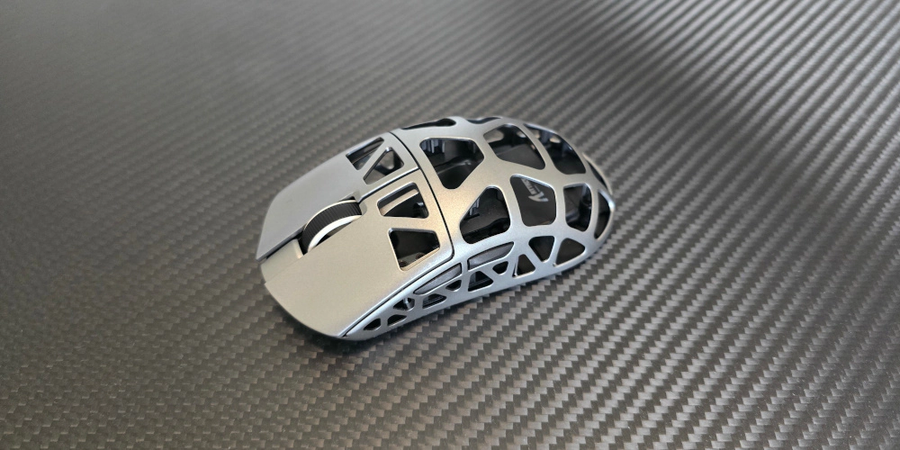
Optimiser les réglages de votre souris est plus qu’une simple commodité — c’est une question de confort, d’efficacité et de personnalisation de votre expérience informatique selon vos besoins. Que ce soit pour un déplacement plus fluide du curseur, un clic plus facile ou pour s’adapter à des besoins physiques spécifiques, ajuster votre souris peut faire une grande différence dans vos interactions quotidiennes avec l’ordinateur.
Dans ce guide, nous vous montrerons comment affiner les réglages de clic de votre souris sur Windows et macOS pour améliorer la fonctionnalité, réduire le risque de fatigue et potentiellement augmenter votre productivité.
Comment ajuster les réglages de clic de la souris sous Windows
Méthode 1 : via les paramètres Windows (recommandé pour Windows 10/11)
1. Ouvrez les paramètres Windows
- Appuyez sur la touche Windows + I de votre clavier, ou
- Cliquez sur le menu Démarrer et sélectionnez Paramètres (icône d’engrenage)
2. Accédez aux paramètres de la souris
- Cliquez sur « Bluetooth & appareils »
- Sélectionnez « Souris » dans le panneau de droite
3. Ajustez les réglages de clic de base
- Sous « Bouton principal de la souris », choisissez Gauche ou Droite
- Déplacez le curseur « Vitesse du pointeur de la souris » pour ajuster la sensibilité
- Activez ou désactivez « Faire défiler les fenêtres inactives » selon vos besoins
Méthode 2 : via le Panneau de configuration (pour les réglages avancés)
1. Accédez aux propriétés de la souris
- Appuyez sur la touche Windows + R
- Tapez « main.cpl » et appuyez sur Entrée
- Ou recherchez « Paramètres de la souris » et cliquez sur « Options supplémentaires de la souris »
2. Personnalisez la vitesse du double-clic
- Sélectionnez l’onglet « Boutons »
- Sous « Vitesse du double-clic », déplacez le curseur
- Testez votre réglage en utilisant l’icône du dossier
- Cliquez sur Appliquer pour enregistrer les modifications
3. Activez ClickLock (pour faciliter le glissement)
- Restez dans l’onglet « Boutons »
- Cochez « Activer ClickLock »
- Cliquez sur « Paramètres » pour ajuster le temps de maintien
- Cliquez sur OK pour confirmer

Comment personnaliser les clics de souris sur macOS
1. Accédez à vos préférences de souris
Les utilisateurs de Mac peuvent également profiter d’une gamme d’options de personnalisation pour leurs souris. Voici comment accéder à ces réglages :
- Cliquez sur l’icône du menu Apple dans le coin supérieur gauche de votre écran et sélectionnez « Préférences Système ».
- Une fois dans les Préférences Système, cliquez sur « Souris » pour ouvrir le panneau des réglages de la souris.
- Vous aurez plusieurs options pour modifier le comportement de votre souris.
2. Changez les fonctions du bouton principal de la souris
Pour ceux qui doivent changer leur clic principal en raison d’une utilisation gauchère ou d’une préférence personnelle sur Mac, c’est très simple :
1. Dans le panneau des paramètres « Souris », cherchez l’option « Bouton principal de la souris ».
2. Par défaut, c’est réglé sur « Gauche », mais vous pouvez facilement le changer en « Droite » d’un simple clic sur l’option.
3. Ajustez la vitesse de suivi et la direction du défilement
Ajuster la vitesse de suivi et le comportement du défilement peut aider à améliorer votre productivité et votre confort lors de l’utilisation de votre Mac :
- Pour modifier la vitesse de suivi (la rapidité avec laquelle votre pointeur se déplace), trouvez le curseur « Vitesse de suivi » et ajustez-le à votre rythme préféré.
- Si la direction naturelle du défilement vous semble contre-intuitive, vous pouvez cocher ou décocher l’option « Direction du défilement : Naturelle » selon votre préférence.

Comment améliorer l’accessibilité grâce à la personnalisation de la souris
Facilité d'utilisation
Les options d’accessibilité sont essentielles pour adapter un ordinateur aux besoins divers, et la personnalisation de la souris joue un rôle important. Voici comment accéder à ces fonctionnalités :
- Sur Windows, ouvrez à nouveau le Panneau de configuration et cliquez sur « Facilité d’accès », puis sur « Modifier le fonctionnement de votre souris ».
- Sur macOS, allez dans « Préférences Système », cliquez sur « Accessibilité », puis sélectionnez « Souris & Trackpad » dans la barre latérale.
Ces sections sont dédiées à rendre votre souris d’ordinateur plus facile à utiliser si vous avez des difficultés avec les réglages standards.
Simplifiez les actions avec les options de clic unique
Pour ceux qui trouvent le double-clic encombrant ou difficile, voici comment configurer les actions en un seul clic :
- Dans les paramètres de la souris de Windows « Facilité d’accès », vous pouvez activer l’option « Clic unique pour ouvrir un élément (pointer pour sélectionner) ». Cela change l’action par défaut d’un double-clic pour ouvrir les fichiers et dossiers en un simple clic.
- Sur Mac, dans « Accessibilité » puis « Souris & Trackpad », régler le curseur de « Vitesse du double-clic » sur la position la plus lente permet d’avoir plus de temps entre les clics, facilitant ainsi l’ouverture des éléments avec moins de précision.
Facilitez le glisser-déposer avec le verrouillage du clic
Si les actions de glisser-déposer fatiguent votre main, le verrouillage du clic peut aider en réduisant la nécessité de maintenir le bouton de la souris enfoncé :
1. Sous Windows, vous trouverez « Verrouillage du clic » dans l’onglet « Boutons » de la fenêtre Propriétés de la souris dans le Panneau de configuration. Une fois activé, vous pouvez ajuster les paramètres pour définir la durée pendant laquelle vous devez maintenir le bouton de la souris enfoncé avant que le clic soit « verrouillé » pour le glissement.
2. Pour les utilisateurs de macOS, une fonction similaire appelée « Verrouillage du glissement » se trouve dans la section « Trackpad » sous « Accessibilité ». Une fois activée, elle permet d'effectuer des actions de glisser-déposer sans avoir à maintenir continuellement le trackpad ou la souris.
Dépannage des problèmes courants de clic
Si les clics ne fonctionnent pas correctement :
1. Vérifiez les conditions physiques
- Nettoyez le capteur de votre souris
- Remplacez ou rechargez les piles
- Essayez une surface différente
2. Mettez à jour les pilotes de la souris
- Ouvrez le Gestionnaire de périphériques sous Windows
- Développez « Souris et autres dispositifs de pointage »
- Cliquez avec le bouton droit sur votre souris
- Sélectionnez « Mettre à jour le pilote »
3. Testez en mode sans échec
- Si les problèmes persistent, démarrez en mode sans échec
- Si le clic fonctionne là, vérifiez les conflits logiciels

Obtenez une meilleure expérience de clic
Personnaliser les paramètres de votre souris ne se limite pas à de petits ajustements—c'est une étape essentielle pour créer un environnement informatique ergonomique et personnalisé. La bonne configuration peut vous éviter des inconforts et vous faire gagner du temps, permettant une interaction fluide avec votre PC ou Mac.
Bien que les fonctionnalités intégrées du système d'exploitation offrent des options de personnalisation importantes, des applications tierces supplémentaires peuvent fournir des réglages encore plus spécialisés. En expérimentant des configurations avancées, privilégiez l'utilisation de logiciels fiables provenant de sources réputées pour garantir l'intégrité de votre système.



