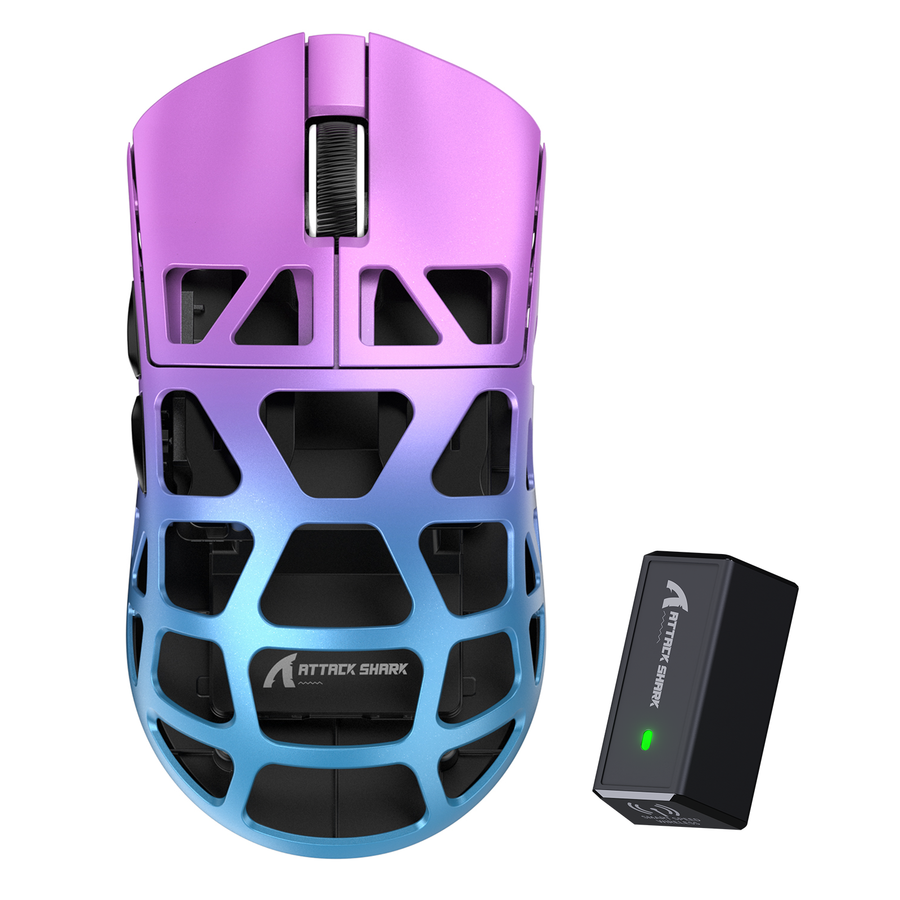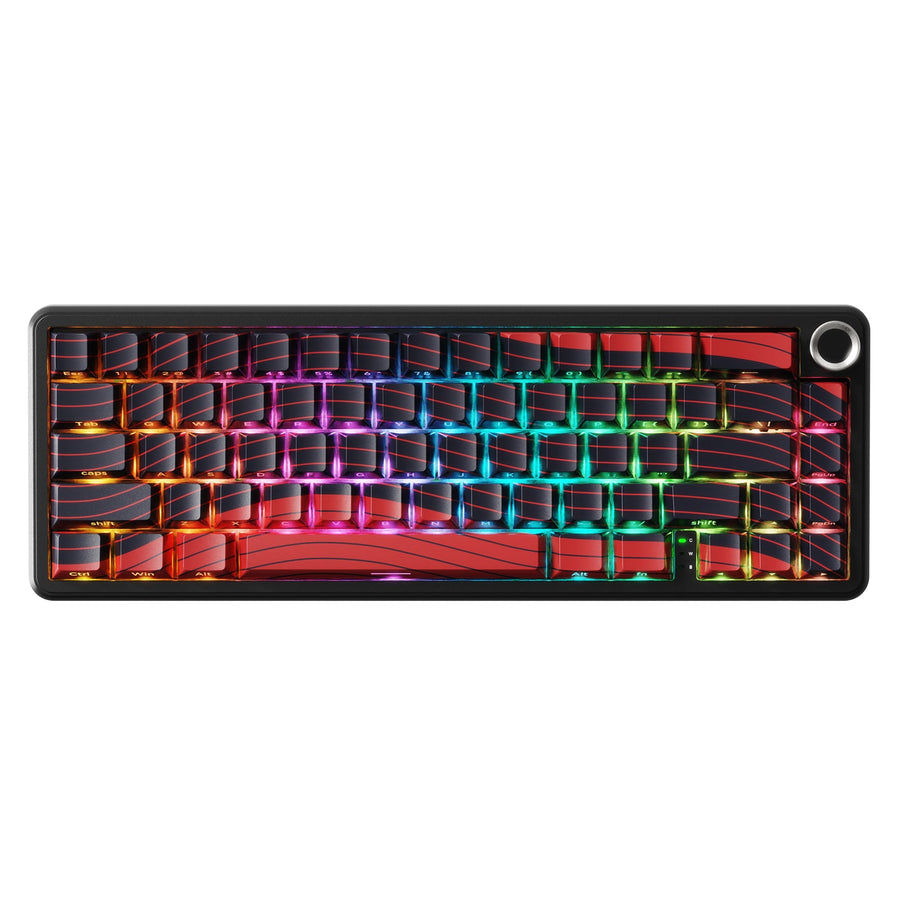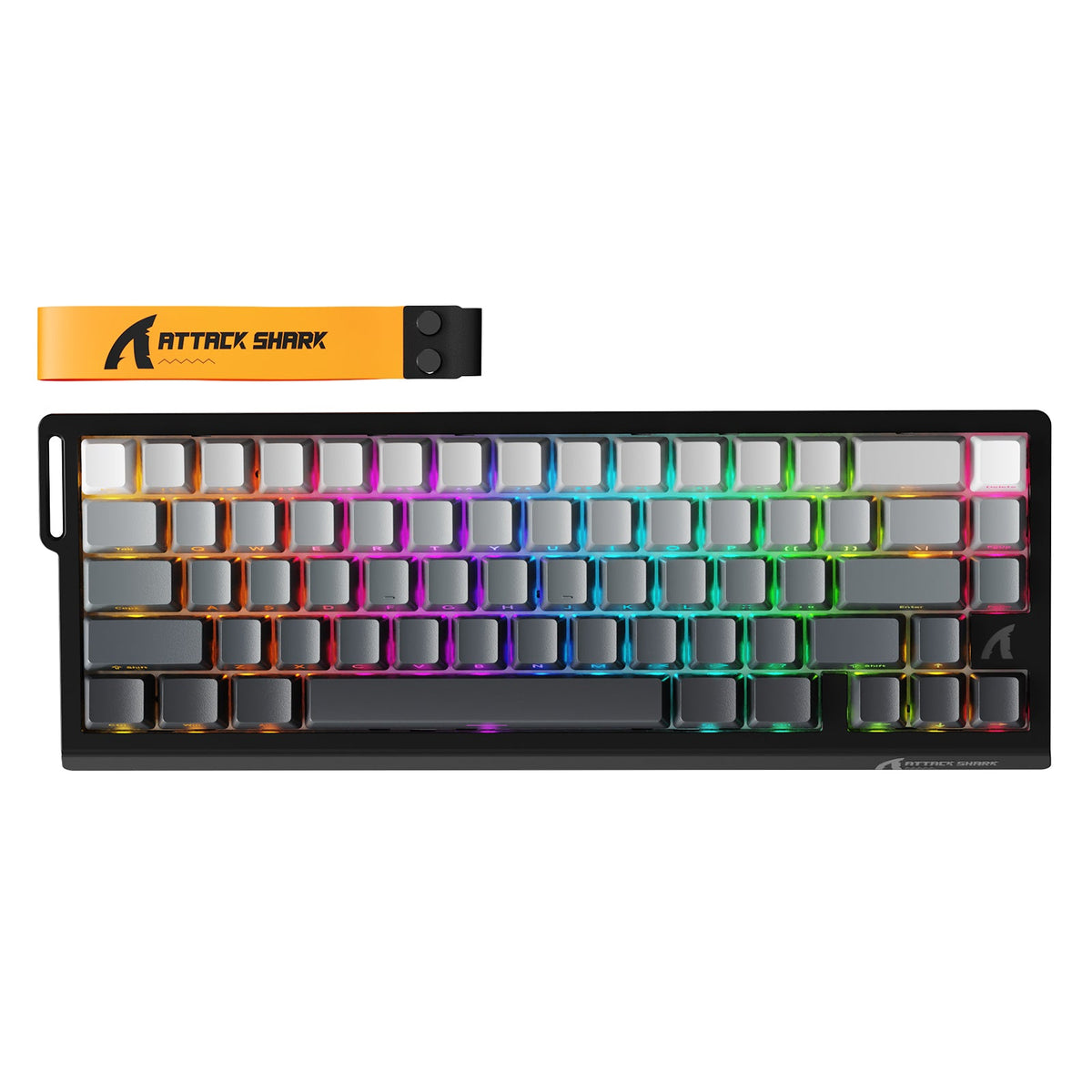
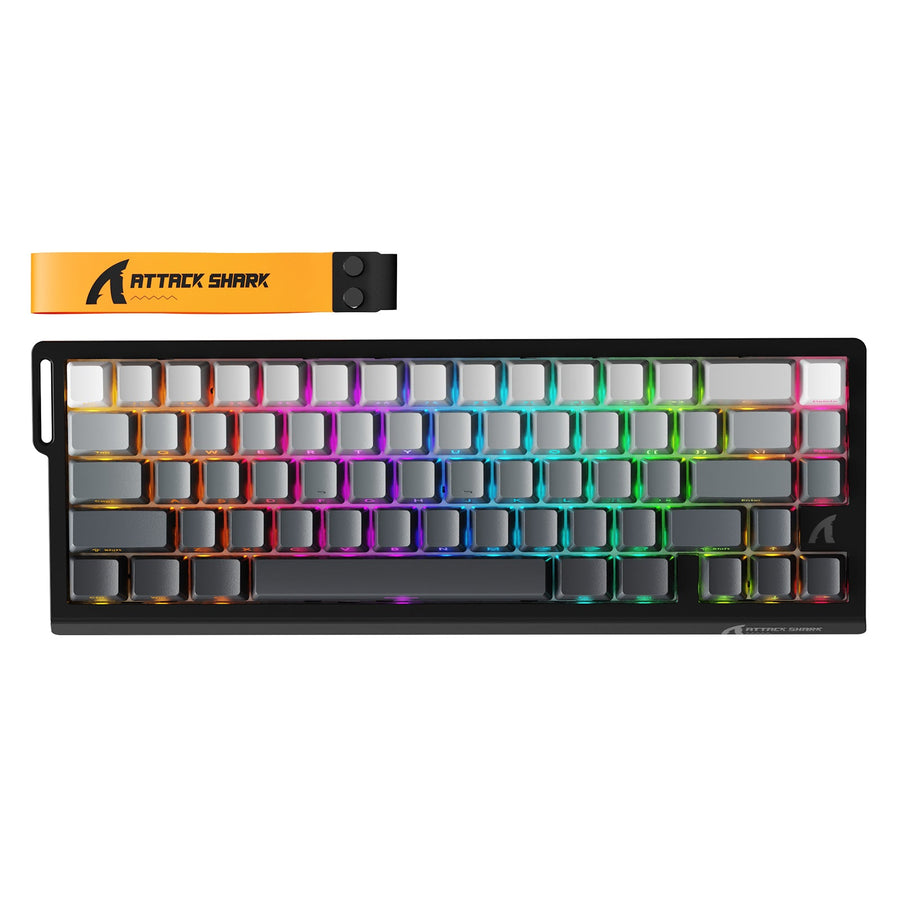
Avant d’associer quoi que ce soit, notez ce que chaque appareil peut faire. Répertoriez séparément votre clavier et votre souris, indiquez chaque mode de connexion pris en charge par chacun et associez ce mode au récepteur ou à l’hôte Bluetooth correspondant. Ce schéma de connexion évite qu’un bureau équipé de plusieurs appareils ne se transforme plus tard en jeu de devinettes.

Commencez par établir un schéma de connexion avant l’association
N’utilisez un seul récepteur pour les deux appareils que lorsque la documentation du produit concerné confirme explicitement l’association partagée. Sinon, créez une ligne par appareil en indiquant le mode que vous utiliserez, le récepteur ou l’hôte Bluetooth requis et la solution de repli correspondante.

Prenez un carnet ou une note sur votre téléphone et créez une ligne par appareil : nom de l’appareil, mode que vous utiliserez (Bluetooth, récepteur 2,4 GHz ou câble USB), identité du récepteur ou hôte Bluetooth auquel il sera associé, port que vous prévoyez d’utiliser et solution de repli filaire si l’appareil prend en charge le mode filaire.
Consultez la boîte ou le manuel de chaque appareil avant d’appuyer sur un bouton d’association. Chaque clavier et chaque souris sans fil disposent de leurs propres modes pris en charge, et le récepteur fourni doit être considéré comme attribué à son appareil d’origine, sauf indication contraire de la documentation du fabricant.
Ne supposez pas que deux dongles USB d’apparence similaire sont interchangeables. Si vous souhaitez qu’un seul récepteur fasse fonctionner à la fois votre clavier et votre souris, confirmez d’abord cette association partagée dans la documentation du produit. Sinon, gardez chaque récepteur attribué à son propre appareil et utilisez ce schéma chaque fois que vous changez de mode, déplacez un port ou testez une reconnexion ultérieurement.
Choisissez le Bluetooth, le récepteur 2,4 GHz ou le mode filaire pour votre bureau
Choisissez le Bluetooth lorsque l’ordinateur hôte et le périphérique le prennent tous deux en charge, choisissez une connexion documentée via un récepteur 2,4 GHz lorsque le récepteur correspondant et un port USB de l’ordinateur conviennent à votre bureau, et choisissez le mode filaire pour la recharge, la récupération ou lorsque l’ordinateur hôte ne peut pas établir la connexion sans fil, si l’appareil prend en charge la connectivité filaire.
| Mode de connexion | Scénario idéal | Compromis de configuration | Solution de secours utile |
|---|---|---|---|
| Bluetooth | Ordinateur portable ou de bureau avec Bluetooth intégré et un nombre limité de ports USB | Aucun dongle à égarer, mais cela ne fonctionne que si l’hôte et l’appareil sont tous deux compatibles | Utilisez une connexion 2,4 GHz ou filaire documentée, si elle est prise en charge |
| Récepteur 2,4 GHz | Configuration de bureau de jeu avec un port USB disponible pour l’appareil | Utilise un récepteur dédié et un port USB | Essayez un autre port pour le dépannage |
| USB filaire | Pour la recharge, les vérifications de première configuration ou avec un hôte dépourvu de prise en charge sans fil, lorsque l’appareil prend en charge le mode filaire | Élimine les variables liées au sans-fil | Utilisez le câble fourni uniquement via le mode filaire indiqué dans la documentation de l’appareil |
Pour un ordinateur de bureau de jeu équipé de ports disponibles, un récepteur 2,4 GHz dédié peut être la solution la plus simple. Sur un ordinateur portable avec peu de ports USB, le Bluetooth peut libérer des ports si les deux appareils sont compatibles. Sur un bureau mixte à trois modes, gardez une solution filaire de secours documentée pour tout appareil dont la connexion sans fil s’interrompt. Lors du dépannage, le mode filaire peut aider à déterminer si le problème vient de la connexion sans fil, mais uniquement sur un appareil prenant en charge la connectivité filaire.
Associez un seul appareil à la fois et étiquetez chaque récepteur
Associez d’abord le clavier, vérifiez qu’il fonctionne, étiquetez son récepteur, puis passez à la souris. Procéder un appareil à la fois permet d’éviter qu’un récepteur soit réattribué au mauvais périphérique.
- Rassemblez les deux appareils, leurs récepteurs, les câbles et quelques étiquettes avant de commencer. Gardez les dongles non associés à part pour éviter de les mélanger.
- Consultez le manuel de chaque appareil pour connaître la position correcte du commutateur de mode et la procédure d’association.
- Associez uniquement le clavier. Saisissez quelques caractères pour vérifier qu’il répond, puis étiquetez son récepteur ou l’hôte Bluetooth avec le nom de l’appareil.
- Notez le port utilisé par le récepteur du clavier, ou indiquez qu’il fonctionne en Bluetooth.
- Associez uniquement la souris. Déplacez le curseur et cliquez sur chaque bouton pour vérifier qu’elle répond, puis étiquetez son récepteur de la même manière.
- Mettez l’ordinateur en veille, puis réactivez-le une fois pour vérifier que les deux appareils se reconnectent avant de ranger les câbles.
Pour cette première étape, connectez chaque récepteur directement à l’ordinateur hôte plutôt que par l’intermédiaire d’un hub ou d’une station d’accueil. Cela écarte les problèmes de détection lors de votre premier test.
Positionnez les récepteurs pour une disposition de bureau propre et stable
Dans la mesure du possible, gardez chaque récepteur branché directement à l’ordinateur hôte. Une connexion directe vous fournit une base de référence fiable avant d’ajouter un hub, un commutateur ou une station d’accueil à la chaîne.
Une fois les deux appareils associés, continuez à noter l’identité de chaque récepteur, même après avoir réorganisé votre bureau. Il est facile de débrancher un dongle étiqueté lors du rangement des câbles et de ne plus savoir à quel appareil il appartient.
Si un appareil 2.4GHz devient instable ou se déconnecte par intermittence au lieu de rester complètement déconnecté, essayez d’abord un autre port USB, puis éloignez le récepteur des équipements voisins, en particulier des autres appareils et câbles USB 3.0. Notre guide sur les interférences USB 3.0 explique pourquoi le matériel USB 3.0 peut créer des interférences radio à proximité d’un récepteur 2.4GHz. Si le déplacement du récepteur élimine les instabilités, considérez cela comme une cause locale plausible, et non comme la preuve que tous les ports USB 3.0 posent problème. Si rien ne change, le problème peut venir de la correspondance entre le mode et le récepteur plutôt que de l’emplacement.
Récupérer un appareil qui ne se reconnecte pas après une mise en veille ou un changement de mode
Commencez par la vérification la moins perturbatrice et élargissez progressivement : confirmez que l’appareil est toujours réglé sur le mode utilisé lors de l’association, qu’il est alimenté ou chargé, et que vous utilisez bien le récepteur que vous avez identifié pour celui-ci. Un changement de mode activé accidentellement ou un récepteur placé dans le mauvais port peut expliquer l’échec de la reconnexion.
Si le mode et l’alimentation sont corrects, branchez directement le récepteur à l’appareil hôte et essayez un autre port avant de conclure à une panne plus grave. Un appareil qui n’est absolument pas détecté nécessite de vérifier le mode, le récepteur et la liaison avec l’appareil hôte. Un appareil qui se connecte mais se comporte de manière erratique nécessite de vérifier son emplacement, notamment en éloignant le récepteur des autres équipements et câbles USB 3.0.
Si l’appareil ne se reconnecte toujours pas, associez-le à nouveau uniquement en suivant la procédure documentée pour ce modèle. Le comportement et les solutions liés à la mise en veille varient selon le produit et la configuration ; il n’existe donc pas de solution universelle à appliquer ici. Si le périphérique prend en charge le mode filaire, branchez-le pour effectuer un test d’isolement. Si le câble fonctionne, concentrez-vous sur la configuration sans fil ; si les modes filaire et sans fil échouent tous les deux, consultez la documentation d’assistance à jour du fabricant pour cet appareil.
Stabiliser la configuration et conserver une solution de secours filaire
Une fois les deux appareils reconnectés de manière fiable, conservez le même relevé de connexion que lors de la configuration : le mode de chaque appareil, son récepteur identifié ou son ordinateur hôte Bluetooth, ainsi que le port utilisé. Ne rangez ou ne dissimulez les câbles qu’après la réussite du test de sortie de veille, et non avant.
Si vous recherchez un clavier tri-mode avec Bluetooth, un récepteur 2,4 GHz et une connectivité filaire USB-C, notre clavier X68 PRO HE prend en charge les trois modes ; une coupure de la connexion sans fil laisse donc une solution filaire documentée à tester. Pour la souris, choisissez un modèle dont la documentation mentionne le mode filaire avant de considérer un câble comme solution de secours.
Choisissez comme mode et port par défaut ceux qui réussissent le test de sortie de veille. Si un appareil ne fonctionne toujours pas, laissez son récepteur et son câble accessibles, utilisez la connexion filaire documentée lorsque l’appareil la prend en charge, puis contactez l’assistance du fabricant en lui indiquant le mode et le port consignés.
FAQ
Comment savoir si mon appareil est en mode Bluetooth ou 2,4 GHz ?
Vérifiez le sélecteur de mode, le voyant ou le manuel de votre clavier ou souris, puis utilisez la procédure d’appairage correspondante : les paramètres Bluetooth de l’ordinateur hôte en mode Bluetooth, ou le récepteur appairé en mode 2,4 GHz. La position exacte du sélecteur et la signification du voyant varient selon le modèle ; le manuel est le moyen le plus rapide de les confirmer.
Pourquoi ma souris se déconnecte-t-elle après la mise en veille ?
Le comportement et les solutions liés à la mise en veille varient selon le produit et la configuration. Commencez par vérifier le mode actif et l’alimentation. Si la souris reste indisponible, utilisez la procédure de récupération documentée pour ce modèle plutôt que d’appliquer un réglage de mise en veille universel.
Puis-je utiliser un seul récepteur pour un clavier et une souris ?
Uniquement si la documentation des appareils concernés confirme explicitement l’appairage avec un récepteur partagé. Sinon, associez chaque récepteur à son appareil d’origine ou utilisez le Bluetooth lorsque l’ordinateur hôte et les deux périphériques le prennent en charge.
Que faire si le récepteur n’est pas détecté ?
Vérifiez que l’appareil est en mode récepteur et qu’il est alimenté, puis branchez directement le récepteur à l’ordinateur hôte plutôt que par l’intermédiaire d’un hub. Essayez un autre port USB et éloignez le récepteur des équipements à proximité. S’il n’est toujours pas détecté, suivez les étapes d’appairage documentées pour ce modèle ou contactez l’assistance.