






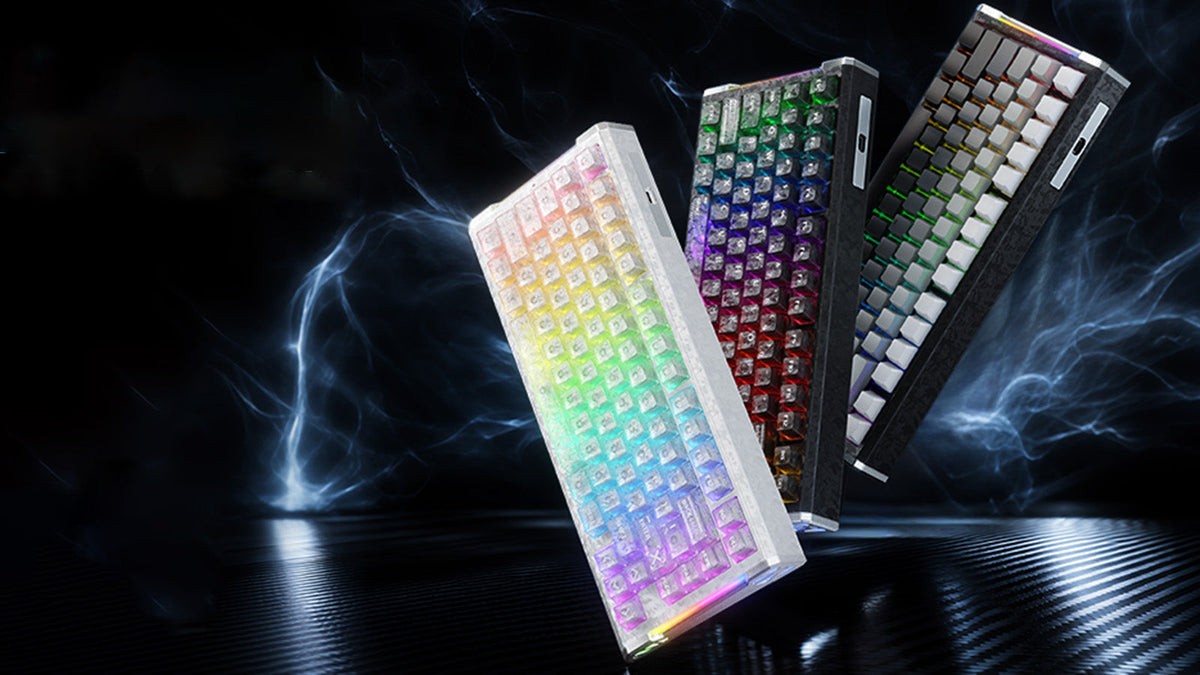
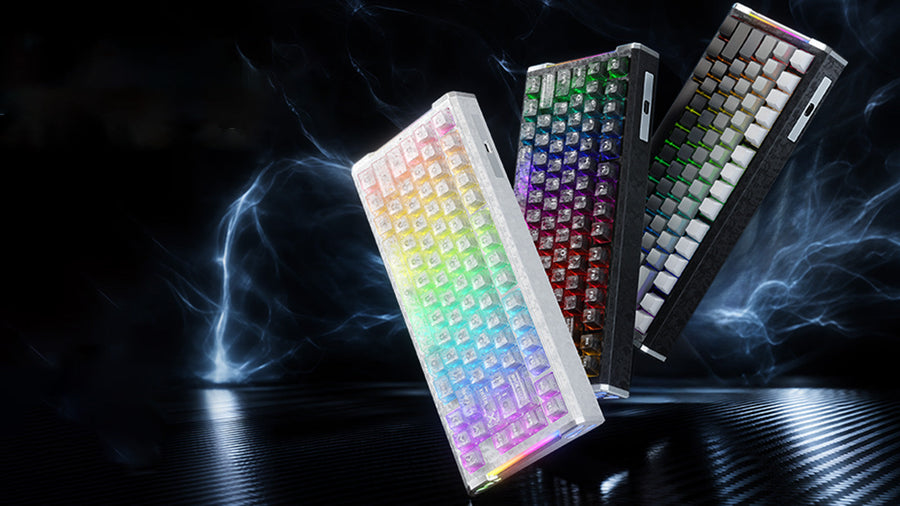
Le réglage le plus rapide pour les jeux FPS n'est pas toujours le plus fiable. Une activation très peu profonde peut rendre les mouvements instantanés, mais elle peut aussi transformer la pression d'un doigt au repos en entrée indésirable. L'ATTACK SHARK R86 HE est un clavier à déclenchement rapide avec une activation touche par touche de 0,1 mm à 3,3 mm, une précision RT de 0,005 mm et un taux d'interrogation de 8000 Hz. Ce guide explique comment régler ces commandes par groupe de touches, en commençant par des paramètres modérés et en ne les ajustant qu'après des tests constants.
Pourquoi le réglage d'activation le plus faible n'est pas toujours préférable

La distance d'activation détermine la distance parcourue par une touche avant que le clavier n'enregistre la pression. Un point moins profond nécessite moins de mouvement vers le bas, tandis qu'un point plus profond laisse davantage de marge à votre doigt avant l'envoi d'une entrée.
Le R86 HE prend en charge une activation touche par touche de 0,1 mm à 3,3 mm. Les touches de mouvement peuvent bénéficier d'un réglage moins profond, tandis que les touches d'arme, de carte, de discussion et d'utilitaires nécessitent généralement des pressions plus délibérées. Régler toutes les touches avec la même sensibilité supprime cette distinction.
Si les mouvements semblent saccadés ou si vous déclenchez involontairement une action, le problème peut venir d'une sensibilité excessive plutôt que d'un matériel lent. Augmentez légèrement la distance de la touche concernée et testez à nouveau. Éviter les entrées erronées évitables est plus important que de choisir une valeur plus faible dans le logiciel.
Établir une base stable avant d'affiner les réglages
Connectez directement le R86 HE via USB-C, ouvrez son pilote Web dans un navigateur pris en charge et calibrez le clavier lorsque cela est nécessaire. Désactivez les fonctions avancées lors du premier test afin d'évaluer l'activation sans que plusieurs réglages ne modifient le résultat simultanément.
Une base pratique est d'environ 1,0 mm pour les touches principales de votre jeu, tandis que les touches utilisées moins fréquemment peuvent être réglées plus profondément. Jouez plusieurs parties non classées, manches d'entraînement ou scénarios de pratique avant de modifier quoi que ce soit. Surveillez trois signes :
- Un mouvement commence alors que vous posez simplement un doigt sur la touche.
- Une touche n'est pas enregistrée lors d'une pression normale.
- Une entrée répétée est enregistrée de manière irrégulière, sauf si vous relâchez complètement la touche.
Régler l'activation par groupe de touches
Différentes commandes bénéficient de niveaux de sensibilité différents. Les valeurs suivantes constituent un point de départ modéré. Réglez-les plus profondément si vous appuyez fortement ou générez des entrées accidentelles. Ne les réglez moins profondément qu'une fois le réglage actuel devenu constant.
| Groupe de touches | Point de départ suggéré | Points à vérifier |
|---|---|---|
| Déplacement avec WASD | 0,8 à 1,0 mm | Déplacements involontaires, arrêts instables ou touches activées par une pression au repos |
| Saut, accroupissement, sprint et marche | 0,8 à 1,2 mm | Changements de posture accidentels ou entrées répétées manquées |
| Touches de rechargement, d’interaction, d’arme et d’équipement | 1,2 à 1,8 mm | Rechargements, changements d’arme ou utilisations de capacités involontaires |
| Touches de carte, de chat, de menu et de navigation | 1,5 à 2,0 mm | Interruptions accidentelles pendant une partie |
Ces plages sont volontairement prudentes. Commencer à 0,1 mm laisse peu de marge pour les mouvements naturels des doigts. Réduire progressivement un réglage stable permet de mieux identifier le point où la vitesse s’améliore et celui où la précision commence à diminuer.
Réglez les touches de déplacement comme un groupe
Réglez les quatre touches de déplacement sur le même point de départ. Testez les pressions brèves, les déplacements prolongés, les changements rapides de direction et les déplacements en diagonale. Si vous maintenez souvent W tout en utilisant A ou D, vérifiez qu’une pression normale sur les touches voisines ne déclenche pas une entrée involontaire.
Effectuez les actions à pression unique de manière plus délibérée
Recharger, changer d’arme, ouvrir la carte et activer un équipement nécessitent généralement une pression simple et nette. Réglez ces touches légèrement plus profondément que celles utilisées pour les déplacements afin de créer une petite marge entre le contact au repos et une commande volontaire.
Ajoutez le Rapid Trigger là où les entrées répétées comptent

Rapid Trigger modifie la façon dont une touche se réinitialise. Au lieu de faire revenir la touche à un point de réinitialisation fixe, le clavier suit son mouvement et peut la réinitialiser dès qu’elle commence à remonter. Cela peut rendre les pressions répétées et les changements de direction plus immédiats, surtout lorsque votre doigt ne relâche pas complètement le switch entre deux entrées.
Commencez par activer le Rapid Trigger sur WASD et les autres commandes que vous utilisez de manière répétée. Désactivez-le sur les touches de chat, de menu, de carte et rarement utilisées lors du premier test. Répétez plusieurs fois le même exercice de déplacement avant de rendre le réglage plus sensible.
Sa précision de réglage RT de 0,005 mm décrit le niveau de finesse avec lequel le réglage peut être ajusté. Cela ne signifie pas que chaque joueur doit choisir la plus petite valeur disponible ni que chaque petite modification sera perceptible en jeu. La régularité reste plus importante que la valeur la plus basse dans le pilote.
Utilisez le taux d'interrogation de 8000 Hz dans le cadre de la chaîne complète de transmission des entrées
Le taux d'interrogation indique à quelle fréquence le clavier peut transmettre les entrées à l'ordinateur. Ce modèle prend en charge un taux d'interrogation de 8000 Hz ainsi qu'un taux de balayage de 256K.
Activez 8000 Hz lorsque vous souhaitez utiliser le taux de rapport maximal pris en charge, mais évaluez-le au sein de l'ensemble du système. La fréquence d'images, le traitement du jeu, la configuration USB et le taux de rafraîchissement de l'écran influencent également l'expérience finale. Un taux d'interrogation plus élevé ne peut pas corriger une transmission instable des images ni un profil d'activation qui provoque des entrées erronées.
Utilisez une connexion USB directe et vérifiez la stabilité des performances. Si des problèmes apparaissent, testez un taux d'interrogation inférieur en conservant tous les autres réglages du clavier inchangés.
Testez une seule modification à la fois
Modifier simultanément le point d'activation, le Rapid Trigger, les raccourcis clavier et le taux d'interrogation rend difficile l'identification de ce qui a amélioré ou perturbé votre contrôle. Un court cycle de test produit des résultats plus fiables :
1. Enregistrez un profil de référence. Conservez une configuration fiable à laquelle vous pourrez revenir.
2. Choisissez un groupe de touches et une variable. Ajustez le point d'activation ou le Rapid Trigger, mais pas les deux à la fois.
3. Répétez le même exercice. Utilisez le même parcours de déplacement, le même scénario d'entraînement ou le même mode non classé.
4. Notez les erreurs ainsi que la vitesse. Notez les pressions accidentelles, les entrées manquées et les changements de direction instables.
5. Ne conservez la modification que si elle reste cohérente. Une seule bonne manche ne suffit pas à établir qu'un réglage est meilleur.
Les réglages peuvent être gérés via le pilote web ou le logiciel de bureau, tandis que la mémoire intégrée enregistre la configuration sur le clavier. Conservez un profil général stable en parallèle du profil FPS plus sensible afin que la saisie quotidienne n'hérite pas de chaque réglage compétitif.
Équilibrez l’espace réservé à la souris avec l’utilisation quotidienne
Les réglages du clavier ne représentent qu’une partie d’une configuration FPS. Les joueurs utilisant une sensibilité de souris plus faible ont souvent besoin de davantage d’espace horizontal sur le bureau pour effectuer de grands mouvements. Un clavier standard peut réduire l’espace réservé à la souris, tandis qu’une disposition extrêmement compacte peut supprimer des touches utilisées pour la navigation ou le travail quotidien.
Le R86 HE utilise une disposition 80 % à 81 touches qui conserve la rangée de fonctions, les touches fléchées et les commandes de navigation essentielles tout en réduisant la largeur totale. Positionnez le clavier de manière à pouvoir atteindre les touches WASD, l’accroupissement, le saut et les commandes d’armes sans encombrer la zone de la souris.
Au-delà des matchs compétitifs, le boîtier supérieur en composite de fibre de carbone forgée, les accents latéraux en aluminium usiné CNC, la plaque FR4, les interrupteurs magnétiques HUANO Glass Jade et la structure insonorisante à cinq couches confèrent au R86 HE une sensation plus robuste et une frappe plus nette pour une utilisation quotidienne sur ordinateur.
Créez une configuration FPS plus régulière avec le R86 HE
Le R86 HE vous offre la plage d’activation, le contrôle Rapid Trigger et la disposition pratique à 81 touches nécessaires pour créer un profil FPS adapté à vos habitudes de déplacement. Utilisez les réglages ci-dessus comme point de départ, puis ne conservez que les modifications qui restent cohérentes pendant des matchs entiers.
À partir du 7 septembre 2026 (PDT), vous pouvez réserver le ATTACK SHARK R86 HE avec un acompte non remboursable de 2 US$ et recevoir un code de réduction de 40 US$ pour le lancement du 21 septembre. La réservation ne constitue pas l’achat du clavier physique. Consultez les conditions complètes de précommande, les restrictions régionales et les exigences relatives au code sur la page produit avant de réserver.
FAQ sur le ATTACK SHARK R86 HE
Q1. Le ATTACK SHARK R86 HE est-il filaire ou sans fil ?
Le R86 HE utilise une connexion filaire USB-C. Une connexion filaire prend en charge son mode d’interrogation à 8000 Hz et évite de devoir gérer un récepteur sans fil ou une batterie. Connectez-le directement à l’ordinateur lors du test de taux d’interrogation élevés afin de conserver un chemin USB simple et constant.
Q2. Puis-je remplacer les interrupteurs magnétiques ?
Oui. Le R86 HE est à interrupteurs remplaçables à chaud et compatible avec les interrupteurs magnétiques compatibles. Les interrupteurs magnétiques peuvent différer par la position de leur aimant et leur comportement d’étalonnage ; vérifiez donc leur compatibilité dans l’interface logicielle avant l’installation. Recalibrez le clavier après un changement d’interrupteur lorsque le logiciel vous le demande.
Q3. Snap Tap est-il identique à Rapid Trigger ?
Non. Rapid Trigger contrôle la manière dont une touche individuelle se réinitialise lorsqu’elle se déplace. Snap Tap gère la priorité des entrées directionnelles opposées. Le R86 HE prend en charge ces deux fonctions, mais elles doivent être configurées séparément. Les règles relatives aux fonctions de priorité des entrées peuvent varier selon les jeux et les tournois ; vérifiez donc la réglementation en vigueur avant toute utilisation en compétition.
Q4. Le changement du taux d’interrogation modifie-t-il le point d’activation ?
Non. Le taux d’interrogation détermine la fréquence à laquelle le clavier transmet les entrées à l’ordinateur, tandis que l’activation détermine la distance parcourue par une touche avant son enregistrement. Vous pouvez tester l’un ou l’autre de ces paramètres sans modifier automatiquement l’autre, c’est pourquoi ils doivent être réglés séparément lors de la configuration.
Q5. Dois-je activer DKS, Mod-Tap ou Toggle Key pour les jeux FPS ?
Pas nécessairement. Le R86 HE prend en charge DKS, Mod-Tap et Toggle Key, mais ces fonctions ne sont pas requises pour un profil FPS de base. Commencez par définir des paramètres stables d’activation et de Rapid Trigger. N’ajoutez une fonction avancée que si elle répond à une combinaison de touches spécifique et respecte les règles en vigueur du jeu ou du tournoi.

