Lorsqu’un nouveau clavier gaming semble anormal, procédez dans l’ordre. Notez le symptôme exact, inspectez le matériel, testez l’enregistrement et la disposition des touches, isolez la connexion et les logiciels, conservez vos preuves, puis décidez s’il faut continuer les réglages, contacter l’assistance ou entamer la procédure de retour applicable. Ce parcours de dépannage d’un clavier gaming au cours de la première semaine permet de distinguer une simple phase d’adaptation d’un véritable problème lié au clavier, afin de ne pas retourner un clavier fonctionnel ni ignorer un défaut réel.

Commencez ici : parcours de diagnostic de la première semaine
Avant de toucher à un seul réglage, notez précisément ce qui vous semble anormal. Effectuez ensuite six vérifications dans l’ordre, en commençant par une simple description du symptôme et en terminant par une décision concernant l’assistance ou le retour.

Notez le symptôme avant de modifier les réglages
Notez ces informations avant de modifier quoi que ce soit :
- La touche exacte ou le groupe de touches concerné, et si le problème relève de la sensation, d’une entrée manquée, d’une entrée répétée, d’un délai, d’une confusion de disposition ou d’un problème de détection logicielle.
- Le mode de connexion utilisé (filaire, récepteur 2,4 GHz ou Bluetooth), l’ordinateur et le jeu ou l’application dans lesquels le problème se produit.
- Si le symptôme se produit à chaque fois ou seulement occasionnellement.
Cette courte note devient votre point de référence pour tous les tests ultérieurs, et c’est la première chose que l’assistance vous demandera si vous faites remonter le problème.
Ordre des vérifications de la première semaine
Suivez cette séquence pour dépanner un clavier gaming au cours de sa première semaine :
- Inspectez visuellement le clavier sans forcer aucun composant.
- Testez les touches concernées et vérifiez que la disposition imprimée correspond à vos attentes.
- Isolez un seul chemin de connexion à la fois.
- Isolez une seule variable logicielle ou liée au micrologiciel à la fois.
- Conservez vos preuves, notamment vos notes, photos ou vidéos.
- Décidez s’il faut continuer les réglages, contacter l’assistance ou entamer la procédure de retour applicable.
Commencez toujours par les vérifications réversibles. Le remappage, les mises à jour du micrologiciel et les demandes de retour viennent ensuite, une fois que vous savez réellement à quoi vous avez affaire.
Inspectez les touches, les zones des interrupteurs, le câble et les connecteurs
Avant de tester les touches, examinez le clavier sans rien forcer. Un défaut visible à ce stade signifie que vous devez le documenter immédiatement, tandis qu’une inspection sans anomalie vous permet de passer directement au test des touches.
Vérifiez la fixation de la touche et de la zone de l’interrupteur
Comparez la touche concernée avec les touches qui l’entourent :
- Recherchez une différence de hauteur visible, un mauvais alignement, un jeu ou tout élément empêchant la touche de se déplacer normalement.
- Considérez une sensation de touche irrégulière ou inhabituelle comme un symptôme à noter, et non comme la preuve automatique d’un interrupteur défectueux. La sensation seule ne constitue pas un indicateur fiable de défaut tant qu’elle n’est pas confirmée par un test d’enregistrement.
Inspectez le câble, le connecteur, le récepteur et le boîtier
Vérifiez les composants qui transmettent le signal :
- Recherchez une gaine de câble endommagée, un connecteur desserré ou tordu, ou des fissures ou interstices visibles dans le boîtier.
- Pour une utilisation sans fil, vérifiez que le récepteur est correctement inséré et que la batterie est chargée avant de modifier les paramètres logiciels.
Commencez par des vérifications visuelles. Ne forcez pas les touches, les commutateurs, les connecteurs ou le boîtier, et suivez les instructions propres à votre modèle avant de retirer un composant. Si vous constatez des dommages évidents, photographiez-les et cessez toute expérimentation ; cette photo fera ensuite partie de votre dossier de preuves.
Testez l’enregistrement, la disposition et l’activation des touches, une variable à la fois
Une touche dont la sensation est différente ne présente pas nécessairement le même problème qu’une touche qui ne s’enregistre pas. Tester une seule variable à la fois permet de déterminer lequel de ces problèmes vous rencontrez réellement.
Distinguez la sensation de l’enregistrement
Effectuez ce test simple sur la touche concernée :
- Ouvrez un champ de texte brut ou un outil de test de clavier dédié.
- Appuyez plusieurs fois de suite sur la touche et vérifiez l’absence de saisie, les saisies en double ou un point d’activation inhabituel.
- Répétez exactement la même action sur une touche voisine, dans les mêmes conditions, puis comparez les résultats.
Si la même touche ne répond pas ou se répète systématiquement, il s’agit d’un problème d’enregistrement, et non de sensation. Selon les conseils de dépannage du clavier de Microsoft, tester le clavier sur un autre ordinateur constitue une étape utile : un symptôme qui suit le clavier sur une seconde machine fournit un indice plus probant d’un problème propre au clavier, tandis qu’un symptôme qui disparaît ailleurs oriente vers les paramètres ou les pilotes de l’ordinateur d’origine.
Confirmez la disposition avant de conclure qu’une touche est absente
Les différences de disposition entre les modèles sont courantes et ne signifient pas qu’une touche est défectueuse :
- Comparez la disposition imprimée du nouveau clavier, sa couche de fonctions et les éventuels remappages avec votre ancien clavier et la documentation du modèle.
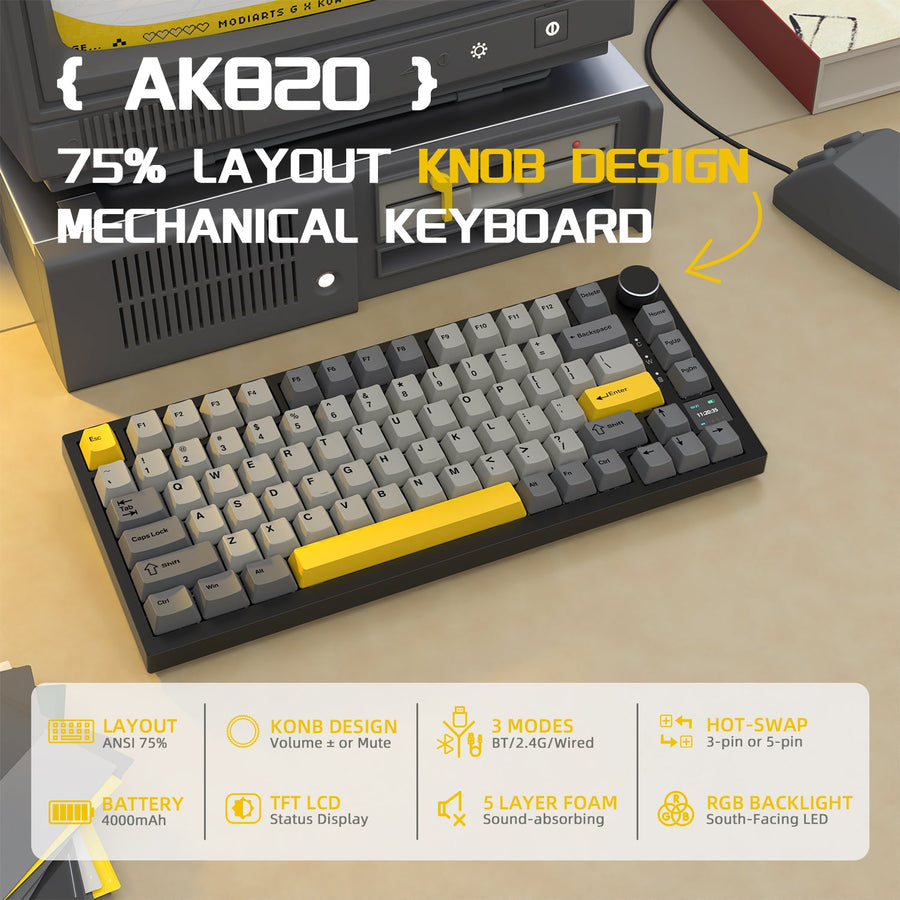
- Les dispositions varient réellement. Un clavier compact à 75 % comme le K86 est livré avec 86 touches, tandis qu’un clavier à 60 % comme le X68 HE en compte 66 ; une touche attendue sur un clavier complet peut donc se trouver sur une couche de fonctions au lieu d’être complètement absente.
- Testez les touches concernées avec notre outil de test du clavier pour vérifier facilement leur enregistrement et le rollover, tout en gardant à l’esprit qu’il s’agit d’un outil de test pratique et non d’un diagnostic à lui seul.
Isolez les problèmes filaires, sans fil, Bluetooth et logiciels
Une saisie retardée ou peu fiable nécessite de vérifier la configuration et la connexion avant de conclure à un problème matériel. Modifiez une seule variable de connexion ou logicielle à la fois afin de déterminer ce qui a réellement résolu le problème.
Retestez une voie de connexion
Procédez un mode à la fois :
- Choisissez la connexion prise en charge par votre modèle, par exemple filaire, récepteur 2,4 GHz ou Bluetooth, et utilisez-la pendant toute la durée du test.
- Pour une utilisation filaire, branchez directement le clavier sur un port de l’ordinateur et contournez tout concentrateur USB. Pour une utilisation sans fil, vérifiez le niveau de charge de la batterie et l’emplacement du récepteur.
- Notez si le symptôme change avant de passer à un autre mode.
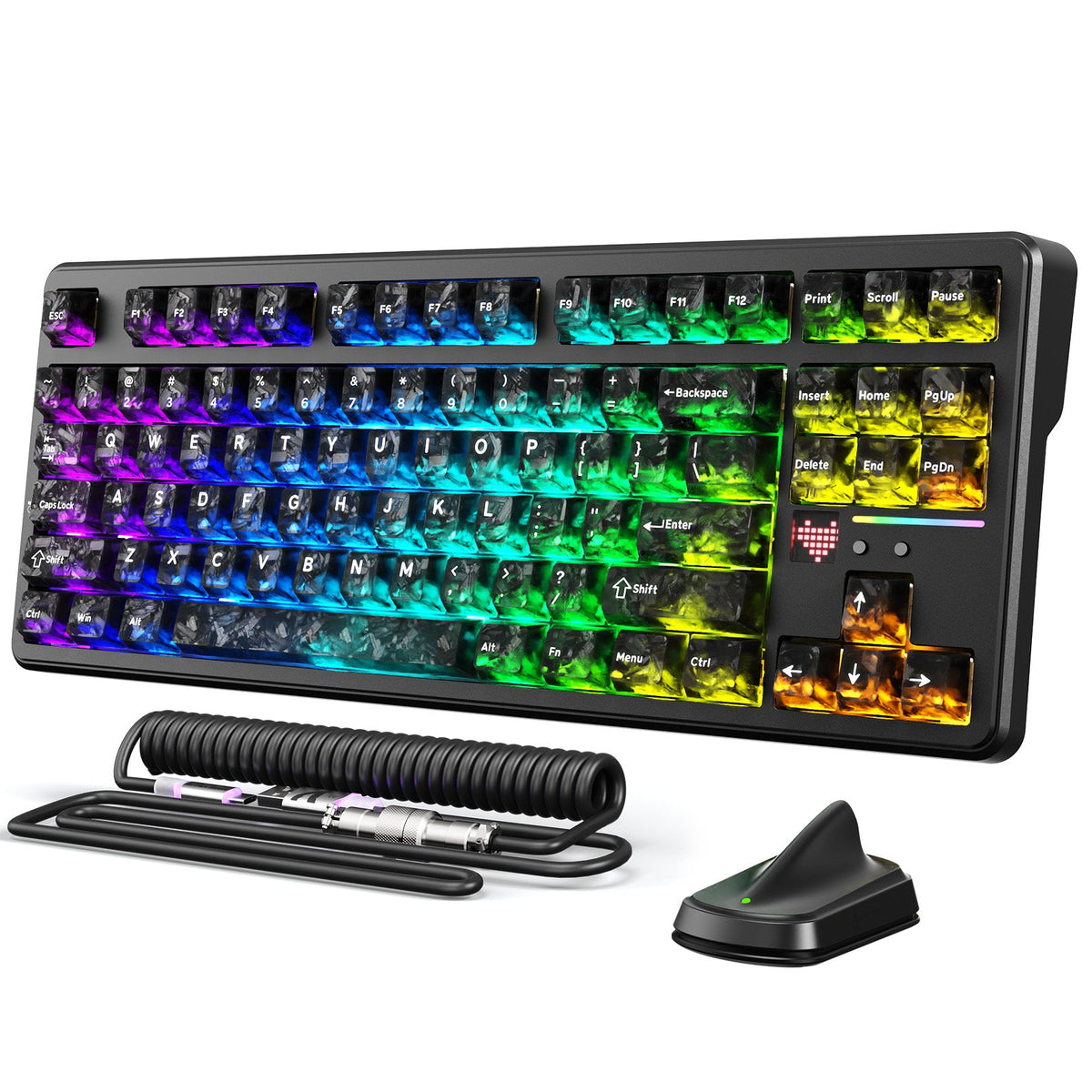
Les conseils de Microsoft concernant les problèmes de clavier recommandent de vérifier l’alimentation et les connexions, d’essayer un autre port USB, de retirer tout concentrateur, d’examiner le câble et d’éliminer les débris autour des touches avant de passer aux correctifs liés aux pilotes. Un clavier tri-mode tel que le X87 Ultra, par exemple, prend en charge les connexions sans fil 2,4 GHz, Bluetooth et filaire, et chaque mode doit être testé séparément plutôt que changé en cours de test.
Utilisez les conseils de logiciel, de micrologiciel ou de calibrage propres au modèle
Une fois la connexion elle-même écartée, vérifiez si votre modèle nécessite une étape logicielle :
- Vérifiez si votre clavier nécessite un logiciel complémentaire, une étape de calibrage ou une mise à jour du micrologiciel avant de modifier des paramètres.
- Consultez notre collection de ressources d’assistance et de téléchargements pour claviers afin de trouver les ressources adaptées à votre modèle exact.
- N’appliquez pas de pilote, de raccourci de réinitialisation ou de procédure de calibrage provenant d’un autre modèle de clavier. Les procédures ne sont pas interchangeables entre les différents modèles.
Refaites le test après chaque modification et notez si le symptôme a changé. Ce résultat détermine directement la décision d’escalade ci-dessous.
Quand contacter l’assistance ou commencer une procédure de retour
Un symptôme qui persiste après des vérifications isolées, suit le clavier sur un autre ordinateur ou s’accompagne de dommages visibles n’est plus un simple problème de réglage. À ce stade, conservez vos preuves et faites appel à l’assistance ou à la procédure de retour applicable plutôt que de continuer indéfiniment à faire des essais.
| Schéma des symptômes | Ce que cela signifie probablement | Action suivante |
|---|---|---|
| Le problème change ou disparaît après une vérification réversible | Cause liée à la configuration ou à l’ordinateur | Continuez les réglages, une variable à la fois |
| La même touche échoue à chaque fois | Problème d’enregistrement possible | Refaites le test sur un autre ordinateur si possible |
| Le problème suit le clavier sur un autre ordinateur | Preuves plus solides du côté du clavier | Préparez votre demande d’assistance ou de retour |
| Dommages visibles sur les touches, le câble ou le boîtier | Défaut physique | Documentez le problème et contactez l’assistance ou le vendeur |
Sauvegardez les preuves avant la date limite
Avant d’aller plus loin, conformément aux conseils de la FTC pour résoudre les litiges avec une entreprise, rassemblez :
- Votre commande, votre reçu, les documents de garantie ou de politique, l’emballage d’origine, ainsi que des photos ou une vidéo du problème.
- Un bref journal écrit indiquant la touche concernée, le mode de connexion, l’ordinateur utilisé, la fréquence du problème, ainsi que les vérifications qui ont modifié le symptôme et celles qui n’ont rien changé.
Vérifiez le délai réel prévu par le vendeur ou le fabricant avant de poursuivre un dépannage approfondi, et conservez votre preuve d’achat ainsi que l’emballage tant que cette possibilité reste disponible. La conservation de ces éléments ne garantit pas un résultat précis, mais elle vous permet de garder vos options ouvertes.
Choisissez l’assistance ou la procédure de retour applicable
Avec vos éléments de preuve à portée de main, choisissez une option :
- Contactez le service client lorsque vous avez besoin de conseils spécifiques au modèle ou lorsque le problème persiste sans qu’il s’agisse encore clairement d’une défaillance matérielle.
- Entamez la procédure de retour ou d’échange applicable lorsque le problème est reproductible et non résolu, ou en cas de dommage visible, si le délai fixé par le vendeur le permet encore.
- Indiquez clairement la solution souhaitée — aide au dépannage, réparation, remplacement ou remboursement — et conservez une copie de chaque message envoyé.
Si vous possédez un clavier Attack Shark, notre équipe d’assistance peut vous guider à travers les étapes spécifiques à votre modèle avant que vous ne décidiez de le retourner.
Étape suivante : continuez les réglages, demandez de l’aide ou retournez-le
Un nouveau clavier peut fonctionner correctement sans donner exactement la même sensation que votre ancien. Il peut falloir un certain temps pour s’habituer à de petites différences de sensation ou de disposition, mais un symptôme reproductible et non résolu, ou un dommage visible, ne doit pas être simplement contourné. Continuez vos réglages si le symptôme change selon la configuration, contactez le service client si vous avez besoin d’aide spécifique au modèle, ou entamez la procédure de retour avec les éléments de preuve déjà conservés.
FAQ
Pourquoi les touches de mon nouveau clavier gaming semblent-elles rugueuses ou irrégulières ?
Une sensation différente des interrupteurs par rapport à celle de votre ancien clavier peut simplement être un problème d’adaptation, surtout si toutes les touches donnent cette impression. En revanche, si une touche semble nettement différente de ses voisines, ou si cette même touche présente un problème de détection reproductible, notez-le et effectuez le test de détection des touches avant de supposer qu’elle finira par s’assouplir.
Comment vérifier qu’une touche de mon nouveau clavier est correctement détectée ?
Appuyez plusieurs fois sur la touche concernée dans un champ de texte ou un outil de test de clavier, puis comparez-la à une touche voisine dans les mêmes conditions. Si elle ne détecte systématiquement pas les frappes ou les enregistre en double, et que le même résultat apparaît sur un autre ordinateur, cela indique plutôt un problème du clavier qu’une erreur ponctuelle.
Une connexion de clavier gaming lente ou peu fiable est-elle normale ?
Un certain délai peut être dû à un chemin USB indirect, à une batterie sans fil faible ou au mauvais mode de connexion ; vérifiez donc ces points avant de conclure à un défaut. Assurez-vous d’utiliser une connexion directe ou un mode sans fil chargé, puis consultez le logiciel spécifique au modèle si le problème persiste ; il n’existe pas de valeur universelle de latence qui définisse ce qui est normal.
Quand dois-je retourner un clavier gaming défectueux ?
Contactez le service client ou entamez la procédure de retour applicable lorsqu’un symptôme reproductible persiste malgré vos vérifications réversibles, ou en cas de dommage physique visible. Vérifiez d’abord le délai de retour réel du vendeur, conservez votre reçu et l’emballage, puis décrivez précisément le problème et la solution souhaitée lorsque vous les contactez.