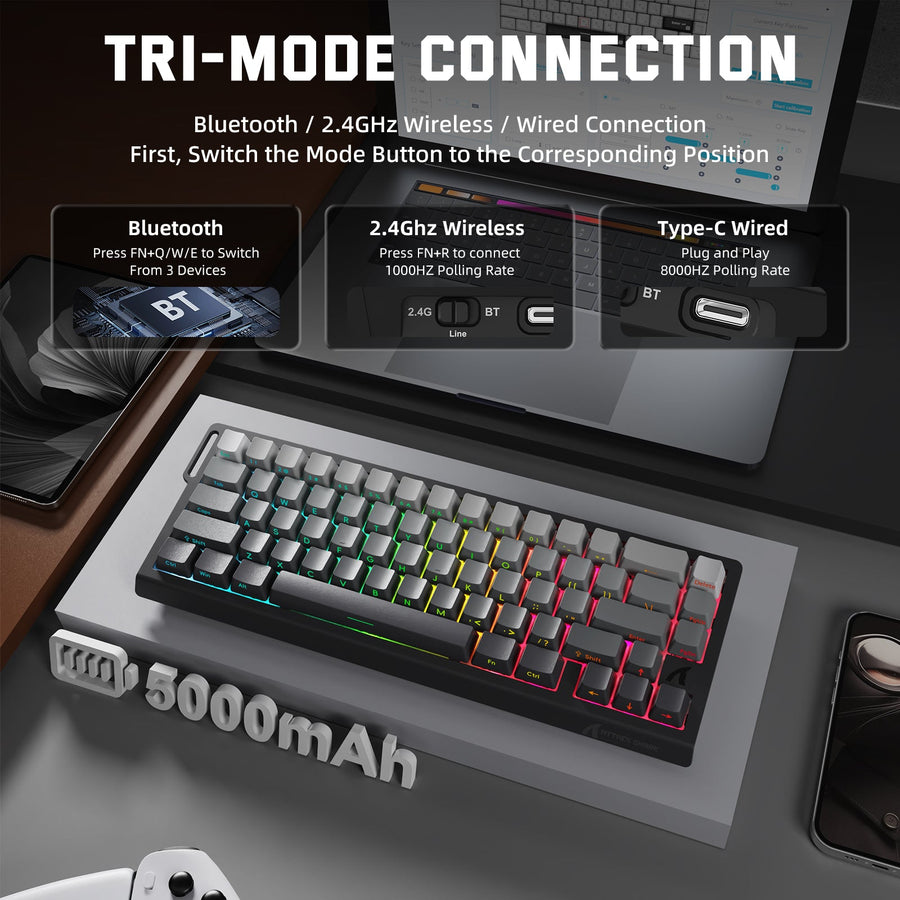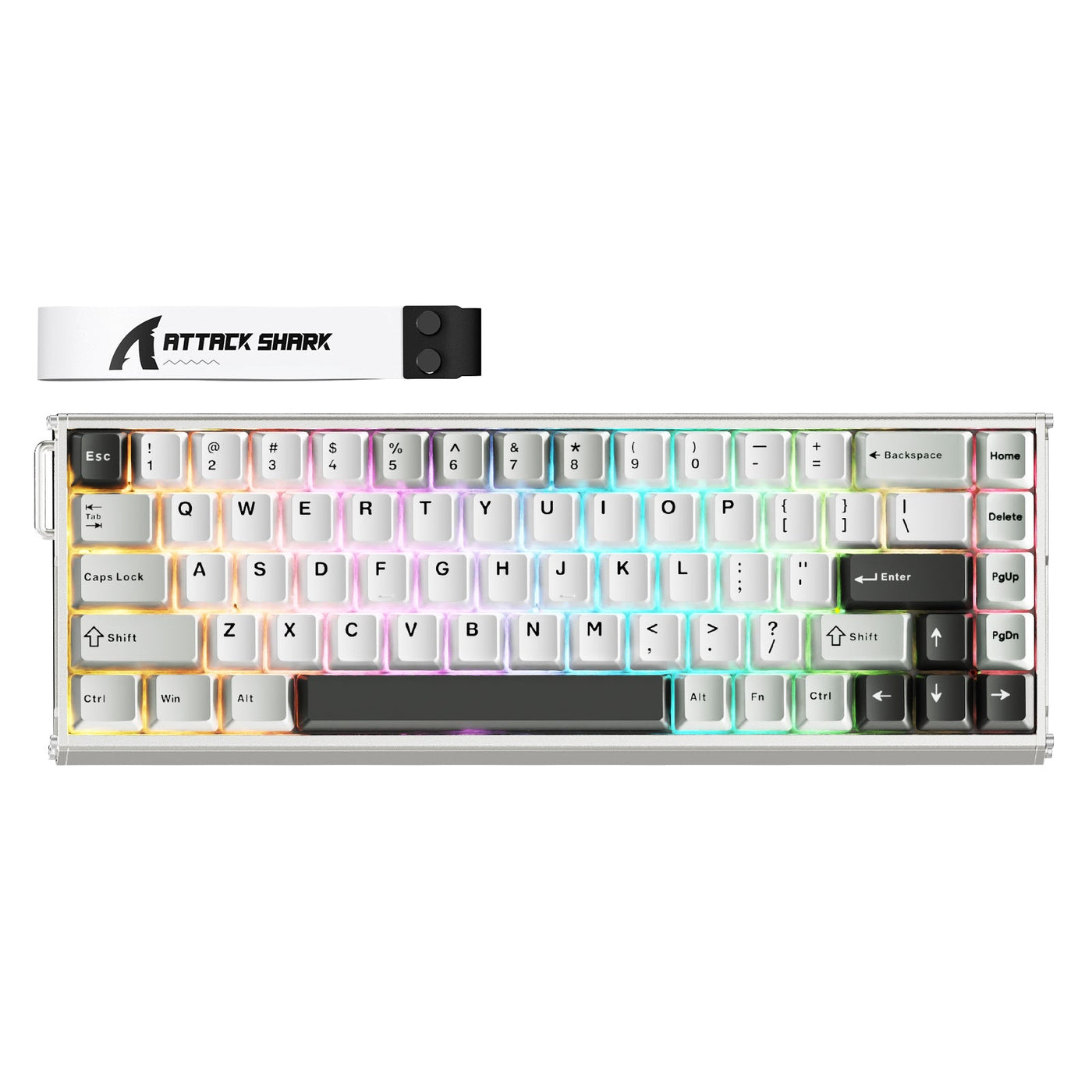
Commencez par une connexion directe et supportée du clavier et testez la saisie ordinaire avant de réinstaller le logiciel du clavier gaming. Si Windows n'accepte pas les frappes, restez sur la branche connexion ou périphérique Windows. Si la saisie fonctionne mais que l'utilitaire ne détecte aucun périphérique, passez aux vérifications du logiciel, des permissions et des utilitaires concurrents du modèle exact. Cette approche couvre les échecs d'installation initiale, les problèmes de reconnexion et les soucis apparus après une mise à jour sans considérer un symptôme comme un diagnostic final.

Commencez par une connexion clavier propre
La première question est de savoir si le clavier fonctionne comme un périphérique d'entrée Windows normal. Connectez-le via le chemin de données supporté par le modèle, en contournant un hub, dock ou adaptateur si possible, et tapez dans un champ de texte basique. Les conseils de dépannage clavier de Microsoft recommandent de commencer par le problème d'entrée ordinaire avant de passer aux vérifications spécifiques à l'application.
Utilisez ce chemin court :

- Connectez le clavier directement au PC avec son câble de données prévu ou son récepteur supporté. Assurez-vous qu'un modèle sans fil est alimenté, puis suivez les instructions de son manuel pour le récepteur, Bluetooth ou mode filaire.
- Testez des frappes ordinaires dans un champ de texte Windows. Si la saisie échoue, restez sur la branche connexion et périphérique Windows au lieu de réinstaller sans cesse l'utilitaire.
- Si cela convient au modèle, essayez un autre port USB approprié et le câble de données prévu. Un seul test de port ou de câble échoué ne prouve pas un défaut matériel.
- Si la saisie fonctionne mais que l'application de contrôle est vide, continuez avec les vérifications du logiciel et des accès ci-dessous.
Pour les claviers compatibles sans fil, comparez le chemin sans fil documenté avec le chemin filaire supporté uniquement lorsque le manuel du modèle fournit les deux. Pour les options de connexion spécifiques au modèle, utilisez notre collection options de connectivité clavier HE comme point de départ. Arrêtez de manipuler le connecteur s'il semble endommagé ou obstrué et utilisez plutôt le chemin de support.
Faire correspondre le logiciel du clavier gaming au clavier et à la configuration Windows
Le modèle exact du clavier, son utilitaire officiel et le support Windows listé pour ce modèle déterminent la branche logicielle. Ne choisissez pas une application périphérique au nom similaire ni ne réinstallez un paquet avant d'avoir identifié le modèle à partir du clavier, de l'emballage, du bon de commande ou de la documentation.
| Vérifier | Ce qu'il faut vérifier | Branche suivante |
|---|---|---|
| Modèle exact | Le nom complet du modèle et la révision, si affichés | Utilisez cette identité pour chaque téléchargement ou recherche de support |
| Utilitaire pris en charge | Le package logiciel officiel nommé pour ce modèle | Si l'application installée diffère, remplacez-la uniquement par la voie documentée du modèle |
| Support Windows | Les versions du système d'exploitation listées dans les instructions officielles du modèle | Si votre configuration est hors du support indiqué, utilisez le support plutôt que d'improviser une solution de contournement |
| Historique des échecs | Installation récente, reconnexion ou échec après un changement de Windows, logiciel ou firmware | Conservez le timing car il aide à distinguer les frictions d'installation d'une régression |
Si la saisie ordinaire fonctionne alors que l'utilitaire correct reste vide, continuez avec les vérifications d'accès et de conflit. Si la saisie ordinaire échoue, revenez à la branche de connexion. L'expression le logiciel du clavier gaming ne détecte pas le clavier décrit un symptôme, pas une preuve que l'utilitaire ou le clavier est défectueux.
Testez séparément les permissions et les utilitaires périphériques concurrents
Testez un bloqueur possible à la fois. Si l'utilitaire signale une restriction d'accès ou de compte, effectuez uniquement l'étape d'accès Windows étroite nommée dans la documentation de l'utilitaire. Gardez les protections de Windows Security activées et évitez les exclusions globales, les modifications du registre ou les changements larges de compte.
Effectuez un test de permission documenté
- Fermez complètement l'utilitaire pris en charge.
- Appliquez uniquement l'étape d'accès à privilèges minimaux documentée et pertinente pour le message que vous avez reçu. Les conseils d'accès au système de fichiers Windows fournissent un contexte sur les contrôles d'accès, mais ne prouvent pas une exigence universelle de permission USB ou clavier. Gardez le paramètre spécifique au modèle.
- Rouvrez l'utilitaire normalement et notez si la détection change. Si ce n'est pas le cas, revenez à la méthode de lancement normale et passez au test de l'utilitaire concurrent.
Isoler les autres utilitaires de périphériques
Fermez les autres utilitaires de périphériques avant de tester uniquement l'application de clavier prise en charge :
- Utilitaires de clavier, y compris les outils de macro et de remappage
- Utilitaires de souris, RGB et éclairage
- Autres applications de contrôle matériel ou de gestion des périphériques
Les utilitaires installés sont une source possible d'interférence, pas un diagnostic. Si la détection revient, restaurez les autres programmes un par un et testez après chaque changement afin que le résultat identifie le conflit probable.
Si la fermeture des utilitaires ne permet pas d'isoler le problème, une procédure documentée de démarrage propre sous Windows peut fournir un test temporaire d'interférence au démarrage. Notez tout changement au démarrage et restaurez les paramètres normaux après le test contrôlé. Un démarrage propre est une étape d'isolation, pas une raison pour désactiver définitivement les protections de sécurité ou de démarrage.
Utilisez l'étape de récupération documentée la moins perturbatrice
La récupération doit passer d'actions réversibles à des modifications spécifiques au modèle. Avant de modifier la configuration, conservez le modèle, le mode de connexion, les versions visibles du logiciel et de Windows, les profils, le texte d'erreur et l'historique des changements récents.
- Relancez l'utilitaire pris en charge et redémarrez Windows, puis testez à nouveau la même connexion et application.
- Si la détection échoue toujours, suivez les instructions officielles du modèle exact pour réinstaller son utilitaire pris en charge. Évitez de supprimer plusieurs programmes à la fois car cela efface des preuves utiles sur le changement qui a compté.
- Utilisez le Gestionnaire de périphériques Windows uniquement lorsque la procédure de récupération documentée nécessite une action sur le pilote. Les instructions du Gestionnaire de périphériques de Microsoft fournissent une méthode Windows pour mettre à jour ou réinstaller un pilote, mais elles n'établissent pas qu'une réinstallation générique du pilote restaurera la détection par le logiciel de contrôle.
- Arrêtez-vous avant toute action destructrice de profil non claire, flash de firmware, réinitialisation d'usine, modification du registre, pilote non pris en charge ou fichier de firmware improvisé. N'utilisez ces étapes que lorsque la documentation du modèle exact les décrit clairement et que le mode de connexion requis est respecté.
Un pilote de clavier ne détectant pas un clavier peut vous inciter à supprimer et réinstaller immédiatement les pilotes. Considérez cette formulation comme une raison d'identifier quelle couche documentée échoue, et non comme une instruction universelle de supprimer un pilote. Si la procédure à faible impact prise en charge ne modifie pas la détection, conservez le dossier et préparez la transmission au support.
Savoir quand contacter le support
Contactez le support du fabricant lorsque la saisie ordinaire échoue toujours ou lorsque le clavier reste introuvable après les vérifications documentées de connexion, logiciel, conflit et récupération. Le schéma des résultats est une preuve utile : une défaillance uniquement avec l'utilitaire indique un problème logiciel, d'accès ou de conflit, tandis qu'une défaillance lors des tests de saisie de base et de connexion documentée rend plus plausible un problème de câble, port, récepteur, connexion ou clavier. Aucun de ces schémas ne prouve un défaut matériel.
Envoyez un ensemble concis :
- Modèle exact du clavier et mode de connexion
- Version de Windows et versions de l'utilitaire ou du firmware affichées à l'écran
- Si la saisie ordinaire fonctionne
- Le texte exact de l'erreur et les captures d'écran, si disponibles
- Si le problème a commencé lors de la configuration initiale, après une reconnexion, ou après un changement de Windows, logiciel ou firmware
- Ports et câbles de données prévus testés
- Si l'utilitaire pris en charge a été testé seul
- Les étapes de récupération documentées déjà effectuées
Ce dossier aide le support à choisir la prochaine action spécifique au modèle sans vous faire répéter des réinstallations peu utiles. Si vous hésitez encore entre un problème de connexion ou de logiciel, le résultat de la saisie ordinaire est le fait suivant le plus utile à recueillir.
La voie la plus sûre pour le dépannage du logiciel de clavier gaming est d’établir d’abord la saisie ordinaire, d’identifier l’utilitaire pris en charge du modèle exact, d’isoler les accès et logiciels en arrière-plan, et d’utiliser uniquement la récupération documentée. Si ces vérifications échouent, cessez de modifier la configuration et envoyez au support le dossier de preuves plutôt que de passer à une étape improvisée de firmware ou de réinitialisation.
FAQ
Ces réponses distinguent l’échec de la saisie ordinaire des problèmes de détection uniquement par l’utilitaire et maintiennent la récupération dans les étapes documentées.
Pourquoi le logiciel de mon clavier gaming ne détecte-t-il pas mon clavier ?
Commencez par séparer la saisie ordinaire de la reconnaissance par l'utilitaire. Si Windows accepte les frappes mais que l'application reste vide, concentrez-vous sur l'utilitaire pris en charge du modèle exact, tout message d'accès et les applications périphériques concurrentes. Si la saisie échoue aussi, revenez à la connexion directe et à la branche des périphériques Windows. Ces résultats restreignent l'étape suivante mais ne diagnostiquent pas à eux seuls une panne matérielle.
Quelle est la première étape la plus sûre lorsque le logiciel clavier indique que l'appareil est introuvable ?
Connectez le clavier directement via son chemin de données pris en charge et testez les frappes ordinaires avant de réinstaller quoi que ce soit. Ce résultat vous indique s'il faut rester sur les vérifications de connexion et Windows ou passer aux vérifications du logiciel et des accès. Pour les modèles sans fil, utilisez le récepteur, Bluetooth, alimentation ou la comparaison filaire décrite pour ce modèle exact.
Comment savoir si une autre application périphérique bloque la détection du clavier ?
Fermez les autres applications de clavier, souris, RGB, macro, remappage et contrôle matériel, puis testez uniquement l'utilitaire pris en charge. Si la détection revient, restaurez les autres applications une par une. Sinon, un démarrage propre documenté est un test d'isolation temporaire ultérieur, suivi de la restauration des paramètres de démarrage normaux.
Dois-je réinstaller les pilotes clavier lorsque le logiciel de contrôle ne trouve pas l'appareil ?
Pas comme première réponse. Utilisez le Gestionnaire de périphériques ou réinstallez l'utilitaire pris en charge uniquement lorsque la procédure de récupération documentée du modèle exact le demande. Un message le pilote clavier ne trouve pas le clavier ne prouve pas que la suppression du pilote générique résoudra le problème de l'application de contrôle.
Quand dois-je arrêter le dépannage et contacter le support clavier ?
Arrêtez après que les vérifications de connexion ordinaire, du logiciel du modèle exact, de l'utilitaire isolé et de la récupération documentée échouent, ou plus tôt si la saisie ordinaire est toujours indisponible et que le connecteur ou l'appareil semble endommagé. Indiquez si la saisie fonctionne, ce qui a changé avant la panne, votre mode de connexion, les versions, le texte d'erreur, les tests et les étapes effectuées. Le support pourra alors choisir la prochaine action spécifique au modèle sans se baser sur une supposition.