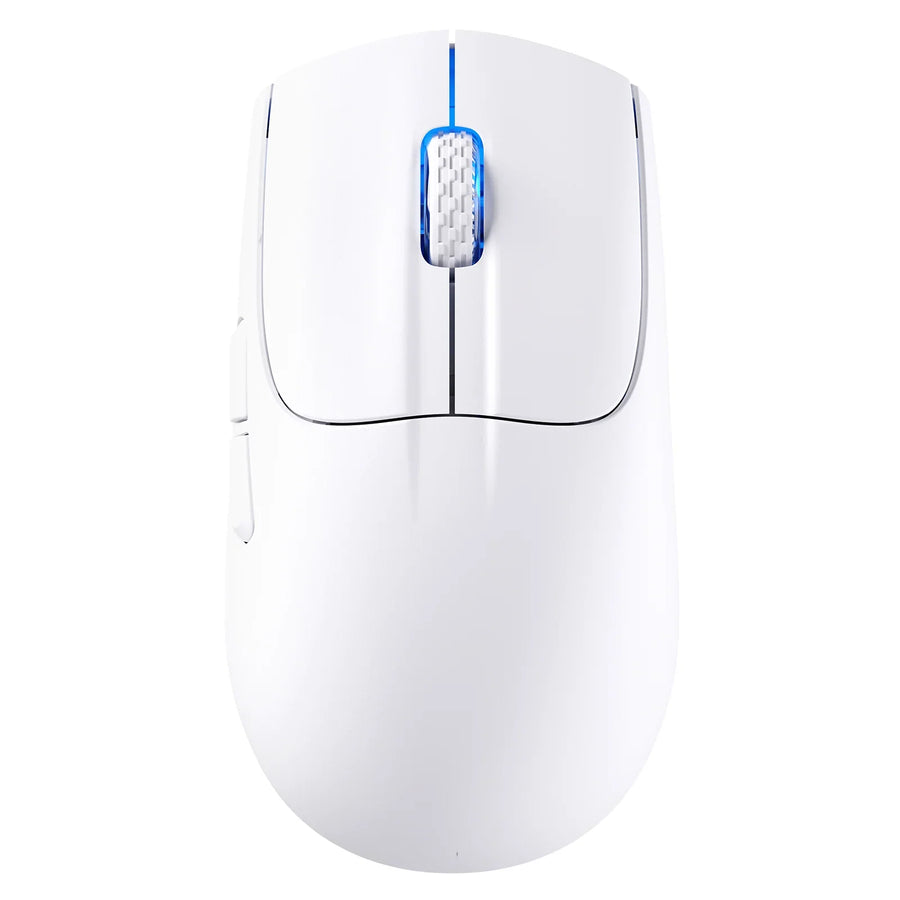
Pour contrôler l’éclairage d’une souris gaming à LED sans faire de suppositions, commencez par identifier le modèle et la révision exacts. Suivez ensuite uniquement les instructions concernant l’éclairage figurant dans le manuel officiel ou sur la page d’assistance de ce modèle. Si la documentation indique une commande par bouton ou un utilitaire précis, utilisez cette méthode. Si elle ne dit rien sur l’éclairage, considérez que la prise en charge n’est pas confirmée et n’essayez pas de logiciels au hasard.
Les utilisateurs de Windows peuvent effectuer une vérification supplémentaire : voir si la souris apparaît dans Éclairage dynamique. Après toute modification, vérifiez si elle est conservée lorsque vous fermez l’utilitaire, redémarrez ou reconnectez la souris.
Trouvez la méthode documentée pour contrôler l’éclairage de votre souris
La bonne méthode de contrôle est celle qui est indiquée pour votre modèle exact. Un message sur un forum, une souris d’apparence similaire ou un utilitaire conçu pour une autre gamme de produits ne compte pas. Suivez ces étapes dans l’ordre :
- Identifiez le modèle et la révision exacts. Vérifiez l’étiquette sous la souris, sur la boîte ou dans votre confirmation de commande. Notez le nom complet du modèle ainsi que toute indication de version, d’édition ou de révision. Une même gamme peut comprendre des versions dont la documentation diffère : le nom de la gamme ne suffit donc pas.
- Vérifiez dans la documentation officielle. Consultez le manuel du fabricant ainsi que la page d’assistance ou de téléchargement correspondant à ce nom exact. Si la page répertorie plusieurs versions, choisissez celle qui correspond à l’étiquette de votre produit.
- Recherchez une instruction explicite concernant l’éclairage. Une véritable confirmation consiste en une action précise sur un bouton pour contrôler l’éclairage, un utilitaire officiel nommé pour votre modèle ou une intégration au système d’exploitation explicitement mentionnée.
- Classez le résultat. C’est documenté si la source vous indique comment modifier l’éclairage de votre modèle. Sinon, ce n’est pas confirmé.
Prêtez attention à ce que la documentation couvre réellement. À titre d’exemple, un manuel peut décrire un bouton qui allume ou éteint l’éclairage sans jamais mentionner les couleurs ni les effets. Dans ce cas, l’allumage et l’extinction sont les seuls contrôles confirmés. Le réglage des couleurs reste une question en suspens, et non une fonctionnalité cachée qui attend la bonne application.
Un résultat non confirmé est une réponse utile, pas une impasse. Il vous indique qu’il faut arrêter d’installer des utilitaires conçus pour d’autres modèles et contacter directement le fabricant. Une souris gaming à LED allumées peut tout de même avoir un éclairage fixe que vous ne pouvez pas modifier.

Si vous possédez l’une de nos souris, vous trouverez sur notre page de téléchargement des pilotes les pilotes, logiciels, micrologiciels et manuels d’utilisation pour les souris et claviers ATTACK SHARK. Vous pouvez aussi comparer le nom de votre modèle avec ceux de notre collection de assistance et téléchargements pour souris ou de notre gamme de souris gaming. Le manuel de votre modèle précis confirme les commandes d’éclairage disponibles. Si ces fichiers ne permettent pas de savoir clairement si l’éclairage est pris en charge, contactez notre équipe d’assistance en indiquant votre modèle et sa révision.
N’utilisez l’éclairage dynamique de Windows que si votre souris apparaît
Windows peut contrôler directement l’éclairage de certaines souris, mais uniquement sur les appareils compatibles. Les instructions de Microsoft sur l’éclairage dynamique dans Windows indiquent que les appareils compatibles connectés apparaissent sous forme de cartes dans les paramètres d’éclairage dynamique. Sélectionnez une carte pour ouvrir les paramètres propres à l’appareil. Voici comment vérifier :
- Connectez la souris, puis ouvrez Paramètres > Personnalisation > Éclairage dynamique.
- Repérez, en haut de la page, les cartes des appareils et cherchez celle qui correspond exactement à votre souris.
- Si la carte apparaît, sélectionnez-la pour ouvrir les paramètres de cet appareil.
- Réglez les paramètres proposés par la carte. Microsoft mentionne la luminosité ainsi que les couleurs et les effets, mais utilisez uniquement les commandes affichées pour votre appareil.
Si aucune carte correspondant à votre souris n’apparaît, cette vérification n’a pas confirmé la compatibilité avec Windows. Cela ne prouve pas non plus que votre souris ne dispose pas de commandes d’éclairage. Elle peut encore se régler à l’aide de boutons intégrés ou du logiciel officiel du fabricant. Consultez donc la documentation correspondant exactement à votre modèle.
Pourquoi ne pas simplement supposer que Windows fonctionnera ? Les directives de Microsoft sur les appareils à éclairage dynamique expliquent que la compatibilité repose sur une norme matérielle appelée HID LampArray. Les souris font partie des types d’appareils que Windows peut gérer. Chaque modèle doit toutefois prendre en charge cette norme. La carte constitue donc une véritable preuve, contrairement au simple fait que votre souris gaming à LED s’allume.
Vérifiez si votre réglage d’éclairage est conservé
Un réglage qui semble correct dans l’application peut ne pas être conservé une fois l’application fermée ou la souris reconnectée. Testez une condition à la fois pour savoir exactement à quel moment le changement se produit :
- Appliquez une modification. Suivez la procédure documentée pour définir un état facile à repérer, par exemple une seule couleur unie. Si l’utilitaire ou le manuel indique de valider ou d’enregistrer le réglage, faites-le. Notez l’aspect de l’éclairage.
- Fermez complètement l’utilitaire de contrôle. Vérifiez l’éclairage. Notez s’il est resté identique ou s’il a changé.
- Redémarrez l’ordinateur, si cela vous intéresse. Vérifiez l’éclairage avant de rouvrir un utilitaire.
- Débranchez et rebranchez séparément, si cela vous intéresse. Débranchez puis rebranchez une souris filaire, ou déconnectez puis reconnectez une souris sans fil. Vérifiez à nouveau.
- Consignez chaque point de contrôle. « Reste après la fermeture de l’application, mais se réinitialise après le redémarrage » est bien plus parlant que « ça ne tient pas ».
Si l’éclairage change à un point de contrôle, consultez la documentation de votre modèle pour savoir si elle décrit un comportement lié à l’enregistrement, aux profils ou à la mémoire. Ne partez pas du principe qu’une telle fonction existe si le manuel n’en fait pas mention. Votre résultat ne s’applique qu’à votre souris dans les conditions de votre test. Une autre souris gaming à LED, ou le même modèle avec une configuration différente, peut se comporter autrement.
FAQ
Toutes les souris gaming RGB ou à LED ont-elles un éclairage réglable ?
Non. Le fait qu’une souris s’allume ne signifie pas automatiquement que vous pouvez modifier son éclairage. Certains éclairages peuvent être fixes, et certains modèles peuvent uniquement permettre de l’allumer ou de l’éteindre. La documentation du modèle vous indiquera les commandes disponibles.

Puis-je utiliser une application d’éclairage conçue pour une autre marque de souris ?
Uniquement si la documentation officielle de l’application mentionne votre modèle exact. La prise en charge d’un modèle ne s’étend pas aux autres modèles ou marques. Installer un utilitaire qui ne figure pas dans la liste risque de vous faire perdre du temps et ne confirmera rien au sujet de votre souris.
Une mise à jour du pilote ou du micrologiciel pourrait-elle ajouter la prise en charge de l’Éclairage dynamique de Windows ?
Microsoft indique que les appareils deviennent compatibles soit par le biais du micrologiciel, soit par celui d’un pilote. Une mise à jour pourrait donc l’ajouter en principe, mais seules les notes de version du fabricant pour votre modèle exact peuvent confirmer qu’une mise à jour précise apporte cette fonctionnalité. En l’absence de cette mention, considérez la prise en charge par Windows comme non confirmée.
Que dois-je inclure lorsque je contacte le support au sujet de l’éclairage ?
Indiquez le nom complet du modèle et sa révision, votre système d’exploitation et l’endroit où vous avez cherché les instructions d’éclairage. Précisez si la souris apparaissait dans Éclairage dynamique. Si vous avez effectué un test de persistance, indiquez le point de contrôle auquel l’éclairage a changé. Ce détail aidera le support à répondre à votre cas précis plutôt qu’à faire des suppositions.