






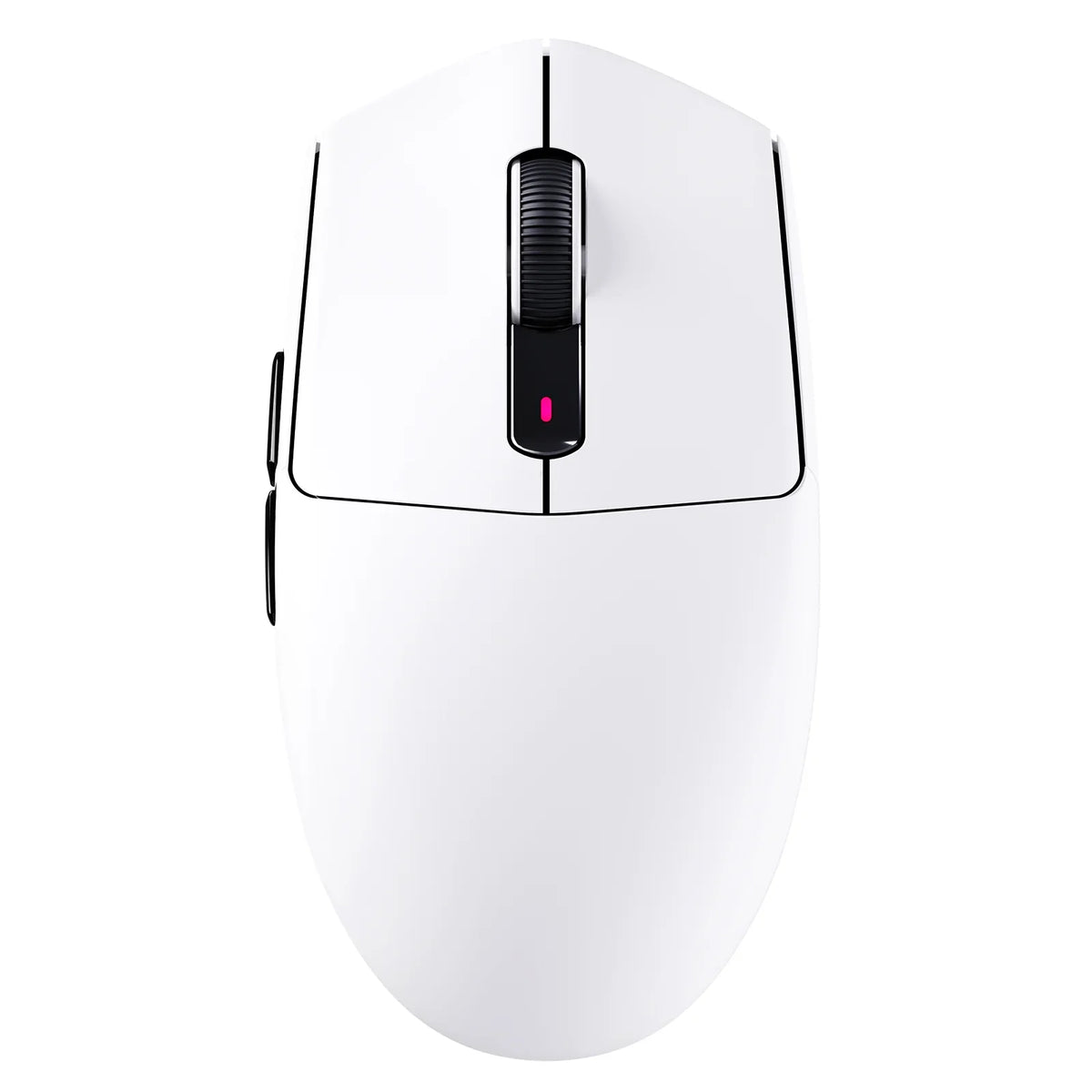

Un pilote web est l'interface temporaire que vous utilisez pour modifier les réglages. La mémoire intégrée est la couche matérielle qui détermine si ces réglages restent après la fermeture de cet outil. Lorsqu'une souris gaming sans fil abordable documente à la fois un configurateur web et un stockage intégré, vous pouvez régler le DPI, le temps d'anti-rebond ou les raccourcis directement dans le navigateur, enregistrer le résultat sur l'appareil, puis fermer l'onglet et vous passer entièrement d'un logiciel de bureau.

Commencez par identifier votre modèle exact et vérifier la liste publiée de ses commandes. Toutes les souris gaming sans fil abordables ne permettent pas de régler le temps d'anti-rebond ni ne prennent en charge les profils intégrés ; considérez donc la page produit ou le manuel du fabricant comme la source de référence avant de connecter quoi que ce soit. La méthode la plus sûre et la plus rapide consiste à vérifier la compatibilité, ouvrir l'outil web officiel, autoriser l'accès à cet appareil, définir vos valeurs, enregistrer les réglages si l'interface propose un stockage matériel, fermer l'outil, puis tester.
La réponse courte : utilisez l'outil web pour configurer, et la mémoire intégrée pour conserver les réglages
Un configurateur web gère la modification ; la mémoire intégrée détermine si la modification subsiste une fois que vous avez terminé. Un utilitaire de bureau ne devient nécessaire que lorsque la solution web du modèle ou le stockage matériel ne permet pas de contrôler le paramètre souhaité.
Suivez cet ordre pour toute nouvelle configuration : vérifiez que le modèle exact prend en charge le réglage souhaité, ouvrez l'outil web officiel du fabricant, accordez l'autorisation d'accès à l'appareil, ajustez la valeur, enregistrez-la dans la mémoire intégrée si cette option existe, fermez l'outil et testez le résultat avant de considérer la tâche comme terminée. Omettre l'étape de test est la manière la plus courante de finir par réinstaller un logiciel dont on pensait ne plus avoir besoin.
Web Driver vs logiciel de bureau vs mémoire intégrée
La configuration web, le logiciel de bureau et la mémoire intégrée résolvent trois problèmes différents. Les confondre est la principale raison pour laquelle un réglage semble disparaître après la fermeture d'un onglet.
| Couche | Rôle | Après sa fermeture | Le mieux adapté |
|---|---|---|---|
| Configuration web | Page web qui communique avec l'appareil une fois l'autorisation accordée | Le réglage reste uniquement s'il a été enregistré dans la mémoire intégrée ; sinon, il peut ne pas être conservé | Ajustements ponctuels sur un modèle documenté |
| Logiciel de bureau | Utilitaire installé qui s'exécute en arrière-plan | Certains réglages nécessitent que l'utilitaire soit actif ; d'autres peuvent également être enregistrés dans le matériel | Gestion continue des profils ou fonctionnalités réservées au logiciel |
| Mémoire intégrée | Stockage intégré à l'appareil lui-même | Les réglages documentés peuvent rester sans aucun outil ouvert | Tout réglage que vous souhaitez conserver sans exécuter de logiciel |
Un configurateur dans le navigateur ne fonctionne que si votre navigateur prend en charge le type de connexion et que vous le déclenchez activement. Chrome et les navigateurs similaires exigent une autorisation explicite de l'appareil via un sélecteur avant qu'une page puisse communiquer avec votre souris. C'est pourquoi un outil web ne peut pas reconfigurer discrètement un périphérique en arrière-plan comme peut parfois le faire un processus installé : vous devez lancer vous-même la connexion, à chaque fois.
Vérifiez la compatibilité avant de connecter un périphérique
Avant de connecter un périphérique à un pilote accessible depuis le navigateur, vérifiez le modèle exact, un navigateur compatible, le domaine officiel du fabricant et les réglages effectivement documentés pour ce modèle. Négliger cette vérification peut conduire les lecteurs à autoriser l'accès au mauvais outil.
- Le modèle exact et le mode de connexion (dongle 2,4 GHz, Bluetooth ou filaire) correspondent à ce qu'attend le configurateur
- Votre navigateur prend en charge le type de connexion requis par l'outil, car tous les navigateurs n'exposent pas les mêmes API d'appareil
- La page qui demande l'accès appartient au domaine de configuration officiel du fabricant, et non à un site miroir ou de téléchargement tiers
- Le sélecteur d'appareil qui s'affiche indique votre modèle spécifique, et non une entrée générique ou sans rapport
- Le réglage souhaité, qu'il s'agisse du DPI, du temps d'anti-rebond ou d'une affectation de touche, figure dans la liste des commandes publiée pour ce modèle
N'autorisez pas l'accès à l'appareil et n'exécutez pas un fichier téléchargé si le site n'est pas le domaine de configuration officiel du fabricant ou si le sélecteur n'indique pas exactement votre modèle. Cette simple vérification évite la plupart des erreurs évitables dans ce processus.
À titre d'exemple documenté, notre souris sans fil de la série X8 propose à la fois un configurateur web et un logiciel PC pour la variante X8 Ultra. Cela ne confirme pas à lui seul la persistance des réglages dans la mémoire intégrée ni la prise en charge de l'anti-rebond pour chaque variante X8 ; consultez donc la page du modèle spécifique avant de supposer qu'un réglage sera conservé sur votre appareil.
Si votre modèle nécessite le téléchargement d'un firmware ou d'un logiciel plutôt qu'un outil dans le navigateur, téléchargez-le depuis notre page officielle de téléchargement des pilotes plutôt que depuis un résultat de recherche. Une fois votre session de navigation terminée, vous pouvez également supprimer l'accès d'un site à l'appareil dans Chrome afin que l'autorisation ne persiste pas après la configuration.
Accorder l'accès HID est une fonctionnalité contrôlée, et non une garantie générale de sécurité. Une page fiable peut lire les informations de l'appareil et le reprogrammer une fois la connexion approuvée, ce qui explique précisément pourquoi les vérifications du domaine et du modèle ci-dessus sont effectuées en premier.
Configurer les PPP, le délai anti-rebond et les touches sans installer d'application de bureau
Procédez réglage par réglage, en utilisant uniquement les commandes confirmées par la documentation de votre modèle, plutôt que de supposer que toutes les souris gaming proposent les mêmes options.
- Identifiez votre modèle exact et ouvrez la liste des commandes documentées depuis la page produit ou le manuel du fabricant, afin de savoir quels réglages existent réellement avant de commencer.
- Connectez-vous via le configurateur web officiel, en utilisant le sélecteur d'appareil spécifique au modèle pour n'accorder l'autorisation qu'à cette souris.
- Commencez par régler les PPP en choisissant un niveau ou une étape documenté dans l'interface, puis vérifiez que le profil actif affiché à l'écran correspond à votre choix.
- Ne réglez le délai anti-rebond que si l'interface l'affiche. Le délai anti-rebond, cette courte temporisation qui filtre les doubles clics accidentels, n'est pas disponible sur toutes les souris. Si vous ne voyez pas cette commande, ignorez donc cette étape plutôt que de chercher un correctif non officiel.
- Ne remappez les touches que pour les commandes dont la documentation confirme qu'elles sont enregistrées dans le matériel. Certains remappages sont de simples changements intégrés, tandis que d'autres sont des macros réservées au logiciel et nécessitent qu'un utilitaire actif fonctionne.
- Enregistrez les réglages dans un profil intégré nommé si l'outil propose explicitement cette destination. Dans le cas contraire, considérez la modification comme temporaire jusqu'à ce que vous effectuiez le test de persistance ci-dessous.
- Fermez le configurateur lorsque vous avez terminé et supprimez l'autorisation d'accès de l'appareil accordée par le navigateur à ce site si vous ne prévoyez pas de le reconfigurer prochainement.
Testez la persistance de vos réglages après avoir fermé l'outil
Fermer un onglet de navigateur ne prouve pas qu'un réglage a été enregistré dans le matériel. Le véritable test consiste à reconnecter la souris après avoir fermé l'outil, puis à vérifier chaque réglage séparément.
- Notez la valeur exacte définie pour les PPP, le délai anti-rebond ou une touche avant de tout fermer.
- Fermez complètement le configurateur web et supprimez l'autorisation d'accès de l'appareil accordée au site si vous avez terminé les tests pour le moment.
- Reconnectez la souris en utilisant son mode de connexion habituel indiqué dans la documentation, qu'il s'agisse d'un dongle sans fil ou du Bluetooth.
- Vérifiez chaque réglage séparément. Une valeur de PPP correcte ne garantit pas que la modification de la touche ou du délai anti-rebond a également été conservée.
- Considérez une correspondance comme une réussite et une valeur réinitialisée comme un échec. Un échec signifie que ce réglage dépend de l'utilitaire de bureau ou n'a pas réellement été écrit dans un profil enregistré.
Quand un logiciel de bureau reste nécessaire
Restez sur la solution web lorsque les contrôles documentés de votre modèle couvrent vos besoins et que le test de persistance ci-dessus est concluant. Il n'y a aucune raison de laisser un utilitaire fonctionner pour un paramètre déjà enregistré sur l'appareil.
Conservez le logiciel de bureau lorsqu'un contrôle n'est pas disponible dans l'outil web, n'est pas documenté comme étant enregistré dans le matériel ou nécessite un changement continu de profil, comme la modification automatique des niveaux de DPI selon le jeu. Dans ces cas, le logiciel n'est pas un bloatware inutile : c'est le seul moyen de faire fonctionner la fonctionnalité. L'objectif réaliste n'est pas d'éliminer toute installation, mais d'éviter les logiciels dont votre appareil n'a réellement pas besoin une fois vos paramètres configurés. Si vous vous demandez encore si une souris de jeu sans fil économique peut répondre à vos besoins, notre guide pour vous aider à comparer les souris économiques et haut de gamme peut vous aider avant que vous ne vous engagiez dans une configuration.
FAQ
Est-il sûr d'utiliser un pilote de souris de jeu web ?
La sécurité dépend du site auquel vous vous connectez. Utilisez uniquement le domaine de configuration officiel du fabricant, vérifiez que le sélecteur d'appareil indique votre modèle exact avant d'autoriser la connexion, puis supprimez l'accès de ce site une fois terminé. L'autorisation du navigateur est un accès contrôlé, et non une garantie de sécurité inconditionnelle : la vérification du domaine est donc plus importante que le fait que l'outil fonctionne dans un navigateur.
Mes paramètres de souris fonctionneront-ils encore après la fermeture du pilote web ?
Uniquement si le paramètre a été enregistré dans la mémoire intégrée documentée. Fermer l'onglet ne prouve rien à lui seul. Reconnectez ensuite la souris et vérifiez chaque paramètre individuellement. Si une valeur se réinitialise, ce contrôle dépend probablement d'un logiciel actif plutôt que du stockage matériel, et vous devrez l'enregistrer autrement ou laisser l'utilitaire fonctionner.
Puis-je modifier le temps de debounce sans installer de logiciel ?
Uniquement si la liste officielle des contrôles de votre modèle exact inclut un paramètre de debounce via son configurateur web. Le temps de debounce n'est pas une fonctionnalité universelle, et certaines souris ne le proposent pas du tout. S'il ne figure pas parmi les contrôles documentés, considérez-le comme non pris en charge plutôt que de rechercher un outil non officiel qui prétend le débloquer.
Que dois-je faire si mes paramètres ne sont pas conservés ?
Reconnectez-vous en utilisant le mode de connexion documenté du modèle et vérifiez si la valeur a bien été enregistrée dans un profil intégré sélectionné dans le configurateur. Retestez chaque paramètre séparément plutôt que de supposer qu'une seule réussite suffit pour tout. Si un contrôle précis se réinitialise toujours, installez le logiciel de bureau du fabricant uniquement pour cette fonctionnalité, et non pour toute la configuration.


