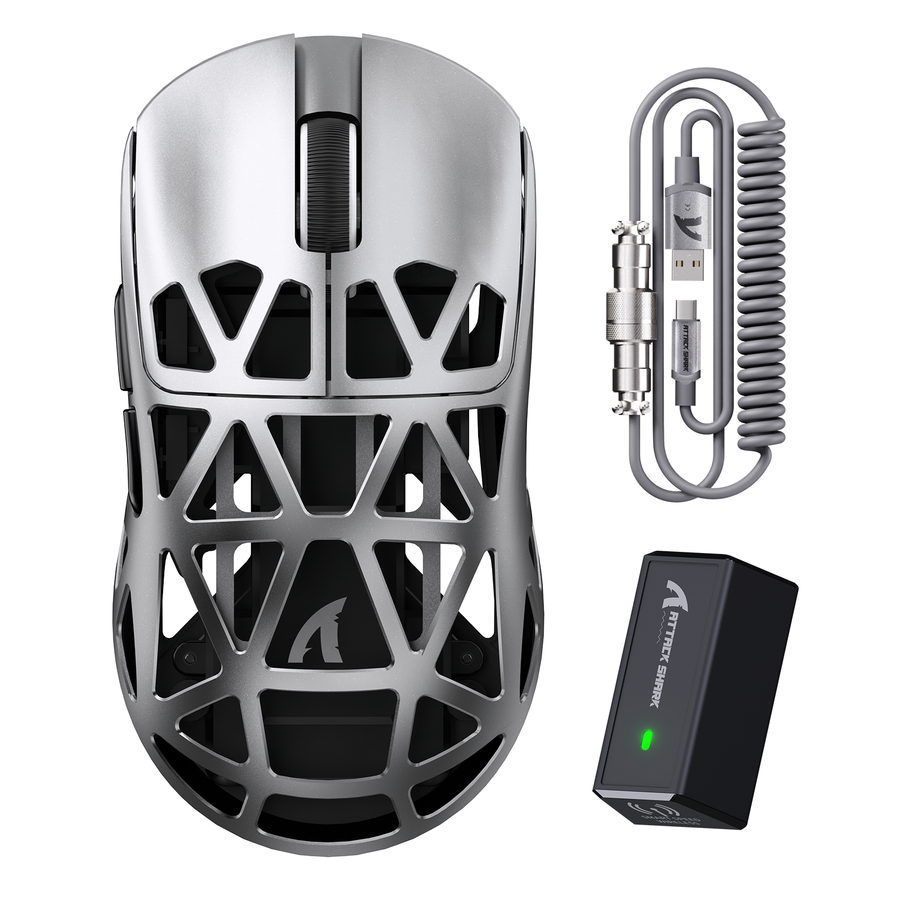
Un câble Aviator spiralé qui s’affaisse ou se plie est généralement un problème de manipulation, et non la preuve que le câble est irrécupérable. Si la bobine reprend encore sa forme lorsque vous la relâchez, un enroulement inversé délicat et une correction du cheminement lui rendront généralement sa forme dans votre configuration de clavier mécanique filaire. En revanche, si vous constatez une pliure marquée, une gaine déchirée ou une connexion desserrée, arrêtez de le remodeler et consultez le fabricant du câble avant toute autre tentative.

Cela s’applique aux câbles spiralés utilisés avec tous les claviers mécaniques filaires, y compris les câbles amovibles de type Aviator. La remise en forme par la chaleur peut fonctionner sur certains câbles, mais uniquement si vous connaissez précisément le matériau et les recommandations du fabricant pour ce câble. N’utilisez pas de pistolet thermique si vous ne disposez pas de ces informations.
Vérifiez d’abord l’élasticité de la bobine et les dommages visibles
Débranchez le câble de votre clavier mécanique filaire et de votre ordinateur avant de l’inspecter. Posez-le à plat, laissez-le se détendre pendant une minute, puis observez son comportement au lieu de tirer ou de le tordre immédiatement.
Une bobine qui s’est détendue après avoir été rangée ou repositionnée à plusieurs reprises, mais qui se reforme encore en boucles lorsqu’on la relâche, se prête bien à une manipulation délicate ou à une modification du cheminement. Cette mémoire de forme provient de la manière dont le câble a été fabriqué : les cordons spiralés acquièrent leur capacité à reprendre leur forme grâce à un processus thermique contrôlé lors de la fabrication, et non parce que les boucles sont formées ultérieurement par pliage. Ainsi, un câble qui ne reprend plus du tout sa forme a peut-être perdu sa forme intégrée, plutôt que de s’être simplement détendu.
Une pliure marquée, une gaine écrasée ou fendue, un connecteur qui bouge ou semble desserré, ou encore des frappes intermittentes sont autant de raisons de s’arrêter. Forcer ou chauffer un câble dans cet état risque de transformer un problème esthétique en problème de connectivité. Tout ce qui suit part du principe que la bobine reprend encore sa forme et que les connecteurs et la gaine semblent intacts.
Inversez manuellement l’enroulement d’un câble légèrement étiré
Commencez par débrancher le câble et posez-le sur une surface plane, sans tension exercée sur aucune des deux extrémités. Le fait de travailler avec le câble débranché empêche la bobine de subir le poids du clavier ou de l’ordinateur pendant que vous lui redonnez sa forme.
Observez le sens d’enroulement de la bobine existante, puis enroulez le câble dans le sens opposé, boucle par boucle, au lieu de tordre toute sa longueur d’un seul coup. Cette approche progressive correspond à la méthode couramment utilisée par les passionnés pour manipuler les câbles de clavier spiralés étirés : travaillez dans le sens opposé à la bobine actuelle et veillez à ce que le connecteur ne pende pas de la section que vous remodelez à la main, afin que son poids ne tire pas sur la zone remodelée.
Suivez cette séquence :
- Débranchez le câble et soutenez ses deux extrémités afin que rien ne tire dessus.
- Identifiez le sens dans lequel la spirale s’enroule actuellement.
- Enroulez le câble dans le sens opposé, une boucle à la fois.
- Arrêtez-vous dès que vous sentez une résistance au lieu de forcer.
- Laissez reposer le câble quelques minutes, puis vérifiez si les boucles conservent leur forme.
- Acheminez le câble sans tension avant d’évaluer le résultat final.
Si la spirale paraît toujours lâche après un passage soigneux, répétez la séquence plutôt que de forcer davantage la torsion sur une seule boucle. Un câble qui résiste à chaque tentative ou qui doit être fortement plié pour paraître serré indique que la correction manuelle a atteint ses limites pour cette spirale.
Réinitialisez thermiquement la spirale uniquement avec des éléments probants propres au modèle
La réinitialisation thermique est une solution de dernier recours, pas l’étape suivante simplement parce que l’inversion de l’enroulement n’a pas donné un résultat parfait. Ne tentez cette opération que si vous disposez d’instructions précises, confirmées par le fabricant, concernant la construction et la résistance à la chaleur de votre câble.
Les seuls noms de matériaux ne permettent pas de répondre à cette question. Notre clavier mécanique sans fil X66 est livré avec un câble spiralé détachable indiqué comme étant en TPU, et cette fiche ne précise ni température, ni durée, ni procédure de réinitialisation thermique. Le câble spiralé C01 Ultimate indique des matériaux extérieurs en PET et en nylon, avec un connecteur Aviator détachable, mais cette fiche ne fournit pas non plus d’instructions de mise en forme à chaud. L’étiquette du matériau indique de quoi est constitué le manchon ; elle ne précise pas si celui-ci ou la gaine sous-jacente peuvent supporter un pistolet thermique sans ramollir, se décolorer ou s’affaiblir.
Si vous disposez bien d’instructions confirmées pour votre câble exact, voici une méthode documentée pour les câbles de clavier, selon cette séquence générale, sans température ni durée universelles applicables à tous les câbles :
- Vérifiez le modèle exact du câble et l’autorisation du fabricant concernant la mise en forme à chaud avant toute autre intervention.
- Débranchez le câble et libérez un espace de travail résistant à la chaleur, à l’écart des meubles et des matériaux inflammables.
- Enroulez fermement et régulièrement le câble autour d’une cheville en bois, puis fixez les deux extrémités avec du ruban adhésif pour l’empêcher de se dérouler, en évitant que le poids des connecteurs ne pèse sur la partie enroulée.
- Utilisez uniquement le réglage de chaleur indiqué par les instructions du fabricant, en effectuant des mouvements réguliers et sans jamais maintenir au même endroit la technique de formation sur cheville avec un pistolet thermique.
- Laissez le câble refroidir complètement, toujours enroulé autour de la cheville, avant de le toucher.
- Retirez la cheville et inspectez la gaine, le manchon et les connecteurs pour vérifier qu’ils ne présentent pas de ramollissement, de décoloration ou de dommages.
- Rebranchez le câble et testez-le avec votre clavier avant de le remettre en utilisation quotidienne.
- Arrêtez immédiatement et contactez le fabricant si vous remarquez un ramollissement inattendu, une odeur, une décoloration ou tout problème de connexion pendant ou après cette procédure.
N’essayez pas ceci sans autorisation spécifique au modèle. Si la gaine, la chaussette ou le connecteur se comporte différemment qu’auparavant, ou si la connexion devient intermittente, débranchez le câble et contactez le fabricant au lieu de répéter l’étape de chauffe.
Acheminez le câble pour éviter l’affaissement et les tractions latérales
Une spirale remodelée peut à nouveau s’affaisser si la configuration de votre bureau continue à la tirer de la même manière qu’auparavant. Adaptez l’acheminement à la façon dont le câble repose réellement : suspendu entre deux points, posé sur le bureau ou étiré latéralement entre le clavier et l’ordinateur.
Pour un câble suspendu, soutenez suffisamment sa longueur afin que la spirale ne supporte pas tout le poids du connecteur ou de l’extrémité reliée au clavier. Pour un câble posé sur le bureau, laissez-le reposer naturellement au lieu de le tirer de côté pour atteindre un port qui n’est pas aligné. Alignez les extrémités du clavier et de l’ordinateur afin que le connecteur Aviator ne soit pas contraint de former un angle aigu au niveau de l’une ou l’autre des prises.
Utilisez cette liste de contrôle après tout remodelage ou après avoir déplacé votre clavier :
- Soutenez la longueur de la spirale afin qu’aucun point ne supporte tout le poids.
- Évitez que les connecteurs Aviator et USB pendent sans soutien au bout de la spirale.
- Alignez le trajet du câble avec les deux ports au lieu de le faire partir de côté.
- Laissez suffisamment de jeu pour permettre les mouvements, sans laisser la spirale s’affaisser en boucle.
- Évitez de faire passer le câble autour d’un angle vif ou dans un espace étroit.
- Vérifiez à nouveau l’acheminement après avoir repositionné votre clavier ; un affaissement récurrent signifie généralement qu’il faut modifier le soutien ou le jeu du câble, et non procéder à un nouveau remodelage.
Si un coude ou un problème de connexion réapparaît juste après la correction de l’acheminement, cela indique qu’il faut revoir l’étape d’inspection et vérifier que le câble est toujours dans un état permettant de poursuivre la correction.
FAQ
Pourquoi mon câble spiralé s’affaisse-t-il à nouveau après que je l’ai remodelé ?
Un affaissement récurrent après un remodelage réussi indique presque toujours un problème d’acheminement plutôt qu’un problème lié à la spirale elle-même. Vérifiez si la longueur non soutenue du câble, une traction latérale entre les ports ou le poids des connecteurs sollicite à nouveau la spirale, puis corrigez le soutien ou l’alignement avant de la remodeler une seconde fois.
Puis-je utiliser un pistolet thermique sur un câble spiralé X66 ou C01 ?
Pas sur la seule base du nom du matériau. Le câble X66 est indiqué comme étant en TPU, tandis que le câble C01 mentionne le PET et le nylon comme matériaux extérieurs, mais aucune fiche produit ne précise de température ni de procédure de réinitialisation thermique. Par défaut, il est donc plus sûr de ne pas utiliser de chaleur, sauf confirmation précise du fabricant pour ce câble particulier.
Que dois-je faire si le câble se déconnecte après avoir été remodelé ?
Considérez toute nouvelle connexion intermittente, tout connecteur qui semble lâche ou tout dommage visible au niveau de la jonction comme un signal d’arrêt, plutôt que comme un problème à contourner. Débranchez le câble et contactez le fabricant pour obtenir des conseils ou une assistance au remplacement, au lieu de continuer à l’utiliser ou de le remodeler.